
Майкрасофт ST9-00001
Кіраўніцтва карыстальніка Microsoft Surface Pro 3
Мадэль: ST9-00001
Уводзіны
Гэта кіраўніцтва змяшчае неабходную інфармацыю па наладзе, эксплуатацыі, абслугоўванні і ліквідацыі непаладак вашага Microsoft Surface Pro 3. Surface Pro 3 — гэта універсальная прылада, прызначаная для выкарыстання як планшэта, так і ноўтбука, якая працуе пад кіраваннем аперацыйнай сістэмы Windows 10.
Ён мае 12-цалевы экран з высокім разрозненнем, ampунутраная памяць, дзве HD-камеры і шырокія магчымасці падключэння, у тым ліку паўнапамерны порт USB 3.0. Інтэграваная падстаўка забяспечвае камфортнае viewможна наладжваць у розных палажэннях, а магніевая рама забяспечвае лёгкую і трывалую канструкцыю.
Інфармацыя па бяспецы
- Не падвяргайце прыладу ўздзеянню экстрэмальных тэмператур, прамых сонечных прамянёў або высокай вільготнасці.
- Пазбягайце падзення прылады або моцных удараў.
- Выкарыстоўвайце толькі адаптары харчавання і аксэсуары, зацверджаныя Microsoft.
- Трымайце прыладу далей ад вадкасцей. У выпадку траплення вадкасці неадкладна адключыце прыладу і звярніцеся па дапамогу да спецыялістаў.
- Не спрабуйце разбіраць або рамантаваць прыладу самастойна. Гэта можа ануляваць гарантыю і прывесці да пашкоджанняў.
- Забяспечце належную вентыляцыю пры выкарыстанні прылады, каб пазбегнуць перагрэву.
Настройка
1. Распакаванне і першапачатковы агляд
Асцярожна дастаньце Surface Pro 3 і ўсе аксэсуары з упакоўкі. Праверце прыладу на наяўнасць бачных пашкоджанняў. Захавайце ўпакоўку для будучай транспарціроўкі або патрэб абслугоўвання.
2. Уключэнне і пачатковая налада
- Падключыце блок харчавання да Surface Pro 3 і разеткі.
- Націсніце кнопку харчавання, размешчаную на верхнім краі прылады.
- Выконвайце падказкі на экране, каб завяршыць пачатковую наладу Windows 10, у тым ліку выбар мовы, падключэнне да сеткі і стварэнне ўліковага запісу карыстальніка.
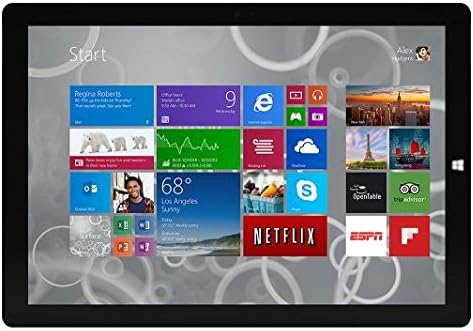
Малюнак 1: Пачатковы экран Windows 10 падчас пачатковай налады.
На гэтым малюнку паказаны экран Microsoft Surface Pro 3 з меню «Пуск» Windows 10, якое характарызуецца сеткай жывых плітак, якія прадстаўляюць розныя праграмы і службы. Звычайна гэта бачна падчас першапачатковай налады або пры навігацыі па аперацыйнай сістэме.
3. Мацаванне аксесуараў (прадаюцца асобна)
Surface Pro 3 сумяшчальны з рознымі аксэсуарамі, такімі як клавіятура Surface Type Cover і Surface Pen, якія прадаюцца асобна.
- Тып паверхні Вокладка: Сумясціце магнітны раз'ём вечка тыпу з ніжнім краем Surface Pro 3, пакуль ён не зафіксуецца па чутным пстрычцы.
- Паверхневае пяро: Для захоўвання Surface Pen можна прымацаваць магнітам да бакавой часткі Surface Pro 3. Для першапачатковага спалучэння выканайце інструкцыі, якія прыкладаюцца да пяра.
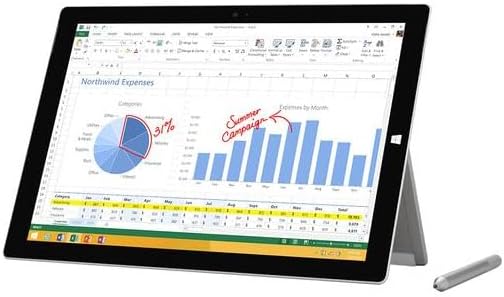
Малюнак 2: Surface Pro 3 з дадатковым пяром Surface Pen.
На гэтым малюнку паказаны Microsoft Surface Pro 3 у працэсе выкарыстання, на экране якога адлюстроўваецца электронная табліца Excel. Побач з прыладай размешчана пяро Surface Pen, што падкрэслівае яе сумяшчальнасць для дакладнага ўводу і навігацыі.
4. Пашырэнне памяці з дапамогай карты MicroSD
Вы можаце пашырыць унутраную памяць вашага Surface Pro 3 з дапамогай карты microSD (прадаецца асобна).
- Знайдзіце слот для карты microSD на бакавой частцы Surface Pro 3, звычайна за падстаўкай.
- Устаўце карту microSD у слот, пакуль яна не зафіксуецца са шчоўкам.
- Прылада аўтаматычна распазнае карту. Вам можа спатрэбіцца адфарматаваць яе, калі гэта новая карта або калі сістэма прапануе гэта зрабіць.

Малюнак 3: Слот для карты MicroSD.
На гэтым буйным плане паказаны слот для карты microSD на бакавой частцы Microsoft Surface Pro 3 з часткова ўстаўленай картай microSD, што дэманструе, як пашырыць аб'ём памяці прылады.
Інструкцыя па эксплуатацыі
1. Навігацыя ў Windows 10
- Меню Пуск: Націсніце на значок Windows у левым ніжнім куце, каб атрымаць доступ да праграм, налад і параметраў харчавання.
- Сэнсарны экран: Выкарыстоўвайце жэсты для навігацыі, маштабавання і пракруткі.
- Браўзер Edge: Выкарыстоўвайце папярэдне ўсталяваны браўзер Edge для web прагляд, які ўключае функцыі для разметкі web старонкі.

Малюнак 4: Выкарыстанне Surface Pro 3 для павышэння прадукцыйнасці.
На гэтым малюнку паказаны Microsoft Surface Pro 3 у рэжыме актыўнага выкарыстання.asinНа экране адкрылася праграма для нататак ga. На дысплеі прадстаўлены рукапісныя нататкі, дыяграмы і эскізы, якія ілюструюць магчымасці прылады для выканання творчых і прадуктыўных задач.
2. Выкарыстанне ўбудаванай падстаўкі
Шматпазіцыйная падстаўка дазваляе рэгуляваць viewкут нахілу для аптымальнага камфорту, незалежна ад таго, друкуеце вы, глядзіце відэа ці малюеце.
- Акуратна выцягніце падстаўку з задняй панэлі прылады.
- Адрэгулюйце патрэбны вугал. Падстаўка прапануе шырокі дыяпазон палажэнняў для ўніверсальнасці.
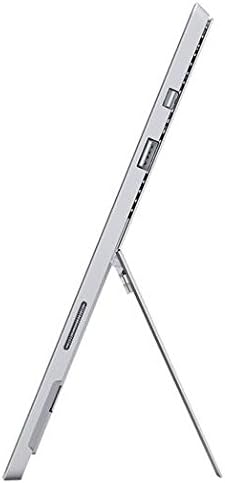
Малюнак 5: Рэгуляваная падстаўка.
Гэта выява паказвае бок view Microsoft Surface Pro 3, на якім выразна бачная ўбудаваная падстаўка, высунутая для падтрымкі прылады пад вуглом, што дэманструе яе ўніверсальнасць viewныя магчымасці.
3. Функцыянальнасць камеры
Surface Pro 3 абсталяваны 5.0-мегапіксельнай пярэдняй і задняй камерамі.
- Адкрыйце праграму «Камера» з меню «Пуск».
- Пераключайцеся паміж пярэдняй і задняй камерамі па меры неабходнасці для фота ці відэазванкоў.

Малюнак 6: Пярэдняя камера.
Гэты буйны план сканцэнтраваны на франтальнай камеры і звязаных з ёй датчыках, размешчаных у верхнім краі экрана Microsoft Surface Pro 3.
4. Сувязь
Поўнапамерны порт USB 3.0 дазваляе падключаць розныя перыферыйныя прылады і перадаваць дадзеныя.
- Устаўце USB-прылады (напрыклад, флэш-назапашвальнікі, знешнія жорсткія дыскі, прынтары) у порт USB 3.0.
- Прылада таксама падтрымлівае Wi-Fi (802.11a/b/g/n/ac) для бесправаднога падключэння да Інтэрнэту.
Тэхнічнае абслугоўванне
1. Ачыстка Surface Pro 3
- Выкарыстоўвайце мяккую тканіну без ворса dampвадой або сродкам для чысткі экранаў, спецыяльна прызначаным для электронікі.
- Пазбягайце выкарыстання агрэсіўных хімікатаў, абразіўных ачышчальнікаў або аэразольных распыляльнікаў.
- Акуратна працярыце экран і вонкавыя паверхні.
2. Абнаўленне праграмнага забеспячэння
Рэгулярна правярайце наяўнасць абнаўленняў Windows і ўсталёўвайце іх, каб пераканацца, што ваша прылада мае найноўшыя патчы бяспекі і паляпшэнні прадукцыйнасці.
- Перайсці да Налады > Абнаўленне і бяспека > Абнаўленне Windows.
- Націсніце кнопку «Праверыць абнаўленні» і ўсталюйце ўсе даступныя абнаўленні.
3. Кіраванне сховішчам
Каб падтрымліваць аптымальную прадукцыйнасць, кіруйце аб'ёмам памяці прылады.
- Рэгулярна выдаляйце непатрэбнае files і прыкладанняў.
- Выкарыстоўвайце хмарныя сэрвісы захоўвання дадзеных або знешнія дыскі для вялікіх files.
- Паспрабуйце выкарыстаць сродак ачысткі дыска ў Windows, каб выдаліць часовыя files.
Ліквідацыю непаладак
У гэтым раздзеле разглядаюцца распаўсюджаныя праблемы, з якімі вы можаце сутыкнуцца пры выкарыстанні Surface Pro 3.
Прылада не ўключаецца
- Пераканайцеся, што блок харчавання надзейна падключаны як да прылады, так і да спраўнай разеткі.
- Паспрабуйце іншую разетку.
- Націсніце і ўтрымлівайце кнопку харчавання на працягу 10-15 секунд, каб выканаць прымусовае выключэнне, затым націсніце яе зноў, каб перазагрузіць.
Праблемы з падключэннем да Wi-Fi
- Праверце, ці ўключаны Wi-Fi у наладах Windows.
- Перазапусціце свой Wi-Fi маршрутызатар.
- Забудзьцеся пра сетку і падключыцеся зноў, зноў увёўшы пароль.
- Запусціце сродак ліквідацыі непаладак сеткі Windows.
Павольная прадукцыйнасць
- Зачыніце непатрэбныя праграмы, якія працуюць у фонавым рэжыме.
- Праверце і ўсталюйце ўсе чакаючыя абнаўлення Windows.
- Пераканайцеся, што ў вас дастаткова вольнага месца для захоўвання.
- Запусціце праверку на вірусы.
Для атрымання больш падрабязнай інфармацыі аб ліквідацыі непаладак або праблемах, якія не разглядаюцца тут, звярніцеся ў афіцыйную службу падтрымкі Microsoft webсайт або звярніцеся ў службу падтрымкі.
Тэхнічныя характарыстыкі
| Асаблівасць | Дэталь |
|---|---|
| мадэль | Microsoft Surface 1631 Pro 3 |
| Аперацыйная сістэма | Windows 10 |
| Памер экрана | 12 цалі |
| Дазвол экрана | 2160 х 1440 |
| Працэсар | Intel Core i3 1.5 Ггц |
| АЗП | 4 ГБ |
| Унутраная памяць | 128 ГБ флэш-назапашвальніка |
| Графічны супрацэсар | Intel HD Graphics |
| Камеры | 5.0 Мп франтальная і задняя камеры |
| Бесправадны тып | 802.11b, 802.11a, 802.11g |
| Парты | Поўнапамерны USB 3.0 |
| Вага прадмета | 1.8 фунта |
| Памеры прадукту | 11.5 х 0.36 х 7.93 цалі |
| Колер | Серабро |
Гарантыя і падтрымка
Ваш Microsoft Surface Pro 3 пастаўляецца са стандартнай гарантыяй вытворцы. Падрабязныя ўмовы гарантыі глядзіце ў дакументацыі, якая прыкладаецца да пакупкі, або наведайце афіцыйную службу падтрымкі Microsoft. webсайт.
Каб атрымаць тэхнічную дапамогу, інструкцыі па ліквідацыі непаладак, загрузку драйвераў і запыты на абслугоўванне, наведайце Падтрымка Microsoft Surface старонка.