
1. Уводзіны
Гэта кіраўніцтва змяшчае неабходную інфармацыю па наладзе, эксплуатацыі, абслугоўванні і ліквідацыі непаладак вашага ноўтбука Alienware 17 R3. Гэты высокапрадукцыйны гульнявы ноўтбук абсталяваны працэсарам Intel Core i7-6820HK, 17.3-цалевым дысплеем UHD (3840x2160) IPS-панэллю з антыблікавым пакрыццём, відэакартай NVIDIA GeForce GTX 980M з 8 ГБ GDDR5, 32 ГБ аператыўнай памяці DDR4 і падвойным назапашвальнікам: цвёрдацельным назапашвальнікам PCIe ёмістасцю 256 ГБ і жорсткім дыскам ёмістасцю 1 ТБ з хуткасцю 7200 абаротаў у хвіліну. Ён пастаўляецца з папярэдне ўсталяванай аперацыйнай сістэмай Windows 10 (64-разрадная) на англійскай мове.
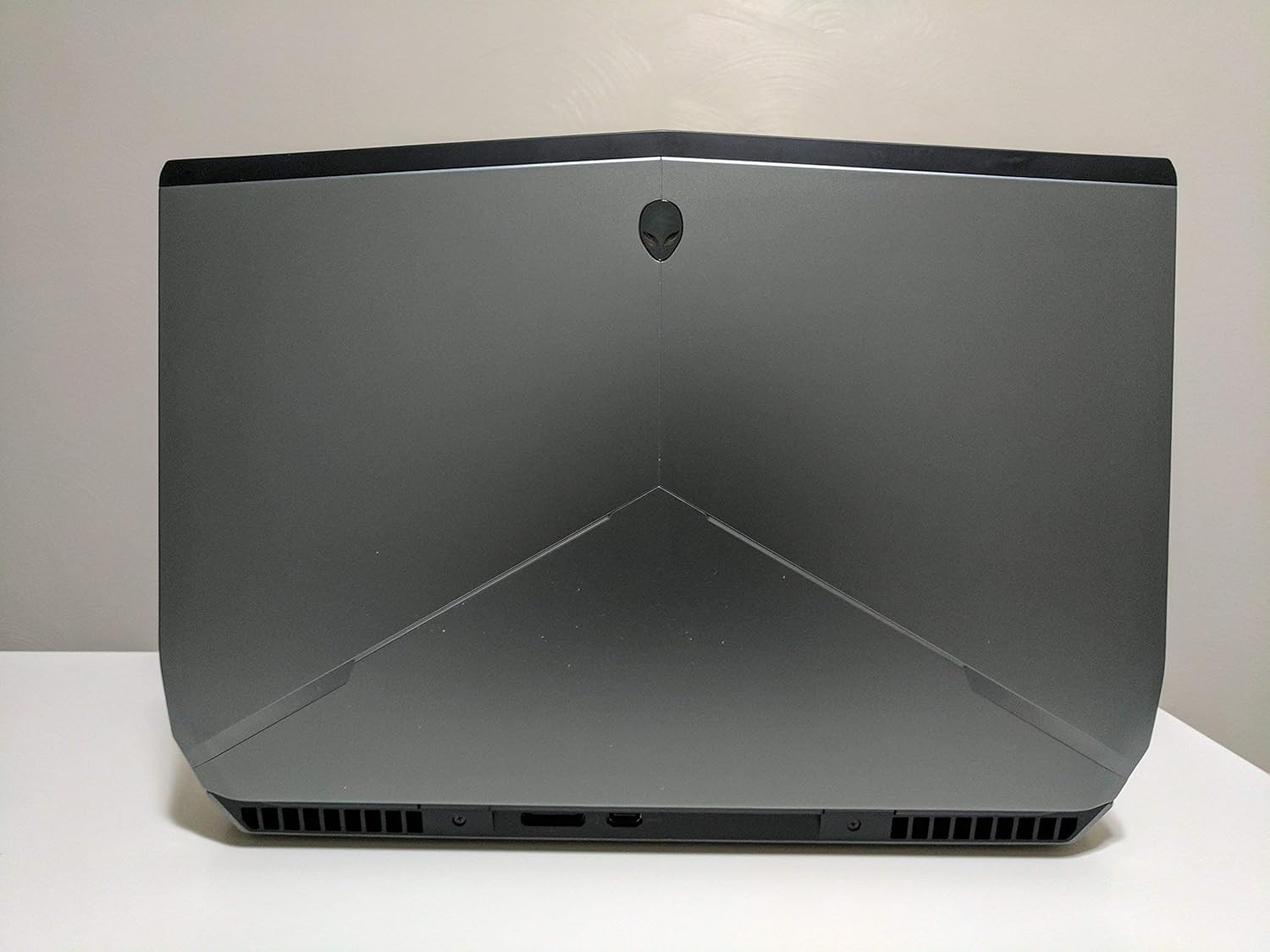
Малюнак 1: Задняя частка view ноўтбука Alienware 17 R3, што падкрэслівае яго адметны дызайн і вентыляцыйныя адтуліны для астуджэння.
2. Настройка
2.1 Распакоўка і першапачатковы агляд
Асцярожна дастаньце ноўтбук Alienware 17 R3 і яго аксэсуары з упакоўкі. Пераканайцеся, што ўсе пералічаныя ніжэй кампаненты наяўныя:
- Ноўтбук Alienware 17 R3
- Адаптар пераменнага току Alienware магутнасцю 240 Вт
- Шнур харчавання
- 8-элементная батарэя магутнасцю 92 Вт на гадзіну (можа быць усталяваная загадзя)
- Дакументацыя (Кіраўніцтва па хуткім запуску, Інфармацыя аб бяспецы)
2.2 Падключэнне адаптара сілкавання
Падключыце адаптар пераменнага току Alienware магутнасцю 240 Вт да ўваходнага порта харчавання на ноўтбуку, які звычайна знаходзіцца ззаду або збоку. Падключыце шнур харчавання да адаптара пераменнага току, а затым да заземленай электрычнай разеткі. Ноўтбук можа працаваць ад батарэі, але для пачатковай налады і аптымальнай прадукцыйнасці рэкамендуецца падключыць адаптар пераменнага току.

Малюнак 2: Спераду view ноўтбука Alienware 17 R3, гатовага да першага ўключэння.
2.3 Пачатковая загрузка і ўстаноўка Windows 10
Націсніце кнопку харчавання, якая звычайна знаходзіцца ў правым верхнім куце клавіятуры, або спецыяльную кнопку. Ноўтбук уключыцца і правядзе вас праз працэс пачатковай налады Windows 10. Выконвайце інструкцыі на экране, каб наладзіць мову, рэгіён, параметры сеткі і ўліковыя запісы карыстальнікаў.
2.4 Падключэнне да бесправадной сеткі
Падчас усталёўкі Windows 10 вам будзе прапанавана падключыцца да сеткі Wi-Fi. Выберыце патрэбную сетку са спісу і ўвядзіце пароль, калі патрабуецца. Ноўтбук абсталяваны Killer 1535 802.11ac 2x2 WiFi для надзейнага бесправаднога падключэння.
3. Кіраванне Alienware 17 R3
3.1 Клавіятура і сэнсарная панэль
Alienware 17 R3 абсталяваны англамоўнай клавіятурай з фірмовым дызайнам і падсветкай Alienware. Ён таксама ўключае 6 праграмуемых макраклавіш модуля, якія можна наладзіць для розных функцый з дапамогай праграмнага забеспячэння Alienware. Дакладная сэнсарная панэль падтрымлівае мультытач-жэсты для інтуітыўна зразумелай навігацыі.
3.2 Налады дысплея
Ваш ноўтбук абсталяваны 17.3-цалевым дысплеем UHD (3840x2160) IPS-панэллю з антыблікавым пакрыццём. Каб наладзіць параметры дысплея, такія як дазвол, яркасць і каляровая гамаfiles, пстрыкніце правай кнопкай мышы на працоўным стале і абярыце «Налады дысплея» або адкрыйце іх праз меню «Налады Windows».
3.3 Падключэнне знешніх прылад
Alienware 17 R3 прапануе розныя парты для падключэння перыферыйных прылад:
- Парты USB: Для падключэння знешніх назапашвальнікаў, мышэй, клавіятур і іншых USB-прылад.
- HDMI/DisplayPort: Для падключэння знешніх манітораў або праектараў.
- Ethernet порт: Для правадных сеткавых злучэнняў.
- Аўдыёраздымы: Для навушнікаў, мікрафонаў або знешніх дынамікаў.

Малюнак 3: Левы бок Alienware 17 R3, на якім паказаны даступныя парты падключэння.

Малюнак 4: Правы бок Alienware 17 R3, на якім паказаны дадатковыя магчымасці падключэння.
4. Тэхнічнае абслугоўванне
4.1 Чыстка ноўтбука
Каб падтрымліваць аптымальную прадукцыйнасць і знешні выгляд, рэгулярна чысціце ноўтбук. Выкарыстоўвайце мяккую тканіну без ворса, злёгку змочануюampвадой або спецыяльным ачышчальнікам для экранаў дысплея. Для корпуса і клавіятуры выкарыстоўвайце сухую мяккую тканіну. Пазбягайце выкарыстання агрэсіўных хімічных рэчываў або абразіўных матэрыялаў.
4.2 Сыход за акумулятарам
Alienware 17 R3 абсталяваны 8-элементнай батарэяй ёмістасцю 92 Вт на гадзіну. Каб падоўжыць тэрмін службы батарэі, пазбягайце экстрэмальных тэмператур і дайце ёй часткова разрадзіцца перад зарадкай. Пры працяглым захоўванні пераканайцеся, што батарэя зараджана прыблізна на 50%.
4.3 Абнаўленне праграмнага забеспячэння
Рэгулярна абнаўляйце аперацыйную сістэму Windows 10 і драйверы прылад, каб забяспечыць бяспеку, стабільнасць і аптымальную прадукцыйнасць. Доступ да Цэнтра абнаўлення Windows можна атрымаць праз меню «Налады». Кіраваць абнаўленнямі драйвераў могуць дапамагчы праграмы Alienware Command Center або Dell SupportAssist.
4.4 Кіраванне сховішчам
Ваш ноўтбук абсталяваны цвёрдацельным назапашвальнікам PCIe ёмістасцю 256 ГБ для хуткай загрузкі праграм, а таксама жорсткім дыскам SATA ёмістасцю 1 ТБ са хуткасцю 7200 абаротаў у хвіліну для захоўвання дадзеных. Рэгулярна сачыце за сваім fileвыдаліце невыкарыстоўваныя праграмы і падумайце пра выкарыстанне інструментаў ачысткі дыска для падтрымання эфектыўнасці захоўвання дадзеных.
5. Выпраўленне непаладак
У гэтым раздзеле разглядаюцца распаўсюджаныя праблемы, з якімі вы можаце сутыкнуцца пры выкарыстанні Alienware 17 R3.
5.1 Праблемы з харчаваннем
- Ноўтбук не ўключаецца: Пераканайцеся, што адаптар пераменнага току надзейна падключаны як да ноўтбука, так і да спраўнай разеткі. Праверце, ці працуе разетка. Паспрабуйце іншую разетку.
- Акумулятар не зараджаецца: Праверце падключэнне адаптара пераменнага току. Праверце стан батарэі ў Windows. Калі праблема не знікне, звярніцеся ў службу падтрымкі.
5.2 Праблемы з дысплеем
- Няма выявы на экране: Пераканайцеся, што ноўтбук уключаны. Паспрабуйце падключыць знешні манітор, каб праверыць, ці праблема ў дысплеі ноўтбука ці ў відэакарце.
- Няправільнае разрозненне або мігценне: Абнавіце драйверы відэакарты. Наладзьце параметры дысплея ў Windows.
5.3 Праблемы з падключэннем да сеткі
- Не магу падключыцца да Wi-Fi: Пераканайцеся, што Wi-Fi уключаны. Перазагрузіце маршрутызатар і мадэм. Праверце драйверы сеткавага адаптара.
- Павольная хуткасць інтэрнэту: Праверце свайго інтэрнэт-правайдэра. Пераканайцеся, што іншыя прылады не спажываюць занадта шмат прапускной здольнасці.
5.4 Праблемы з прадукцыйнасцю
- Ноўтбук павольны: Закрыйце непатрэбныя праграмы. Праверце фонавыя працэсы, якія спажываюць шмат рэсурсаў працэсара або аператыўнай памяці. Пераканайцеся, што на цвёрдацельным дыску дастаткова вольнага месца.
- Перагрэў: Пераканайцеся, што вентыляцыйныя рашоткі не заблакаваныя. Ачысціце пыл з вентыляцыйных адтулін. Падумайце аб выкарыстанні астуджальнай падкладкі.
6. Тэхнічныя характарыстыкі
Падрабязныя тэхнічныя характарыстыкі Alienware 17 R3 (мадэль 6820HK):
| Асаблівасць | Спецыфікацыя |
|---|---|
| Працэсар | Intel Core i7-6820HK (8 МБ кэша, разблакіраваны да 4.10 ГГц) |
| Дысплей | 17.3-цалевы дысплей UHD (3840x2160) IPS-панэль з антыблікавым пакрыццём |
| Графіка | NVIDIA GeForce GTX 980M з 8 ГБ GDDR5 |
| АЗП | 32 ГБ двухканальнай памяці DDR4 2133 МГц (2 x 16 ГБ) |
| Захоўванне | 256 ГБ PCIe SSD + 1 ТБ 7200 абаротаў у хвіліну SATA 6 Гбіт/с |
| Аперацыйная сістэма | Windows 10 (64-разрадная версія) англійская |
| Бесправоднае падключэнне | Killer 1535 802.11ac 2x2 Wi-Fi і Bluetooth 4.1 |
| акумулятар | 8-элементная батарэя 92 Вт на гадзіну |
| Электразабеспячэнне | Адаптар пераменнага току Alienware магутнасцю 240 Вт |
| Клавіятура | Англійская клавіятура з 6 праграмуемымі клавішамі макрамодуля |
| Вага прадмета | Прыкладна 15 фунта (6.8 кг) |
| Памеры | Прыблізна 7.87 x 6.69 x 1.97 цалі (20 x 17 x 5 см) - Памеры ўпакоўкі |
7. Гарантыя і падтрымка
7.1 Абмежаваная гарантыя
Ваш Alienware 17 R3 пастаўляецца з 1-гадовая абмежаваная гарантыяГэтая гарантыя распаўсюджваецца на вытворчыя дэфекты і паломкі абсталявання пры нармальных умовах выкарыстання. Калі ласка, звярніцеся да гарантыйнай дакументацыі, якая пастаўляецца з вашым прадуктам, каб атрымаць поўныя ўмовы.
7.2 Абслугоўванне і падтрымка
Прадукт уключае ў сябе:
- Абслугоўванне на даму пасля дыстанцыйнай дыягностыкі: Запчасткі і праца. Рэагаванне на аб'ект, першы год.
- Гарантыя на абсталяванне Dell плюс абслугоўванне на месцы: Пачатковы год.
- Гарантыйная падтрымка: Пачатковы год.
Каб атрымаць тэхнічную дапамогу, ліквідацыю непаладак або падаць прэтэнзію па гарантыі, звярніцеся ў афіцыйную службу падтрымкі Alienware або Dell. webсайт. Звычайна вам спатрэбіцца ваша паслуга tag або код экспрэс-абслугоўвання, які знаходзіцца на налепцы на вашым ноўтбуку, каб атрымаць доступ да персаналізаваных рэсурсаў падтрымкі.
Заўвага: У прадстаўленых дадзеных для ўбудавання ў гэта кіраўніцтва не было афіцыйных відэа прадуктаў.