
Уводзіны
Гэта кіраўніцтва змяшчае падрабязныя інструкцыі па наладзе, эксплуатацыі і абслугоўванні вашага прэміяльнага кантролера Hyperkin Knight. Распрацаваны для выкарыстання з сістэмамі PlayStation 3 (PS3), ПК і Mac, гэты кантролер прапануе ўніверсальны гульнявы досвед дзякуючы свайму эрганамічнаму дызайну і спагадліваму кіраванню. Калі ласка, уважліва прачытайце гэта кіраўніцтва перад выкарыстаннем прадукту, каб забяспечыць аптымальную прадукцыйнасць і даўгавечнасць.
Асаблівасці прадукту
- Два аналагавыя джойсцікі: Два шырокаспектральныя аналагавыя джойсцікі для дакладнага кіравання.
- Адчувальны да ціску D-Pad: Васьміпазіцыйны накіравальны пэд з адчувальнасцю да ціску.
- Кнопкі, адчувальныя да ціску: Чатыры плечавыя кнопкі і чатыры кнопкі на пярэдняй частцы з адчувальнасцю да націску для тонкага ўводу.
- Сілавая зваротная сувязь: Інтэграваная зваротная сувязь па сіле для захапляльнага гульнявога досведу.
- Кнопка дадому: Спецыяльная кнопка для доступу да сістэмнага меню.
- Доўгі кабель: Кабель даўжынёй 1.8 метра (6 футаў) для зручнага размяшчэння.
- Мультыплатформенная сумяшчальнасць: Сумяшчальны з усімі мадэлямі PS3, а таксама з ПК і Mac праз USB.
Змест пакета
- Прэміум-кантролер Hyperkin Knight (белы)
- Інтэграваны USB-кабель (6 м)
Інструкцыя па наладзе
Падключэнне да PlayStation 3 (PS3)
- Пераканайцеся, што ваша кансоль PS3 выключана або знаходзіцца ў рэжыме чакання.
- Знайдзіце вольны USB-порт на вашай кансолі PS3.
- Падключыце USB-раздым кантролера Hyperkin Knight да USB-порта на вашай PS3.
- Уключыце кансоль PS3. Кантролер павінен быць аўтаматычна распазнаны і яму павінен быць прызначаны нумар гульца.
- Калі кантролер не рэагуе, паспрабуйце іншы порт USB або перазапусціце кансоль.
Падключэнне да ПК/Mac
- Знайдзіце даступны USB-порт на вашым ПК або Mac.
- Падключыце USB-раздым кантролера Hyperkin Knight да USB-порта.
- Ваша аперацыйная сістэма (Windows, macOS) павінна аўтаматычна выявіць і ўсталяваць неабходныя драйверы. Гэты працэс можа заняць некалькі хвілін.
- Пасля ўсталёўкі кантролер будзе гатовы да выкарыстання з сумяшчальнымі гульнямі і праграмамі. Вам можа спатрэбіцца наладзіць параметры кантролера ў асобных гульнях або сістэмных наладах.
- Заўвага: Функцыянальнасць можа адрознівацца ў залежнасці ад аперацыйнай сістэмы і канкрэтных гульняў.
Інструкцыя па эксплуатацыі
Кантролер Hyperkin Knight Premium мае стандартную раскладку для інтуітыўна зразумелага геймплэя.
Макет кантролера

Выява: Уверсе view прэміяльнага кантролера Hyperkin Knight, на якім паказаны D-pad, аналагавыя джойсцікі, кнопкі на твары і цэнтральныя кнопкі.
- D-Pad (клавіша кіравання): Размешчана злева, выкарыстоўваецца для накіраванага ўводу.
- Левы аналагавы джойсцік: Пад D-Pad, для дакладнага руху і кіравання камерай.
- Правы аналагавы джойсцік: З правага боку, звычайна для кіравання камерай або прыцэльвання.
- Кнопкі на твары (трохкутнік, круг, крыж, квадрат): Справа, выкарыстоўваецца для дзеянняў у гульнях.
- Плечавыя гузікі (L1, L2, R1, R2): Размешчаны на верхнім краі кантролера, выкарыстоўваецца для розных гульнявых функцый.
- Кнопка ВЫБАР: Звычайна выкарыстоўваецца для доступу да меню або пэўных гульнявых функцый.
- Кнопка ПУСК: Звычайна выкарыстоўваецца для прыпынення гульняў або пацверджання выбару.
- Кнопка HOME: Цэнтральная кнопка для доступу да XMB (CrossMediaBar) на PS3 або да сістэмнага меню на ПК/Mac.
Сілавая зваротная сувязь
Кантролер мае функцыю зваротнай сувязі па сіле (гудзенне), якая забяспечвае тактыльныя адчуванні падчас гульні, паляпшаючы пагружэнне. Гэтая функцыя ўключаецца аўтаматычна, калі падтрымліваецца гульнёй і сістэмай. Каб адключыць яе, праверце налады кантролера вашай гульні або сістэмы.
Тэхнічнае абслугоўванне
- Уборка: Выкарыстоўвайце мяккую сухую тканіну для працірання кантролера. Для ўстойлівага бруду злёгкуampпрамыйце тканіну вадой. Пазбягайце выкарыстання агрэсіўных хімікатаў або абразіўных ачышчальнікаў.
- захоўванне: Захоўвайце кантролер у прахалодным, сухім месцы, удалечыні ад прамых сонечных прамянёў і экстрэмальных тэмператур. Не абмотвайце кабель занадта туга, каб пазбегнуць пашкоджанняў.
- Сыход за кабелем: Не цягніце кантролер за кабель. Заўсёды трымайцеся за USB-раздым пры падключэнні або адключэнні.
Ліквідацыю непаладак
Кантролер не адказвае
- Праверце злучэнне: Пераканайцеся, што кабель USB надзейна падключаны як да кантролера, так і да кансолі/камп'ютара.
- Паспрабуйце іншы порт USB: Падключыце кантролер да іншага USB-порта вашай сістэмы.
- Перазапуск сістэмы: Выключыце і перазагрузіце PS3, ПК або Mac.
- Праверка драйвера (ПК/Mac): На ПК праверце дыспетчар прылад, каб даведацца, ці распазнаецца кантролер і ці ёсць праблемы з драйверамі. На Mac праверце «Інфармацыя пра сістэму» > «USB».
Няправільнае прызначэнне кнопак або абмежаваная функцыянальнасць
- Налады гульні: У многіх гульнях можна наладзіць налады кантролераў. Праверце налады ў гульні, каб даведацца пра іх канфігурацыю.
- Сістэмныя налады (ПК/Mac): Для ПК некаторыя гульні або эмулятары могуць патрабаваць пэўных канфігурацый кантролераў або праграмнага забеспячэння іншых вытворцаў. Для Mac праверце «Сістэмныя налады» > «Гульнявыя кантролеры» (калі ёсць) або налады пэўных праграм.
- Сумяшчальнасць з PS3: Нягледзячы на сумяшчальнасць з усімі мадэлямі PS3, некаторыя старыя гульні або пэўныя версіі праграмнага забеспячэння сістэмы PS3 могуць мець адметную працу з кантролерам. Пераканайцеся, што праграмнае забеспячэнне вашай сістэмы PS3 абноўлена.
Зваротная сувязь па сіле не працуе
- Падтрымка гульні: Пераканайцеся, што гульня, у якую вы гуляеце, падтрымлівае зваротную сувязь па сіле.
- Налады ў гульні: Праверце меню налад гульні, каб пераканацца, што ўключана зваротная сувязь па сіле (гул).
- Налады сістэмы: На ПК пераканайцеся, што ў наладах кантролера ўключаны гул.
Тэхнічныя характарыстыкі
| Нумар мадэлі | M07213-WH |
| Сумяшчальнасць | PlayStation 3, ПК, Mac (праз USB) |
| Даўжыня кабеля | 6 футы (прыблізна 1.8 метра) |
| Тып уводу | Адчувальныя да ціску кнопкі і D-pad, два аналагавыя джойсцікі |
| Зваротная сувязь | Зваротная сувязь па сіле (гул) |
| Памеры | 2.99 х 7.99 х 7.01 цалі (прыблізна 7.6 х 20.3 х 17.8 см) |
| Вага | 12.5 унцыі (прыблізна 354 грамаў) |
| Вытворца | Гіперкін Інк. |
Гарантыя і падтрымка
Каб атрымаць інфармацыю пра гарантыю і тэхнічную падтрымку, звярніцеся да афіцыйнага сайта Hyperkin. webсайт або звярніцеся непасрэдна ў службу падтрымкі кліентаў. Захоўвайце чэк аб куплі як пацвярджэнне пакупкі для любых гарантыйных прэтэнзій.
вытворца: Гіперкін Інк.
Webсайт: www.hyperkin.com (Калі ласка, наведайце афіцыйны webсайт для атрымання найноўшай інфармацыі аб падтрымцы.)
Прадукт скончаныview Малюнкі
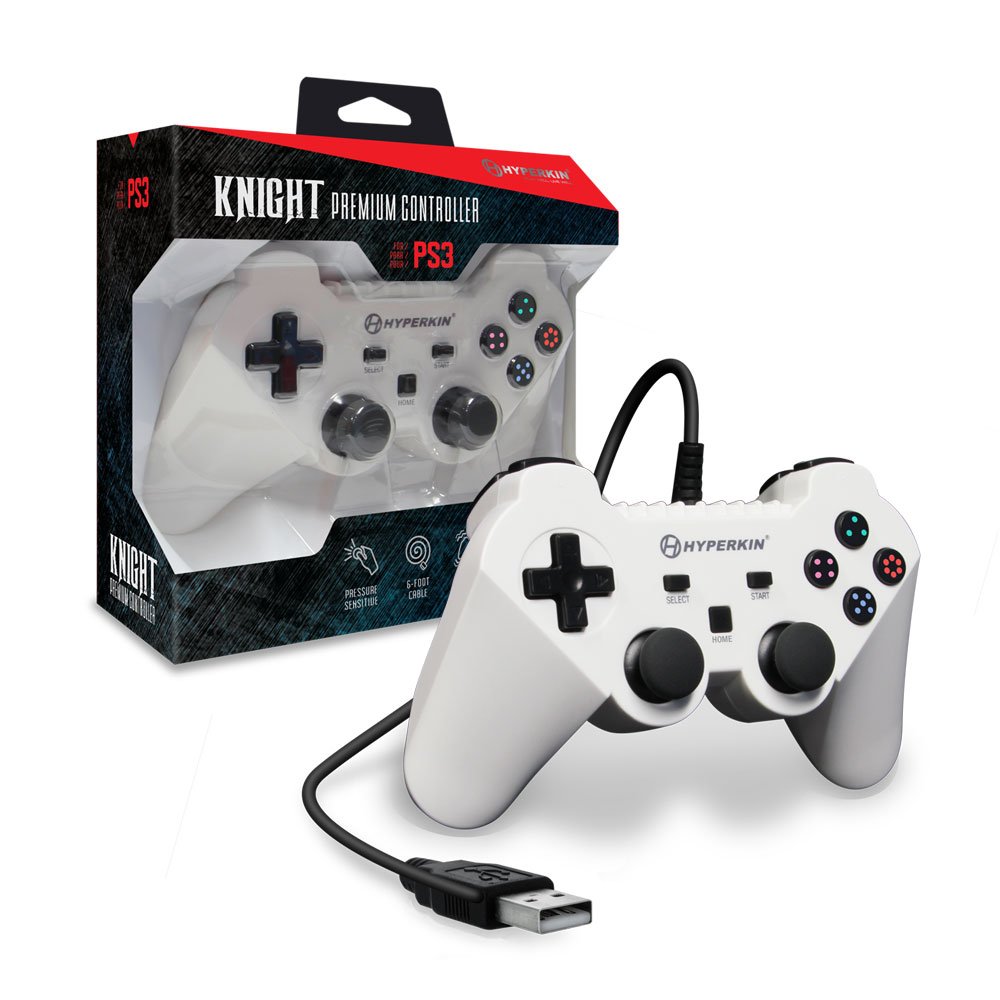
Выява: Кантролер Hyperkin Knight Premium, прадстаўлены побач з рознічнай упакоўкай, што падкрэслівае дызайн і брэндынг прадукту.

Выява: буйны план view рознічнай скрынкі прэміум-кантролера Hyperkin Knight, паказаныasing ключавыя асаблівасці і элементы дызайну.

Выява: Пад вуглом view прэміяльнага кантролера Hyperkin Knight, падкрэсліваючы яго эрганамічную форму і размяшчэнне кнопак.