
Уводзіны
This manual provides essential information for setting up, operating, maintaining, and troubleshooting your HP 15-bw053od Laptop. Please read this guide thoroughly to ensure proper use and to maximize the lifespan of your device. Keep this manual for future reference.
Прадукт скончаныview
The HP 15-bw053od is a versatile laptop designed for general computing tasks. It features a 15.6-inch display, an AMD A10 processor, 8GB of RAM, and a 1TB hard drive, running on Windows 10 Home.
Ключавыя кампаненты
- Дысплей: 15.6-inch LED screen with 1366 x 768 resolution.
- Працэсар: AMD A Series (AMD A10, 7th Gen, Quad-Core).
- Памяць: 8 GB DDR4 RAM.
- захоўванне: 1 TB HDD.
- Аперацыйная сістэма: Windows 10 хатняя.
- Увод: Full-size keyboard with numeric keypad, Touch Pad.
- Падключэнне: Bluetooth, Wireless (802.11b/g), HDMI, USB ports.
Візуальная даведка

Малюнак 1: Фронт view of the HP 15-bw053od Laptop with the lid open, displaying the screen, keyboard, and touchpad. The HP logo is visible on the screen.
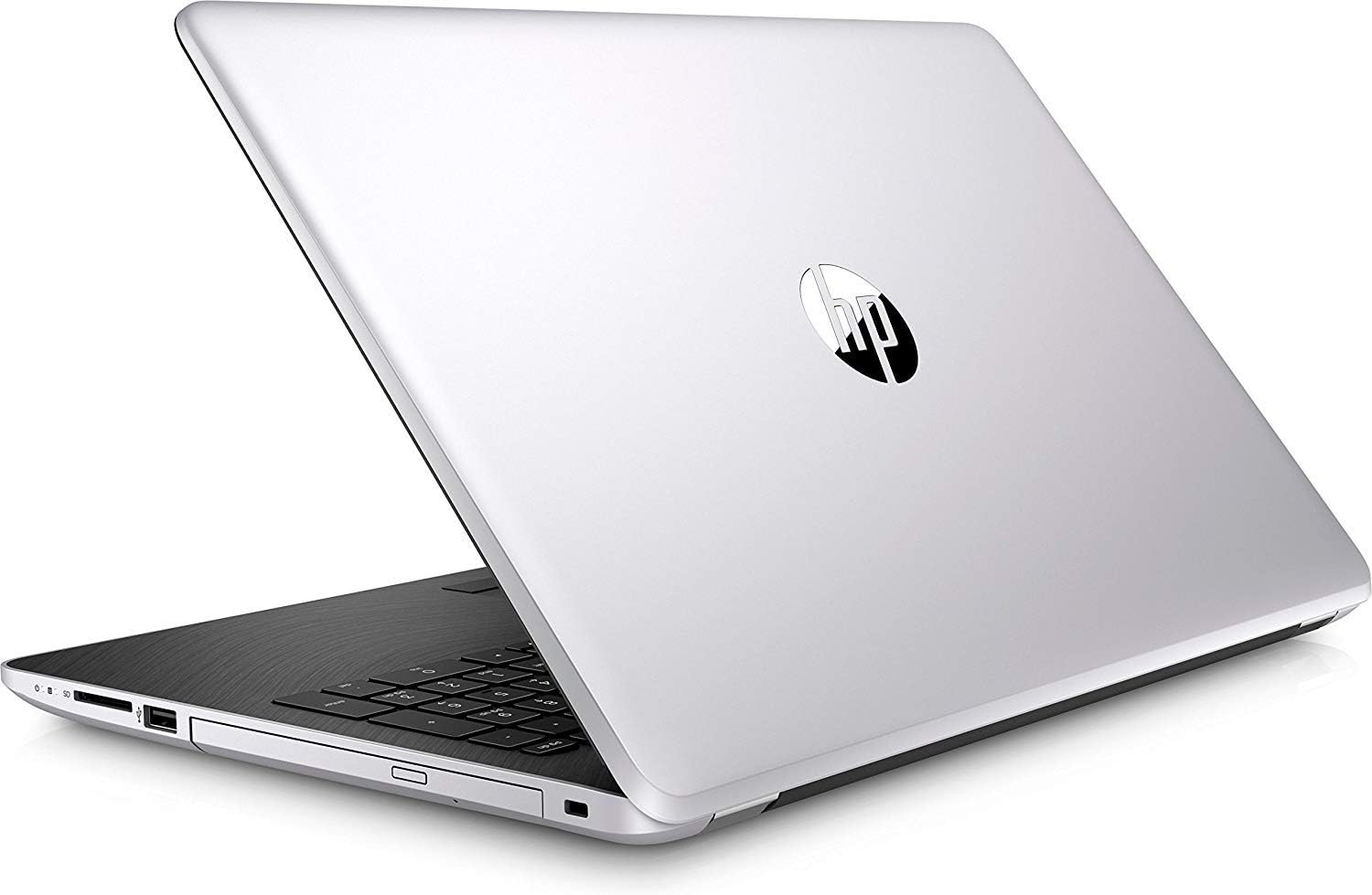
Малюнак 2: Тыл view of the HP 15-bw053od Laptop with the lid closed, showcasing the silver exterior and the HP logo centered on the lid.
Настройка
1. Пачатковае ўключэнне
- Распакуйце: Акуратна дастаньце ноўтбук і ўсе аксэсуары з упакоўкі.
- Падключыце харчаванне: Падключыце адаптар пераменнага току да порта харчавання ноўтбука, а затым да разеткі.
- Уключэнне: Адкрыйце вечка ноўтбука і націсніце кнопку харчавання, якая звычайна знаходзіцца над клавіятурай або збоку.
- Пачатковая ўстаноўка Windows: Follow the on-screen prompts to complete the Windows 10 Home setup, including language, region, network connection, and user account creation.
2. Падключэнне перыферыйных прылад
- USB прылады: Connect USB mice, keyboards, external drives, or other peripherals to the available USB ports.
- Знешні дысплей: Use an HDMI cable to connect an external monitor or TV to the HDMI port.
- Прылады Bluetooth: Enable Bluetooth in Windows settings to pair wireless headphones, speakers, or other Bluetooth accessories.
Інструкцыя па эксплуатацыі
Кіраванне харчаваннем
- Уключэнне: Націсніце кнопку харчавання.
- Выключыць: Націсніце кнопку «Пуск», затым «Харчаванне», а затым «Выключыць сістэму».
- Перазапуск: Click the Start button, then Power, then Restart.
- сон: Зачыніце вечка або націсніце кнопку «Пуск», затым «Харчаванне», а затым «Сон».
Выкарыстанне клавіятуры і сэнсарнай панэлі
- Клавіятура: The full-size keyboard includes a numeric keypad for data entry.
- Сэнсарная панэль: Use the touchpad for cursor control. It supports multi-touch gestures for scrolling, zooming, and other functions. Refer to Windows settings for touchpad customization.
Падключэнне да сеткі
- Wi-Fi: Click the Wi-Fi icon in the taskbar, select your network, and enter the password if required.
- Bluetooth: Access Bluetooth settings via the Start menu to pair and manage Bluetooth devices.
Тэхнічнае абслугоўванне
Чыстка ноўтбука
- экран: Выкарыстоўвайце мяккую тканіну без ворса. dampвадой або сродкам для чысткі экранаў. Пазбягайце агрэсіўных хімічных рэчываў.
- Keyboard/Exterior: Выкарыстоўвайце мяккую тканіну. Для ўстойлівага бруду злёгкуamp можна выкарыстоўваць тканіну, змочаную ў мяккім мыльным растворам, сачыць за тым, каб вадкасць не трапляла ў адтуліны.
- вентылі: Перыядычна чысціце вентыляцыйныя адтуліны ад пылу сціснутым паветрам, каб пазбегнуць перагрэву.
Сыход за батарэяй
- Пазбягайце экстрэмальных тэмператур.
- Не варта часта цалкам разраджаць акумулятар.
- Для працяглага захоўвання зарадзіце акумулятар прыкладна да 50% і захоўвайце яго ў прахалодным, сухім месцы.
Software Updates and Data Backup
- Абнаўленні Windows: Рэгулярна правярайце наяўнасць абнаўленняў Windows і ўсталёўвайце іх, каб забяспечыць стабільнасць і бяспеку сістэмы.
- Абнаўленні драйвераў: Keep device drivers updated, especially for graphics and network adapters.
- Рэзервовае капіраванне даных: Перыядычна рабіце рэзервовыя копіі важных fileна знешні дыск або ў воблачнае сховішча, каб прадухіліць страту дадзеных.
Ліквідацыю непаладак
If you encounter issues with your laptop, try the following basic troubleshooting steps before seeking professional assistance.
Агульныя праблемы і рашэнні
| выпуск | Магчымае рашэнне |
|---|---|
| Ноўтбук не ўключаецца. | Пераканайцеся, што адаптар пераменнага току надзейна падключаны як да ноўтбука, так і да спраўнай разеткі. Праверце, ці працуе разетка. Паспрабуйце іншую разетку. |
| Экран пусты або чорны. | Press the power button to ensure the laptop is on. Adjust screen brightness. If an external monitor is connected, try disconnecting it. Restart the laptop. |
| Праблемы з падключэннем да Wi-Fi. | Ensure Wi-Fi is enabled in Windows settings. Restart your router/modem. Check if other devices can connect to the Wi-Fi network. Update Wi-Fi drivers. |
| Ноўтбук працуе павольна. | Close unnecessary applications. Check for background processes using Task Manager. Run a disk cleanup. Ensure Windows and drivers are updated. Consider running a malware scan. |
Тэхнічныя характарыстыкі
| Асаблівасць | Дэталь |
|---|---|
| Марка | HP |
| Назва мадэлі | 15-bw053od |
| Нумар мадэлі | 1VK25UA |
| Памер экрана | 15.6 цалі |
| Дазвол дысплея | 1366 х 768 пікселяў |
| Мадэль працэсара | AMD A Series (A10, 7th Gen, Quad-Core) |
| Аператыўная памяць | 8 ГБ DDR4 (2133 МГц) |
| Памер жорсткага дыска | 1000 GB (1TB) HDD |
| Аперацыйная сістэма | Windows 10 хатняя |
| Графічны супрацэсар | AMD A10 (Integrated) |
| Бесправадныя тэхналогіі | Bluetooth, Wireless (802.11b, 802.11g) |
| Парты | HDMI, USB (Total 1), Media Card Reader |
| Увод праз чалавечы інтэрфейс | Сэнсарная панэль |
| Апісанне клавіятуры | Поўнапамерны з лічбавай клавіятурай |
| Тэрмін службы батарэі (сярэдні) | 6.75 гадзін |
| Вага прадмета | 2050 грам |
| Мадэльны год | 2017 |
| UPC | 190781937784 |
Гарантыя і падтрымка
Your HP 15-bw053od Laptop comes with a standard manufacturer's warranty. For detailed information regarding warranty terms, coverage, and duration, please refer to the warranty card included with your product or visit the official HP support webсайт.
For technical assistance, driver downloads, or further support, please visit the official HP support portal. You can typically find support resources by searching for your specific model number (1VK25UA) on the HP webсайт.
- Інтэрнэт-падтрымка: support.hp.com
- Рэгістрацыя прадукту: Register your product to receive updates and support notifications.