
Уводзіны
Камплект Intel NUC 7 Essential Kit (NUC7PJYH) — гэта кампактнае вылічальнае рашэнне, прызначанае для розных задач. Гэта кіраўніцтва змяшчае неабходную інфармацыю па наладзе, эксплуатацыі і абслугоўванні вашай прылады. Камплект NUC7PJYH мае працэсар Pentium Silver, падтрымку двух дысплеяў Ultra HD 4K праз два паўнапамерныя парты HDMI, інфрачырвоны порт для спажыўцоў і аўдыёраздым TOSLINK. Ён падыходзіць для струменевай перадачы мультымедыя, задач па прадукцыйнасці і лічбавых шыльдаў пачатковага ўзроўню. Звярніце ўвагу, што памяць, назапашвальнік і аперацыйная сістэма не ўваходзяць у камплект і павінны набывацца асобна.
Што ў скрынцы
- Блок Intel NUC
- 19В адаптар сілкавання
- Мантажная пласціна VESA
- Кіраўніцтва па эксплуатацыі
Прадукт скончаныview
Intel NUC 7 Essential Kit — гэта універсальны міні-ПК, распрацаваны для эфектыўнасці і прадукцыйнасці. Асноўныя характарыстыкі ўключаюць:
- Працэсар Intel Pentium Silver J5005
- Наладжваецца пад вашыя патрэбы (патрабуецца памяць, сховішча і аперацыйная сістэма - не ўключаны)
- 2.5-цалевы 9.5-мм адсек і порт SATA3 з падтрымкай двухканальных модуляў DDR4-2400 SODIMM, максімум да 8 ГБ
- Два раздымы HDMI, 4 порты USB, падключэнне да Wi-Fi і лакальнай сеткі
- Падтрымка 4K праз Intel UHD, графіка 605
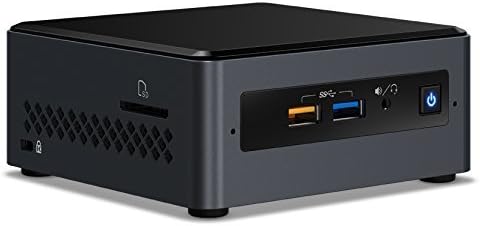
Пярэдняя панэль
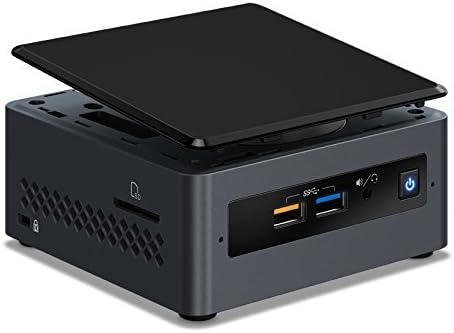
Выява: спераду view камплекта Intel NUC 7 Essential Kit, на якім намаляваны два парты USB 3.0, раз'ём для навушнікаў/мікрафона і кнопка харчавання.
Задняя панэль
Выява: Задняя частка view камплекта Intel NUC 7 Essential Kit, які адлюстроўвае розныя парты, у тым ліку HDMI, USB, Ethernet і ўваход харчавання.
Унутраны View

Выява: Унутраная view камплекта Intel NUC 7 Essential Kit, які паказвае схему ўстаноўкі аператыўнай памяці і назапашвальніка.
Настройка
- Усталяваная памяць (RAM): Адкрыйце корпус NUC. Знайдзіце слоты SODIMM. Акуратна ўстаўце модулі DDR4-2400 SODIMM (да 8 ГБ) у слоты, пакуль яны не зафіксуюцца са шчоўкам.
- Усталяваць сховішча: Калі ў вас 2.5-цалевы дыск SATA, падключыце яго да порта SATA і замацуйце ў прызначаным адсеку.
- Закрыць шасі: Акуратна зачыніце корпус NUC, пераканаўшыся, што ўсе кабелі належным чынам пракладзены і замацаваны.
- Падключэнне перыферыйных прылад: Падключыце манітор(ы) да партоў HDMI. Падключыце клавіятуру і мыш да партоў USB. Падключыце адаптар сілкавання.
- Усталяваць аперацыйную сістэму: Уключыце NUC. Выконвайце інструкцыі на экране, каб усталяваць патрэбную аперацыйную сістэму (напрыклад, Windows, Linux, Chrome OS) з USB-назапашвальніка або сеткі.
Аперацыйная
- Уключэнне/выключэнне харчавання: Націсніце кнопку харчавання на пярэдняй панэлі, каб уключыць або выключыць NUC.
- Падключэнне да дысплея: Выкарыстоўвайце парты HDMI для падключэння да двух дысплеяў 4K. Пераканайцеся, што вашы дысплеі настроены на правільную крыніцу ўваходнага сігналу.
- USB прылады: Падключыце USB-прылады, такія як знешнія назапашвальнікі, прынтары або іншыя перыферыйныя прылады, да даступных партоў USB 3.0.
- Падключэнне да сеткі: Падключыце кабель Ethernet да порта LAN для праваднога сеткавага падключэння або наладзьце Wi-Fi праз налады аперацыйнай сістэмы.
Тэхнічнае абслугоўванне
- Уборка: Рэгулярна працірайце знешнія паверхні прылады NUC мяккай сухой анучай. Для падтрымання аптымальнай цыркуляцыі паветра пераканайцеся, што вентыляцыйныя рашоткі чыстыя ад пылу.
- Абнаўленні праграмнага забеспячэння: Абнаўляйце аперацыйную сістэму і драйверы, каб забяспечыць аптымальную прадукцыйнасць і бяспеку. Праверце службу падтрымкі Intel. webсайт з найноўшымі драйверамі для NUC.
- Абнаўленні прашыўкі/BIOS: Перыядычна правярайце падтрымку Intel webсайт для абнаўленняў BIOS/прашыўкі. Уважліва выконвайце інструкцыі пры выкананні абнаўленняў.
Ліквідацыю непаладак
- Няма дысплея: Пераканайцеся, што манітор уключаны і настроены на правільны ўваход. Праверце падключэнне кабеля HDMI. Паспрабуйце іншы порт або кабель HDMI.
- Перыферыйныя прылады не распазнаюцца: Пераканайцеся, што прылады USB падключаны правільна. Паспрабуйце розныя парты USB. Абнавіце драйверы USB у аперацыйнай сістэме.
- Запаволенне сістэмы: Праверце дыспетчар задач (Windows) або сістэмны манітор (Linux) на наяўнасць высокай загрузкі працэсара/аператыўнай памяці. Забяспечце дастаткова вольнага месца для захоўвання. Абнавіце драйверы і аперацыйную сістэму.
- Праблемы з падключэннем да сеткі: Праверце падключэнне кабеля Ethernet або налады Wi-Fi. Перазапусціце маршрутызатар/мадэм. Абнавіце сеткавыя драйверы.
- Праблемы з усталёўкай АС: Пераканайцеся, што ваш усталявальны носьбіт загрузачны і правільна настроены. Праверце налады BIOS на наяўнасць парадку загрузкі і сумяшчальнасці.
Тэхнічныя характарыстыкі
| Асаблівасць | Спецыфікацыя |
|---|---|
| Працэсар | Intel Pentium Silver J5005 |
| АЗП | Да 8 ГБ модуляў DDR4-2400 SODIMM (не ўключаны) |
| Захоўванне | 2.5-цалевы адсек SATA3 (не ўваходзіць у камплект) |
| Графіка | Графіка Intel UHD 605 (падтрымка 4K) |
| Відэавыхады | 2 х HDMI |
| Парты USB | 4 х USB 3.0, 2 х USB 2.0 |
| Сетка | Гігабітны Ethernet, Wi-Fi (802.11a/b/g/n) |
| Аўдыё | Аўдыёраздым TOSLINK, раз'ём для навушнікаў/мікрафона 3.5 мм |
| Памеры | 5.43 х 5.27 х 4.64 цалі |
| Вага | 2.46 фунта |
Гарантыя і падтрымка
Каб атрымаць інфармацыю аб гарантыі і тэхнічнай падтрымцы, звярніцеся да дакументацыі, якая пастаўляецца з камплектам Intel NUC, або наведайце афіцыйны сайт падтрымкі Intel. webсайт. Інтэрнэт-рэсурсы часта ўключаюць загрузку драйвераў, часта задаваныя пытанні і форумы супольнасці.