
1. Уводзіны
This manual provides essential information for the safe and efficient use of your General Mobile GM 8 D Smartphone. Please read this manual carefully before using your device to ensure optimal performance and longevity.
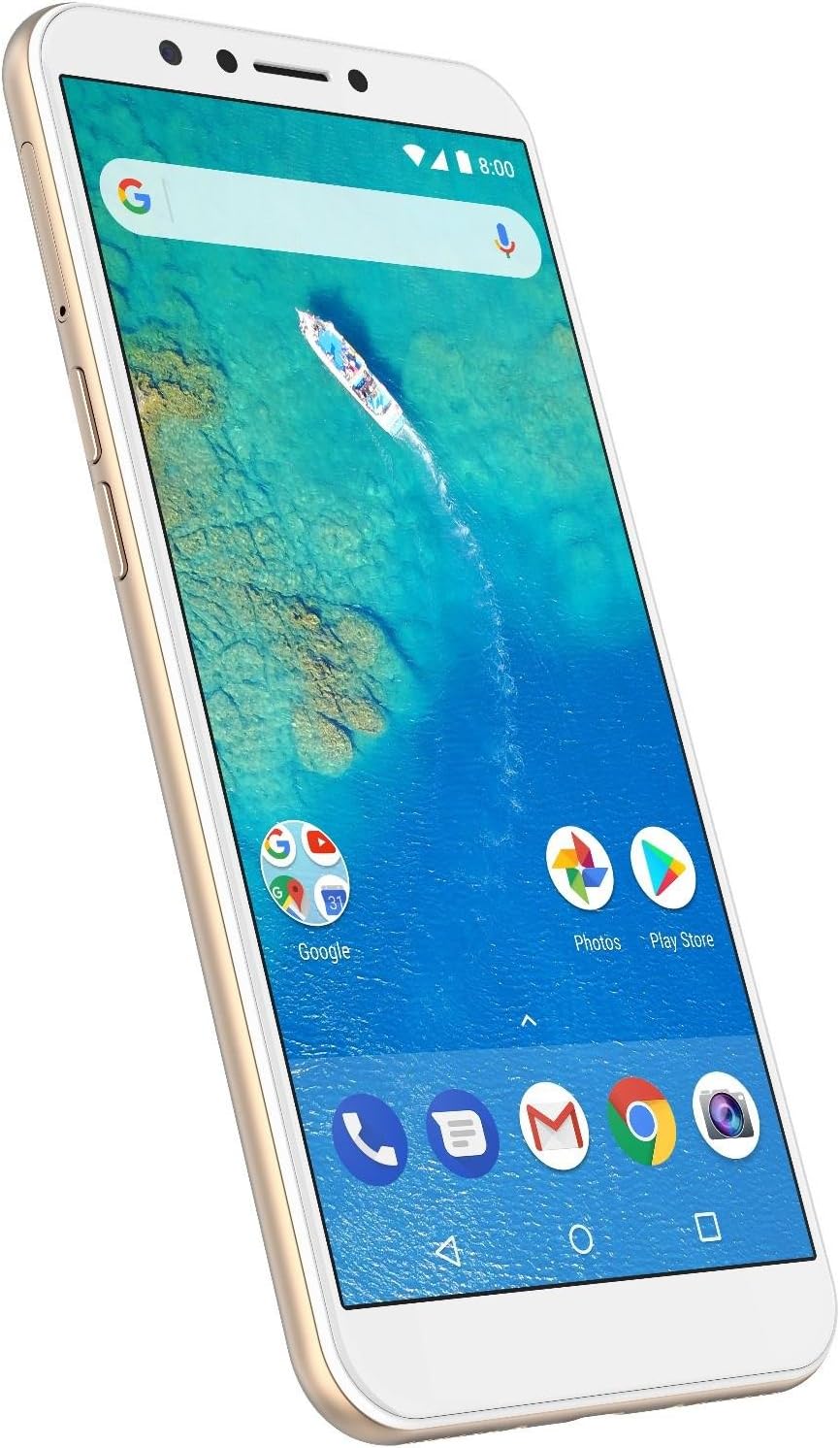
Малюнак 1: Спераду view of the General Mobile GM 8 D Smartphone, displaying its 5.7-inch screen and gold-colored frame.
2. Прылада скончанаview
Familiarize yourself with the physical components of your smartphone.
2.1. Фізічныя кнопкі і парты

Малюнак 2: бок view of the GM 8 D, highlighting the power button and volume rocker on the right side.
- Кнопка харчавання: Press and hold to power on/off or restart. Press briefly to lock/unlock the screen.
- Кнопкі гучнасці: Адрэгулюйце гучнасць мультымедыя, гучнасць выклікаў або гучнасць мелодыі званка.
- Порт USB: Для зарадкі і перадачы дадзеных.
- Раз'ём для навушнікаў: Для падключэння правадных навушнікаў.
2.2. Асаблівасці задняй панэлі
Малюнак 3: Задняя частка view of the GM 8 D, showing the main camera, LED flash, and circular fingerprint sensor.
- Асноўная камера: 13 MP camera for high-quality photos and HD video recording.
- Святлодыёдны ўспышка: Забяспечвае падсветку для фатаграфій ва ўмовах нізкай асветленасці.
- Датчык адбіткаў пальцаў: For secure and quick unlocking of the device.
3. Настройка
3.1. Распакаванне і першапачатковы агляд
Пасля адкрыцця ўпакоўкі пераканайцеся ў наяўнасці ўсіх кампанентаў:
- General Mobile GM 8 D Smartphone
- USB-кабель для зарадкі
- Адаптар сілкавання
- Інструмент выцягвання SIM-карты
- Кароткае кіраўніцтва карыстальніка (калі ўключана)
3.2. Устаўка SIM-карт і карт MicroSD
- Знайдзіце латок для SIM-карты на бакавой панэлі прылады.
- Устаўце інструмент для выцягвання SIM-карты ў невялікую адтуліну побач з латком і акуратна націсніце, пакуль латок не выскочыць.
- Устаўце карту(ы) Nano-SIM і/або карту microSD у прызначаныя слоты на латку. Забяспечце правільную арыентацыю.
- Асцярожна ўстаўце латок назад у прыладу, пакуль ён не ўстане на месца са пстрычкай.

Малюнак 4: бок view of the GM 8 D, indicating the location of the SIM card tray.
3.3. Зарадка акумулятара
Перад першым выкарыстаннем цалкам зарадзіце смартфон.
- Падключыце кабель USB да адаптара сілкавання.
- Падключыце адаптар сілкавання да насценнай разеткі.
- Падключыце другі канец USB-кабеля да USB-порта на вашым тэлефоне.
- На экране з'явіцца індыкатар зарадкі.
3.4. Уключэнне і пачатковая канфігурацыя
- Націсніце і ўтрымлівайце кнопку харчавання, пакуль не загарыцца экран.
- Follow the on-screen instructions to select your language, connect to Wi-Fi, set up your Google account, and configure security settings.
4. Кіраванне смартфонам
4.1. Базавая навігацыя
- Націсніце: Выберыце элемент або адкрыйце праграму.
- Правядзіце пальцам: Перамяшчайцеся паміж экранамі, пракручвайце спісы або адхіляйце апавяшчэнні.
- Звядзенне пальцамі для павелічэння: Павялічыць або паменшыць view выяваў і web старонкі.
- Доўгі націск: Доступ да кантэкстных меню або перамяшчэнне значкоў.
4.2. Здзяйсненне званкоў і адпраўка паведамленняў
- Адкрыйце Тэлефон праграма для набору нумароў або выбару кантактаў.
- Адкрыйце Паведамленні app to compose and send SMS/MMS messages.
4.3. Выкарыстанне камеры
Your GM 8 D features a 13 MP main camera and a 13 MP front camera.
- Адкрыйце Камера дадатак.
- Націсніце кнопку спуску засаўкі, каб зрабіць фотаздымак.
- Пераключайцеся паміж пярэдняй і задняй камерамі з дапамогай значка пераключэння камеры.
- Select modes like HDR for improved dynamic range or switch to video recording for HD video capture.
4.4. Падключэнне да сетак
- Wi-Fi: Перайсці да Налады > Сетка і Інтэрнэт > Wi-Fi падключыцца да даступных бесправадных сетак.
- Мабільныя дадзеныя: Пераканайцеся, што ваша SIM-карта актыўная, а мабільная перадача дадзеных уключана Налады > Сетка і Інтэрнэт > Мабільная сетка.
5. Тэхнічнае абслугоўванне
5.1. Ачыстка прылады
Use a soft, lint-free cloth to gently wipe the screen and body of your phone. Avoid harsh chemicals or abrasive materials.
5.2. Абнаўленне праграмнага забеспячэння
Рэгулярна правярайце наяўнасць абнаўленняў праграмнага забеспячэння і ўсталёўвайце іх, каб пераканацца, што ваша прылада мае найноўшыя функцыі і патчы бяспекі. Перайдзіце па спасылцы Налады > Сістэма > Абнаўленне сістэмы.
5.3. Сыход за батарэяй
- Пазбягайце экстрэмальных тэмператур.
- Не дапускайце частай поўнай разрадкі акумулятара.
- Use only the original charger or certified compatible chargers.
5.4. Кіраванне сховішчам
Перыядычна пераview і выдаліце непатрэбнае files, apps, and media to free up storage space. You can also use a microSD card for additional storage.
6. Выпраўленне непаладак
| праблема | Рашэнне |
|---|---|
| Прылада не ўключаецца | Пераканайцеся, што акумулятар зараджаны. Націсніце і ўтрымлівайце кнопку харчавання не менш за 10 секунд. |
| Праграмы завісаюць або выходзяць з ладу | Ачысціце кэш праграмы (Налады > Праграмы > [Назва праграмы] > Памяць > Ачысціць кэш). Перазагрузіце прыладу. |
| Немагчыма падключыцца да Wi-Fi | Restart your router and phone. Forget the network and reconnect. Ensure Wi-Fi is enabled. |
| Дрэнная якасць выкліку | Праверце ўзровень сігналу сеткі. Перайдзіце ў месца з лепшым прыёмам. Пераканайцеся, што нішто не перакрывае мікрафон або дынамік. |
| Датчык адбіткаў пальцаў не працуе | Пераканайцеся, што ваш палец чысты і сухі. Паўторна зарэгіструйце свае адбіткі пальцаў у Налады > Бяспека і месцазнаходжанне > Адбітак пальца. |
6.1. Скід да заводскіх налад
Калі праблемы не знікнуць, можа спатрэбіцца скінуць налады да заводскіх. Папярэджанне: Гэта сатрэ ўсе дадзеныя на вашым тэлефоне. Зрабіце рэзервовую копію важных дадзеных, перш чым працягваць. Перайдзіце Налады > Сістэма > Параметры скіду > Сцерці ўсе даныя (скід да заводскіх налад).
7. Тэхнічныя характарыстыкі
| Асаблівасць | Дэталь |
|---|---|
| Марка | АГУЛЬНЫ МАБІЛЬНЫ |
| мадэль | GM 8 D |
| Аперацыйная сістэма | Android 4.1 (Note: This version is based on provided product data.) |
| Ёмістасць памяці | 64 ГБ |
| Памер экрана | 5.7 цалі |
| дазвол | 720x1440 (HD+) pixels |
| Асноўная камера | 13 MP, HDR, HD Video Recording |
| Пярэдняя камера | 13 МП |
8. Гарантыя і падтрымка
For warranty information and technical support, please refer to the official General Mobile webсайт або звярніцеся ў службу падтрымкі кліентаў. Захоўвайце пацвярджэнне пакупкі для прэтэнзій па гарантыі.
Official General Mobile Webсайт: www.generalmobile.com (Note: This is a generic placeholder link as no specific support link was provided.)