
1. Уводзіны
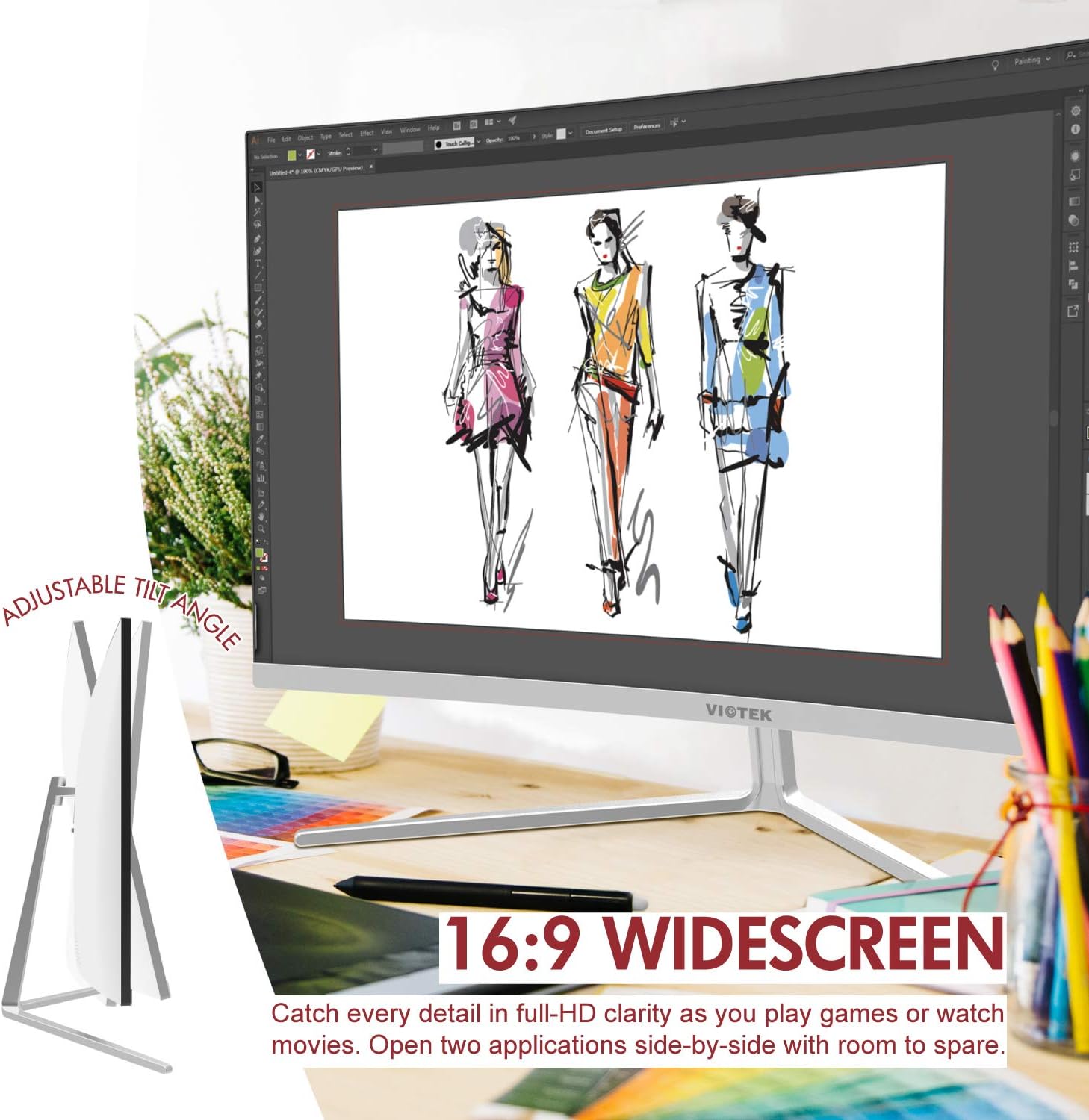
Дзякуй, што выбралі 27-цалевы выгнуты святлодыёдны манітор Viotek NB27CB. Гэты манітор распрацаваны для забеспячэння яркага і захапляльнага візуальнага досведу як для працы, так і для забаў. Абсталяваны безрамочнай панэллю Samsung VA, частатой абнаўлення 75 Гц, дазволам 1080P Full-HD і тэхналогіяй FreeSync, ён забяспечвае выключную выразнасць і плаўную працу. Гэта кіраўніцтва змяшчае падрабязныя інструкцыі па наладзе, эксплуатацыі, абслугоўванні і ліквідацыі непаладак вашага новага манітора.

2. Настройка
2.1. Распакоўка манітора
Асцярожна выміце ўсе кампаненты з упакоўкі. Пераканайцеся, што ўсе прадметы, пералічаныя ў раздзеле «Камплектацыя», ёсць у наяўнасці. Захоўвайце арыгінальную ўпакоўку для будучай транспарціроўкі або захоўвання.
2.2. Зборка падстаўкі
- Прымацуйце шыйку падстаўкі да панэлі манітора, сумясціўшы пазы і акуратна націснуўшы, пакуль яна не зафіксуецца са шчоўкам.
- Замацуйце аснову да шыйкі падстаўкі з дапамогай прадугледжанага шрубы.
- Змесціце сабраны манітор на ўстойлівую, роўную паверхню.
2.3. Падключэнне да прылады
Манітор NB27CB падтрымлівае падключэнні VGA і HDMI 1.4. Выберыце адпаведны кабель для вашай прылады і падключыце яе да адпаведнага порта на маніторы. Кабель HDMI у камплекце з вашай пакупкай.
- Падключэнне HDMI: Падключыце адзін канец кабеля HDMI да порта HDMI на вашым кампутары або гульнявой прыстаўцы, а другі канец — да порта HDMI на маніторы.
- Падключэнне VGA: Падключыце адзін канец кабеля VGA да порта VGA на вашым кампутары, а другі канец — да порта VGA на маніторы.
- Падключэнне сілкавання: Падключыце адаптар сілкавання да ўваходу сілкавання манітора, а затым уключыце яго ў разетку.

2.4. Мацаванне VESA (дадаткова)
NB27CB сумяшчальны з мацаваннем VESA (75x75 мм), што дазваляе мацаваць яго да сцяны або сумяшчальнага кранштэйна для манітора. Пераканайцеся, што вы выкарыстоўваеце адпаведныя шрубы VESA і мантажныя прыстасаванні (не ўваходзяць у камплект), якія могуць вытрымаць вагу манітора.
3. Кіраванне маніторам
3.1. Уключэнне/выключэнне харчавання
Націсніце кнопку харчавання, размешчаную на маніторы, каб уключыць або выключыць яго. Індыкатар харчавання будзе гарэць, калі манітор актыўны.
3.2. Экраннае меню (OSD).
Для навігацыі па экранным меню выкарыстоўвайце кнопкі на рамцы манітора. Гэта меню дазваляе рэгуляваць розныя параметры дысплея, такія як яркасць, кантраснасць, каляровая тэмпература, крыніца ўваходнага сігналу і іншае.
3.3. Асноўныя магчымасці
- Частата абнаўлення 75 Гц і час водгуку 5 мс: Атрымлівайце асалоду ад больш плыўнай карцінкі з частатой абнаўлення 75 Гц і хуткім часам водгуку 5 мс, што ідэальна падыходзіць для гульняў і дынамічнага кантэнту.
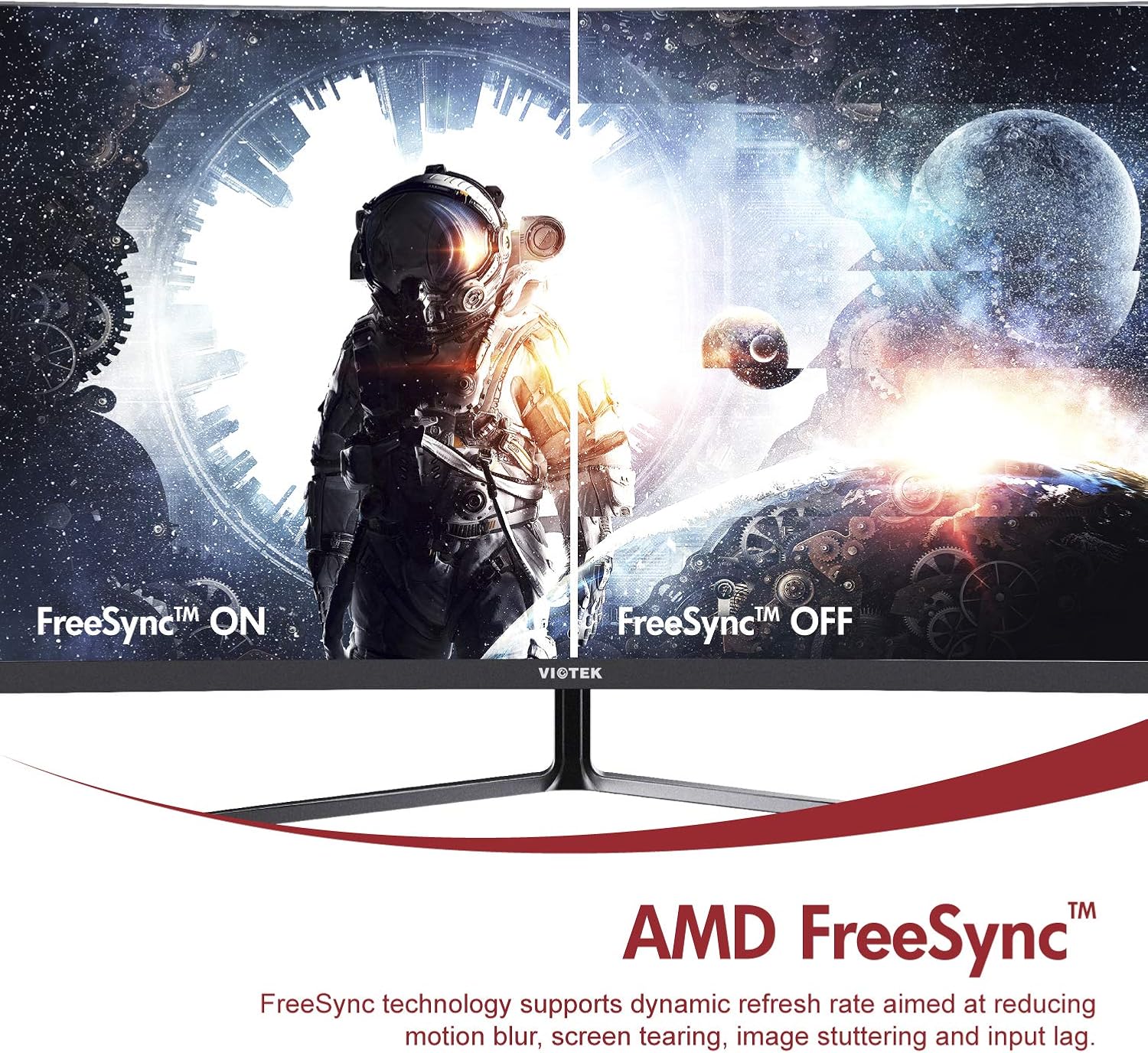
- AMD FreeSync™: Актывуйце FreeSync, каб сінхранізаваць частату абнаўлення манітора з частатой кадраў вашай відэакарты, памяншаючы разрывы і заіканне экрана для плыўнай гульні.
- Слабае сіняе святло: Зменшце нагрузку на вочы пры працяглым выкарыстанні, уключыўшы наладу «Нізкі ўзровень сіняга святла» ў экранным меню. Гэта адфільтруе шкоднае выпраменьванне сіняга святла.
- Функцыянальнасць прыцэла GamePlus: Для спаборніцкіх гульняў актывуйце накладку прыцэла GamePlus, каб палепшыць дакладнасць прыцэльвання ў гульнях FPS/RTS.
- Убудаваныя дынамікі: Манітор мае ўбудаваныя дынамікі для вываду гуку.



4. Тэхнічнае абслугоўванне
Правільнае абслугоўванне забяспечвае даўгавечнасць і аптымальную прадукцыйнасць вашага манітора.
- Ачыстка экрана: Акуратна працярыце экран мяккай тканінай без ворса. Для выдалення ўстойлівых плям выкарыстоўвайце спецыяльны ачышчальны раствор для манітораў, нанесены на тканіну, а не непасрэдна на экран.
- Ачыстка Casing: Выкарыстоўвайце мяккую сухую тканіну для чысткі манітораasinг. Пазбягайце выкарыстання абразіўных ачышчальнікаў або растваральнікаў.
- Вентыляцыя: Пераканайцеся, што вентыляцыйныя адтуліны манітора не заблакаваныя, каб пазбегнуць перагрэву.
- захоўванне: Калі манітор захоўваецца працяглы час, выкарыстоўвайце арыгінальную ўпакоўку, каб абараніць яго ад пылу і пашкоджанняў.
5. Выпраўленне непаладак
Калі ў вас узніклі праблемы з маніторам, звярніцеся да наступных распаўсюджаных праблем і іх рашэнняў:
| праблема | Магчымая прычына | Рашэнне |
|---|---|---|
| Няма выявы на экране | Адключаны кабель харчавання; адключаны відэакабель; няправільная крыніца ўваходнага сігналу. | Пераканайцеся, што кабелі сілкавання і відэа надзейна падключаны. Выберыце правільную крыніцу ўваходнага сігналу праз экраннае меню. |
| Выява размытая або скажоная | Няправільнае разрозненне; няшчыльна падключаны відэакабель. | Усталюйце раздзяленне дысплея на 1920x1080. Праверце падключэнне відэакабеля. |
| З дынамікаў няма гуку | Занадта нізкі гук; аўдыёвыхад не настроены на манітор; няспраўны кабель. | Павялічце гучнасць манітора. Пераканайцеся, што аўдыёвыхад вашага кампутара настроены на манітор. Праверце кабель HDMI. |
| Мігаценне экрана | FreeSync не ўключаны (калі ёсць); праблемы з графічным драйверам; няспраўны кабель. | Уключыце FreeSync у наладах экраннага меню і відэакарты. Абнавіце драйверы відэакарты. Паспрабуйце іншы відэакабель. |
6. Тэхнічныя характарыстыкі
Падрабязныя тэхнічныя характарыстыкі манітора Viotek NB27CB:
| Асаблівасць | Спецыфікацыя |
|---|---|
| Памер экрана | 27 цалі |
| Дазвол экрана | 1920x1080 (поўны HD) |
| Максімальны дазвол экрана | 1920 х 1080 |
| Частата абнаўлення | 75 Гц макс. |
| Час водгуку | 5 мс |
| Тып панэлі | Панэль VA |
| Скрыўленне | 1800р |
| Суадносіны бакоў | 16:9 |
| Колеры дысплея | 16.7 млн колераў |
| Каэфіцыент дынамічнай кантраснасці | 1000000:1 |
| Сумяшчальнасць VESA | 75х75 мм |
| Парты | 1x VGA / 1x HDMI 1.4 |
| Выступоўцы | Так, 2x 4Ω/3 Вт |
| Рэгуляваны нахіл | Так, -5° ~ 15° |
| Вага прадмета | 10.36 фунта |
| Памеры прадукту | 24.13 х 8.38 х 17.67 цалі |
7. Гарантыя і падтрымка
7.1. Гарантыя на прадукт
Манітор Viotek NB27CB пастаўляецца з Гарантыя 3 год пакрыццё выдаткаў на запчасткі і працу. Гэта ўключае ў сябе вядучыя ў галіны паслугі Viotek Палітыка нулявой талерантнасці да мёртвых пікселяў, што забяспечвае высокую якасць адлюстравання.

7.2. Падтрымка кліентаў
Viotek забяспечвае 100% падтрымку кліентаў у ЗША, даступную 7 дзён на тыдзень праз жывы чат, электронную пошту і сацыяльныя сеткі. Каб атрымаць дапамогу, наведайце афіцыйны сайт Viotek. webсайт або звярніцеся да кантактнай інфармацыі, прадстаўленай у дакументацыі да вашага прадукту.