
PIX-LINK LV-WR07
Кіраўніцтва карыстальніка бесправаднога маршрутызатара PIX-LINK LV-WR07
Мадэль: LV-WR07
1. Уводзіны
Дзякуй, што абралі бесправадны маршрутызатар PIX-LINK LV-WR07. Гэта прылада прызначана для забеспячэння высакахуткаснага бесправаднога сеткавага падключэння для вашага дома або невялікага офіса. Дзякуючы хуткасці бесправаднога злучэння 300 Мбіт/с і дзвюм знешнім антэнам, яна забяспечвае стабільнае і шырокае пакрыццё Wi-Fi. Гэта кіраўніцтва дапаможа вам наладзіць, эксплуатаваць і абслугоўваць ваш новы маршрутызатар.

Малюнак 1.1: Бесправадны маршрутызатар PIX-LINK LV-WR07, паказаныasinдзякуючы кампактнаму дызайну і дзвюм знешнім антэнам.
2. Асаблівасці прадукту
- Высокахуткасны бесправадны доступ: Хуткасць перадачы дадзеных да 300 Мбіт/с ідэальна падыходзіць для плаўнай трансляцыі HD-відэа, анлайн-гульняў і хуткага web прагляд.
- Пашыранае пакрыццё: Абсталяваны двума знешнімі антэнамі для забеспячэння моцнага і стабільнага сігналу Wi-Fi па ўсёй прасторы.
- Некалькі партоў: Мае 5 партоў LAN для надзейнага праваднога падключэння да такіх прылад, як настольныя кампутары, смарт-тэлевізары і гульнявыя прыстаўкі.
- Функцыя WPS: Падтрымка абароненай налады Wi-Fi (WPS) для лёгкай і бяспечнай налады бесправаднога злучэння.
- Шырокая сумяшчальнасць: Лёгка падключаецца да розных прылад, у тым ліку да гульнявых кансоляў, планшэтаў і смарт-тэлевізараў.

Малюнак 2.1: Ілюстрацыя зоны пакрыцця сеткі маршрутызатара і сумяшчальнасці з рознымі прыладамі, у тым ліку ноўтбукамі, смартфонамі і ПК.
3. Змесціва ўпакоўкі
Калі ласка, пераканайцеся, што ўсе прадметы прысутнічаюць у вашай упакоўцы:
- Бесправадны маршрутызатар PIX-LINK LV-WR07
- Адаптар сілкавання
- Кабель Ethernet
- Кіраўніцтва па хуткай усталёўцы (гэтае кіраўніцтва)
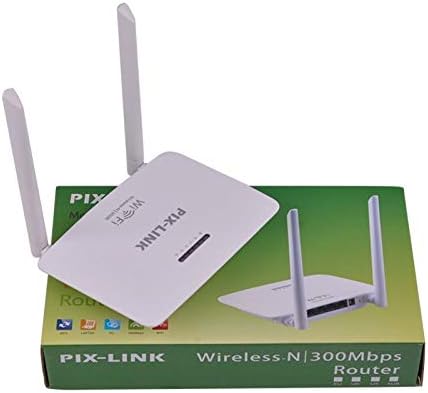
Малюнак 3.1: Бесправадны маршрутызатар PIX-LINK LV-WR07, паказаны ў рознічнай упакоўцы, што паказвае прадукт такім, якім ён выглядае на скрынцы.

Малюнак 3.2: Асноўныя аксэсуары, якія ўваходзяць у камплект маршрутызатара: адаптар сілкавання для падключэння да электрычнасці і кабель Ethernet для налады правадной сеткі.
4. Кіраўніцтва па наладцы
4.1 Падлучэнне абсталявання
- Уключэнне: Падключыце адаптар сілкавання да порта сілкавання маршрутызатара, а затым падключыце адаптар да стандартнай электрычнай разеткі. Індыкатар сілкавання на маршрутызатары павінен загарэцца.
- Падключэнне да крыніцы Інтэрнэту: Падключыце адзін канец кабеля Ethernet, які ўваходзіць у камплект, да порта LAN вашага мадэма або да разеткі Ethernet вашага пастаўшчыка інтэрнэт-паслуг (ISP). Падключыце другі канец кабеля Ethernet да порта WAN (звычайна пазначанага па-рознаму або колеру) на вашым маршрутызатары PIX-LINK LV-WR07.
- Падключыце прыладу:
- Правадное злучэнне: Для першапачатковай налады або стабільнага падключэння падключыце камп'ютар да аднаго з партоў LAN маршрутызатара (звычайна жоўтага колеру) з дапамогай іншага кабеля Ethernet.
- Бесправоднае злучэнне: Знайдзіце назву сеткі Wi-Fi па змаўчанні (SSID) і пароль, надрукаваныя на этыкетцы ў ніжняй або задняй частцы маршрутызатара. Падключыце бесправадную прыладу (ноўтбук, смартфон, планшэт) да гэтай сеткі.
4.2 Пачатковая канфігурацыя (Web Інтэрфейс)
Пасля падключэння абсталявання вы можаце наладзіць маршрутызатар праз web браўзер.
- Доступ да налад маршрутызатара: Адкрыйце a web браўзер (напрыклад, Chrome, Firefox, Edge) на прыладзе, падлучанай да маршрутызатара. У адрасным радку ўвядзіце IP-адрас па змаўчанні (напрыклад,
192.168.1.1or192.168.0.1) і націсніце Enter. Звычайна гэты IP-адрас знаходзіцца на налепцы маршрутызатара. - Лагін: З'явіцца акно ўваходу. Увядзіце імя карыстальніка і пароль па змаўчанні (звычайна
adminдля абодвух або як пазначана на этыкетцы маршрутызатара). - Запусціце майстар налады: Большасць маршрутызатараў маюць майстар хуткай налады. Выконвайце інструкцыі на экране, каб наладзіць тып падключэння да Інтэрнэту (напрыклад, DHCP, статычны IP-адрас, PPPoE) і ўстанавіць новую назву сеткі Wi-Fi (SSID) і надзейны пароль.
- Захаваць налады: Пасля налады захавайце налады і перазапусціце маршрутызатар, калі будзе прапанавана.
5. Кіраванне маршрутызатарам
5.1 Падключэнне прылад да Wi-Fi
Каб падключыць прыладу да сеткі Wi-Fi:
- На прыладзе перайдзіце ў налады Wi-Fi.
- Выберыце назву вашай сеткі Wi-Fi (SSID) са спісу.
- Увядзіце пароль Wi-Fi, які вы ўстанавілі падчас канфігурацыі.
- Цяпер ваша прылада павінна быць падключана да Інтэрнэту.
5.2 Выкарыстанне WPS (абароненая налада Wi-Fi)
WPS дазваляе падключаць прылады да сеткі Wi-Fi без ручнога ўводу пароля.
- Націсніце кнопку WPS на маршрутызатары (звычайна яна знаходзіцца на задняй або бакавой панэлі і мае надпіс «WPS»). Святлодыёдны індыкатар WPS пачне міргаць.
- На працягу дзвюх хвілін актывуйце WPS на кліенцкай прыладзе (напрыклад, бесправадным адаптары, смартфоне або прынтары). Глядзіце інструкцыю па актывацыі WPS у інструкцыі да прылады.
- Прылада аўтаматычна падключыцца да вашай сеткі Wi-Fi.
5.3 Правадныя падключэнні (парты лакальнай сеткі)
Маршрутызатар мае некалькі партоў LAN для правадных падключэнняў, што забяспечвае стабільнае і хуткае падключэнне да такіх прылад, як настольныя кампутары, гульнявыя прыстаўкі і смарт-тэлевізары.
- Проста падключыце кабель Ethernet ад порта Ethernet прылады да любога даступнага порта LAN на маршрутызатары.
- Адпаведны індыкатар лакальнай сеткі на маршрутызатары павінен загарэцца, што сведчыць аб паспяховым падключэнні.
6. Тэхнічнае абслугоўванне
- Аптымальнае размяшчэнне: Размясціце маршрутызатар у цэнтры, далей ад перашкод (тоўстых сцен, металічных прадметаў) і крыніц перашкод (мікрахвалевых печаў, бесправадных тэлефонаў), каб максімальна павялічыць пакрыццё Wi-Fi.
- Захоўваць у чысціні: Рэгулярна працірайце знешнія паверхні маршрутызатара мяккай сухой тканінай. Каб пазбегнуць перагрэву, пераканайцеся, што вентыляцыйныя адтуліны не заблакаваныя.
- Абнаўленні прашыўкі: Перыядычна правярайце афіцыйную старонку PIX-LINK webсайт для абнаўленняў прашыўкі. Абнаўленне прашыўкі можа палепшыць прадукцыйнасць, дадаць новыя функцыі і выправіць памылкі. Выконвайце інструкцыі, прыведзеныя на webсайт старанна.
- Перыядычна перазапускаць: Перазагрузка маршрутызатара кожныя некалькі тыдняў можа дапамагчы ачысціць яго памяць і вырашыць нязначныя праблемы з сеткай, паляпшаючы агульную прадукцыйнасць.
7. Выпраўленне непаладак
7.1 Няма падключэння да Інтэрнэту
- Праверце, ці надзейна падключаны адаптар харчавання і ці ўключаны маршрутызатар.
- Пераканайцеся, што кабель Ethernet ад вашага мадэма/правайдэра інтэрнэт-паслуг надзейна падключаны да порта WAN маршрутызатара.
- Перазагрузіце мадэм, а затым маршрутызатар. Пачакайце некалькі хвілін, пакуль яны цалкам загрузяцца.
- Праверце налады тыпу падключэння да Інтэрнэту ў наладах маршрутызатара web інтэрфейс (напрыклад, DHCP, статычны IP-адрас, PPPoE).
- Звярніцеся да свайго пастаўшчыка інтэрнэт-паслуг (ISP), каб пацвердзіць адсутнасць паслугtages у вашым раёне.
7.2 Павольная хуткасць Wi-Fi або перарывістае падключэнне
- Перанясіце маршрутызатар у больш цэнтральнае месца, далей ад перашкод і перашкод.
- Пераканайцеся, што прашыўка вашага маршрутызатара абноўлена.
- Зменшце колькасць прылад, падлучаных да сеткі, асабліва тых, якія выконваюць аперацыі з высокай прапускной здольнасцю.
- Паспрабуйце змяніць канал Wi-Fi ў наладах маршрутызатара, каб пазбегнуць перашкод ад суседніх сетак.
7.3 Немагчыма атрымаць доступ да маршрутызатараў Web Інтэрфейс
- Пераканайцеся, што ваша прылада падключана да маршрутызатара (праз кабель Ethernet або Wi-Fi).
- Пераканайцеся, што вы ўводзіце правільны IP-адрас (напрыклад,
192.168.1.1) у адрасным радку браўзера. - Ачысціце кэш і файлы cookie браўзера або паспрабуйце іншы web браўзер.
- Калі вы забыліся ўліковыя дадзеныя для ўваходу, вам можа спатрэбіцца выканаць скід да заводскіх налад (гл. раздзел 7.4).
7.4 Як выканаць скід да заводскіх налад
Скід да заводскіх налад верне маршрутызатар да налад па змаўчанні, у тым ліку імя і пароль Wi-Fi па змаўчанні, а таксама ўліковыя дадзеныя для ўваходу.
- Калі маршрутызатар уключаны, знайдзіце кнопку Reset (часта гэта невялікая адтуліна) на задняй або ніжняй панэлі маршрутызатара.
- З дапамогай скрепкі або тонкага прадмета націсніце і ўтрымлівайце кнопку Reset каля 5-10 секунд, пакуль індыкатары маршрутызатара не пачнуць міргаць або не зменяць свае паводзіны.
- Адпусціце кнопку і пачакайце перазагрузкі маршрутызатара. Затым вам трэба будзе пераканфігураваць яго, выканаўшы пачатковыя крокі налады.
8. Тэхнічныя характарыстыкі
| Асаблівасць | Апісанне |
|---|---|
| Марка | PIX-СПЫЛКА |
| мадэль | LV-WR07 |
| Хуткасць бесправадной сувязі | 300 мегабіт у секунду (Мбіт/с) |
| Антэны | 2 знешнія антэны |
| Колькасць партоў | 5 (1 WAN, 4 LAN) |
| Тэхналогія падлучэння | Wi-Fi, лакальная сетка |
| Асаблівасці | WPS (абароненая налада Wi-Fi) |
| Сумяшчальныя прылады | Гульнявыя прыстаўкі, планшэты, разумныя тэлевізары |
9. Інфармацыя аб гарантыі
Прадукцыя PIX-LINK распрацавана для надзейнасці і прадукцыйнасці. Канкрэтныя ўмовы гарантыі глядзіце ў гарантыйным талоне, які ўваходзіць у камплект прадукту, або наведайце афіцыйны сайт PIX-LINK. webсайт. Захоўвайце чэк аб куплі як пацвярджэнне пакупкі для гарантыйных прэтэнзій.
10. Падтрымка кліентаў
Калі ў вас узнікнуць якія-небудзь праблемы, якія не разглядаюцца ў гэтым кіраўніцтве, або вам патрэбна дадатковая дапамога, звярніцеся ў службу падтрымкі кліентаў PIX-LINK. Звычайна кантактную інфармацыю (нумар тэлефона, адрас электроннай пошты або партал падтрымкі) можна знайсці на афіцыйным сайце PIX-LINK. webсайце або на ўпакоўцы прадукту.
Перад тым, як звяртацца ў службу падтрымкі, падрыхтуйце наступную інфармацыю:
- Мадэль прадукту: LV-WR07
- Серыйны нумар (знаходзіцца на этыкетцы прадукту)
- Падрабязнае апісанне праблемы, з якой вы сутыкнуліся
- Крокі, якія вы ўжо зрабілі для ліквідацыі непаладак
Ask a question about this manual
Ask about setup, troubleshooting, compatibility, parts, safety, or missing instructions. Manuals+ will review the question and use this page’s manual context to help answer it.