
1. Уводзіны
Гэта кіраўніцтва змяшчае падрабязныя інструкцыі па ўсталёўцы, эксплуатацыі і абслугоўванні вашай 8-канальнай сістэмы сеткавага відэарэгістратара (NVR) Zmodo 720p sPoE. Гэты універсальны NVR прызначаны для падключэння і налады да васьмі камер 720p sPoE, прапаноўваючы комплекснае рашэнне для відэаназірання з папярэдне ўсталяваным жорсткім дыскам (HDD) ёмістасцю 1 ТБ для лакальнага захоўвання. Сістэма падтрымлівае дыстанцыйнае кіраванне. viewпраз праграмы для смартфонаў і web кліентаў, забяспечваючы зручны доступ да вашай сістэмы бяспекіtage.
2. Змесціва ўпакоўкі
Калі ласка, пераканайцеся, што ўсе пералічаныя ніжэй прадметы ўваходзяць у камплект пастаўкі. Калі якія-небудзь прадметы адсутнічаюць або пашкоджаныя, звярніцеся ў службу падтрымкі кліентаў Zmodo.
- 1 x 8-канальны відэарэгістратар Zmodo 720p sPoE з жорсткім дыскам 1 ТБ
- 1 х адаптар сілкавання (DC19V)
- 1 х кабель хуткага запуску (кабель Ethernet для пачатковай налады)
- 1 х USB-мыш
3. Прадукт скончыўсяview
3.1. Блок відэарэгістратара
Відэарэгістратар Zmodo з'яўляецца цэнтральным кампанентам вашай сістэмы відэаназірання, які кіруе падключэннем камер, відэазапісам і захоўваннем дадзеных.

Малюнак 3.1: Фронт view 8-канальнага відэарэгістратара Zmodo 720p sPoE. На пярэдняй панэлі размешчаны святлодыёдныя індыкатары актыўнасці жорсткага дыска і стану харчавання, якія забяспечваюць хуткую візуальную зваротную сувязь аб працоўным стане сістэмы.
3.2. Злучэнне задняй панэлі
На задняй панэлі відэарэгістратара ёсць усе неабходныя парты для харчавання, падлучэння камер, доступу да сеткі і выхаду на дысплей.
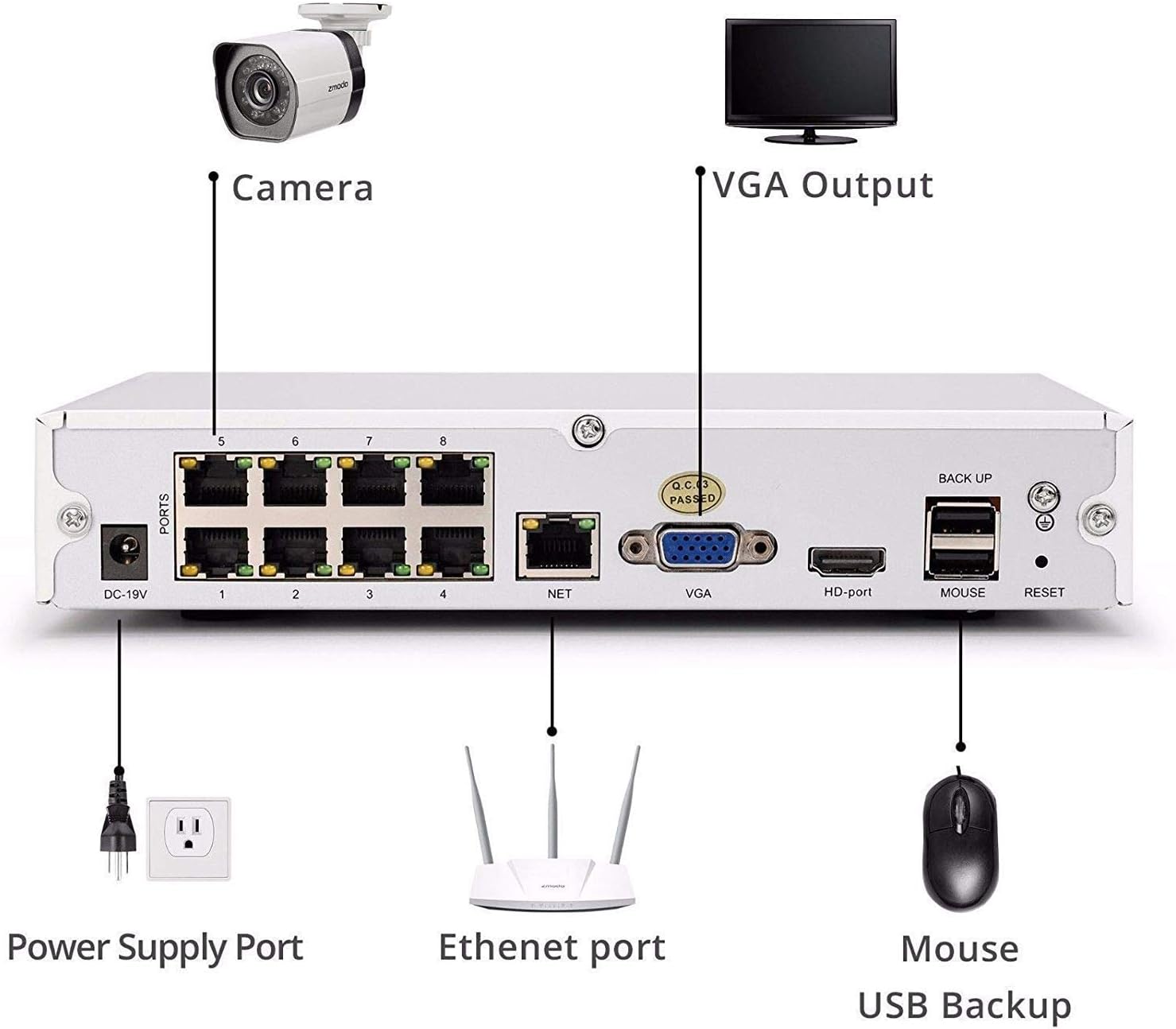
Малюнак 3.2: Падключэнні на задняй панэлі відэарэгістратара Zmodo. Злева направа парты ўключаюць: уваход харчавання DC-19V, 8 партоў sPoE для камер (пазначаныя 1-8), порт NET (Ethernet) для падключэння да сеткі, выхад VGA для манітораў, выхад HD-port (HDMI) для манітораў, порт MOUSE для USB-мышы, кнопка RESET і порт BACK UP для USB-прылад рэзервовага капіявання.
- DC-19V: Порт ўводу харчавання.
- ПОРТЫ 1-8: Парты sPoE (спрошчанае харчаванне праз Ethernet) для падключэння камер Zmodo 720p. Гэтыя парты забяспечваюць як харчаванне, так і відэасігнал.
- NET: Порт Ethernet для падключэння відэарэгістратара да лакальнай сеткі або маршрутызатара.
- VGA: Выхад відэаграфічнага масіва для падлучэння да манітора.
- HD-порт: Выхад HDMI (High-Definition Multimedia Interface) для падлучэння да манітора або тэлевізара.
- МЫШ: USB-порт для падлучэння USB-мышы, якая ўваходзіць у камплект, для лакальнага кіравання.
- Скінуць: Кнопка для аднаўлення заводскіх налад (выкарыстоўвайце з асцярожнасцю).
- РЭЗЕРВОВАЯ КАПІЯ: USB-порт для падлучэння знешніх назапашвальнікаў для рэзервовага капіявання відэа.
4. Кіраўніцтва па наладцы
4.1. Апаратнае падключэнне
- Падключэнне камер: Падключыце камеры Zmodo 720p sPoE да партоў 1-8 відэарэгістратара з дапамогай кабеляў Ethernet. Парты sPoE будуць забяспечваць харчаванне камер.
- Падключэнне манітора: Падключыце манітор або тэлевізар да відэарэгістратара з дапамогай кабеля VGA або HD-port (HDMI).
- Падключыце мыш: Падключыце USB-мыш да порта MOUSE на задняй панэлі відэарэгістратара.
- Падключэнне да сеткі: Падключыце кабель Ethernet ад порта NET відэарэгістратара да маршрутызатара або сеткавага камутатара. Гэта неабходна для аддаленага доступу і анлайн-функцый.
- Падключыце харчаванне: Падключыце адаптар сілкавання да порта DC-19V на відэарэгістратары, а затым падключыце адаптар да разеткі. Відэарэгістратар уключыцца аўтаматычна.
4.2. Пачатковая канфігурацыя
Пры першым уключэнні відэарэгістратар правядзе вас праз майстар пачатковай налады на падлучаным маніторы. Выконвайце падказкі на экране, каб наладзіць асноўныя параметры, такія як мова, гадзінны пояс і пароль. Для дыстанцыйнага доступу і дадатковых функцый загрузіце праграму Zsight на свой смартфон або планшэт або атрымайце доступ да MeShare. web кліент (user.meshare.com) на камп'ютары. Праграма/web Кліент дапаможа вам дадаць відэарэгістратар да вашага ўліковага запісу.
5. Інструкцыя па эксплуатацыі
5.1. Жыць View
Вы можаце view Жывая камера транслюе відэа некалькімі спосабамі:
- Лакальны манітор: Выкарыстоўвайце падлучаны манітор і USB-мыш для навігацыі па інтэрфейсе відэарэгістратара і view жывыя трансляцыі з усіх падлучаных камер.
- Праграма Zsight: Адкрыйце праграму Zsight на вашым смартфоне або планшэце. Пасля ўваходу ў свой уліковы запіс абярыце відэарэгістратар, каб view жывыя трансляцыі.
- MeShare Web Кліент: Доступ да user.meshare.com у web браўзер (Internet Explorer, Chrome, Firefox) на вашым кампутары, увайдзіце ў сістэму і абярыце відэарэгістратар для прамой трансляцыі viewінж.
5.2. Запіс
Відэарэгістратар запісвае відэаtagна ўнутраны жорсткі дыск ёмістасцю 1 ТБ. Параметры запісу можна наладзіць праз лакальны інтэрфейс відэарэгістратара або платформу Zsight/MeShare. Сістэма падтрымлівае сціск H.264 для эфектыўнага захоўвання і мае функцыю выяўлення руху, што дазваляе запісваць толькі пры выяўленні актыўнасці, эканомячы месца на дыску.
5.3. Прайграванне
Каб паўторнаview запісана footage:
- Лакальнае прайграванне: У лакальным інтэрфейсе відэарэгістратара перайдзіце ў раздзел прайгравання. Вы можаце шукаць запісы па даце, часе і тыпу падзеі (напрыклад, выяўленне руху).
- Дыстанцыйнае прайграванне: Скарыстайцеся праграмай Zsight або MeShare web кліенту атрымліваць доступ і прайграваць запісаныя відэа дыстанцыйна.
5.4. Аддалены доступ і абвесткі
Сістэма відэарэгістратара Zmodo дазваляе зручна ажыццяўляць дыстанцыйны маніторынг і атрымліваць абвесткі.

Малюнак 5.4.1: Exampабвесткі бяспекі і жывыя view на смартфоне. Праграма Zsight забяспечвае апавяшчэнні ў рэжыме рэальнага часу аб такіх падзеях, як выяўленне руху, і дазваляе імгненна атрымліваць доступ да жывых трансляцый з камер.
Атрымлівайце апавяшчэнні ад камер і датчыкаў непасрэдна на свой смартфон або планшэт. Праграма Zsight забяспечвае push-апавяшчэнні аб выяўленых падзеях, такіх як рух, што дазваляе хутка праверыць вашу маёмасць. Вы можаце view жывыя відэатрансляцыі праз сеткі 3G/4G або Wi-Fi на сумяшчальных смартфонах (iPhone, iPad, прылады Android) і планшэтах.

Малюнак 5.4.2: Дыяграма, якая ілюструе падключэнне да воблака для аддаленага доступу. Сістэма Zmodo выкарыстоўвае хмарныя сэрвісы для забеспячэння бесперабойнага аддаленага доступу. viewі кіраванне вашым відэарэгістратарам і камерамі з розных прылад, у тым ліку планшэтаў, ноўтбукаў, смартфонаў і настольных кампутараў.
6. Тэхнічнае абслугоўванне
- Захоўваць у чысціні: Рэгулярна працірайце відэарэгістратар і камеры мяккай сухой тканінай. Пазбягайце выкарыстання вадкіх або аэразольных ачышчальнікаў.
- Вентыляцыя: Пераканайцеся, што відэарэгістратар размешчаны ў добра вентыляваным месцы, каб прадухіліць перагрэў. Не блакуйце вентыляцыйныя адтуліны.
- Рэзервовае капіраванне даных: Перыядычна рабіце рэзервовыя копіі важных відэаtagда знешняй прылады USB, падлучанай да порта REP UP.
- Абнаўленні прашыўкі: Праверце Zmodo webна сайце або ў дадатку Zsight, каб даведацца пра даступныя абнаўленні прашыўкі, каб забяспечыць аптымальную прадукцыйнасць і бяспеку.
7. Выпраўленне непаладак
- Няма харчавання: Пераканайцеся, што адаптар сілкавання надзейна падключаны да відэарэгістратара і спраўнай разеткі. Праверце святлодыёдны індыкатар сілкавання на пярэдняй панэлі.
- Няма відэавыхаду: Праверце, ці надзейна падключаны кабель манітора (VGA або HDMI) да відэарэгістратара і манітора. Пераканайцеся, што манітор уключаны і настроены на правільную крыніцу ўваходнага сігналу.
- Камеры не адлюстроўваюцца: Праверце, ці правільна падключаны камеры да партоў sPoE. Пераканайцеся, што камеры сумяшчальныя з відэарэгістратарам.
- Няма аддаленага доступу: Пераканайцеся, што відэарэгістратар падключаны да маршрутызатара праз кабель Ethernet і мае актыўнае падключэнне да Інтэрнэту. Праверце стан Інтэрнэту вашага маршрутызатара. Пераканайцеся, што відэарэгістратар правільна дададзены ў ваш уліковы запіс Zsight/MeShare.
- Забыліся на пароль: Скарыстайцеся опцыяй аднаўлення пароля ў лакальным інтэрфейсе відэарэгістратара або звярніцеся па дапамогу ў службу падтрымкі Zmodo.
8. Тэхнічныя характарыстыкі
| Асаблівасць | Спецыфікацыя |
|---|---|
| Нумары мадэляў | ZP-NJ18-S, ZM-SS7009D8-S |
| Відэа ўваход | 8-канальная IP-камера |
| Выхад HDMI | Канал 1 |
| Дазвол запісу | 720p |
| Кампрэсія відэа | H.264 |
| Частата запісу | 200 кадраў у секунду |
| Дэтэктар руху | так |
| Ёмістасць захоўвання | Жорсткі дыск 1 ТБ (папярэдне ўсталяваны) |
| Электразабеспячэнне | 19 В пастаяннага току, 4 А |
| Памеры (Д х Ш х У) | 220 х 205 х 42 мм (8.6 х 8.1 х 1.7 цалі) |
| Вага | 1.88 кг (4.14 фунтаў) |
| Сумяшчальныя аперацыйныя сістэмы | Windows XP, Windows Vista, 7, 8, 10 |
| Сумяшчальныя браўзэры | Інтэрнэт-эксплер, Хром, Файрфокс |
| Сумяшчальныя мабільныя прылады | Прылады iPhone, iPad, Android |
9. Гарантыя і падтрымка
Каб атрымаць канкрэтную інфармацыю аб гарантыі на ваш відэарэгістратар Zmodo, звярніцеся да гарантыйнага талона, які ўваходзіць у камплект пастаўкі, або наведайце афіцыйны сайт Zmodo. webсайт. Калі ў вас узнікнуць якія-небудзь праблемы або вам патрэбна тэхнічная дапамога, звярніцеся ў службу падтрымкі кліентаў Zmodo праз афіцыйныя каналы. Кантактная інфармацыя службы падтрымкі звычайна даступная на сайце Zmodo. webсайце або ў дадатку Zsight.