
Logitech 920-009146
Кіраўніцтва карыстальніка Logitech SLIM FOLIO PRO
Для iPad Pro 12.9 цалі (3-га пакалення)
Уводзіны
Гэта кіраўніцтва змяшчае падрабязныя інструкцыі па наладзе, эксплуатацыі, абслугоўванні і ліквідацыі непаладак чахла-клавіятуры Logitech SLIM FOLIO PRO для iPad Pro 12.9 цалі (3-га пакалення). Калі ласка, уважліва прачытайце гэта кіраўніцтва перад выкарыстаннем прадукту, каб забяспечыць аптымальную прадукцыйнасць і даўгавечнасць.
Logitech SLIM FOLIO PRO ператварае ваш iPad Pro ў універсальную працоўную станцыю, забяспечваючы камфортны набор тэксту дзякуючы падсветленым клавішам і надзейнай абароне.
Прадукт скончаныview
Logitech SLIM FOLIO PRO — гэта універсальны чахол з клавіятурай, прызначаны для iPad Pro 12.9 цалі (3-га пакалення). Ён мае паўнапамерную клавіятуру з падсветкай клавіш, надзейную магнітную зашчапку і ўбудаваны адсек для захоўвання і зарадкі Apple Pencil (2-га пакалення).

Малюнак 1: Logitech SLIM FOLIO PRO з iPad Pro ў рэжыме набору тэксту, дэманстрацыяasing клавіятура і кут экрана.
Асноўныя характарыстыкі:
- Клавішы з падсветкай: Рэгуляваная падсветка для набору тэксту ў розных умовах асвятлення.
- Поўны радок спалучэнняў клавіш iPadOS: Забяспечвае хуткі доступ да распаўсюджаных функцый iPad.
- Трывалы, лёгкі корпус: Абараняе ваш iPad Pro ад драпін, пашкоджанняў і разліву вадкасці.
- Бяспечная магнітная зашчапка: Надзейна зачыняе чахол і абараняе экран iPad.
- Захоўванне і зарадка Apple Pencil (2-га пакалення): Інтэграванае месца для зарадкі і мацавання Apple Pencil.
- Аўтаматычнае ўключэнне/выключэнне ў рэжыме эканоміі энергіі: Клавіятура актывуецца ў рэжыме набору тэксту і дэактывуецца пры зняцці з док-станцыі.
- Спалучэнне з нізкаэнергетычным Bluetooth: Простая аднаразовая налада для бесправаднога падключэння.
- Доўгі тэрмін службы батарэі: Да 3 месяцаў працы на адной зарадцы пры 2 гадзінах штодзённага выкарыстання.
Настройка
1. Устаўка iPad Pro
- Акуратна выраўняйце ваш iPad Pro 12.9 цалі (3-га пакалення) з ахоўнай рамкай чахла SLIM FOLIO PRO.
- Моцна націсніце па краях iPad, пакуль ён надзейна не зафіксуецца ў чахле. Пераканайцеся, што ўсе куты цалкам зафіксаваны.
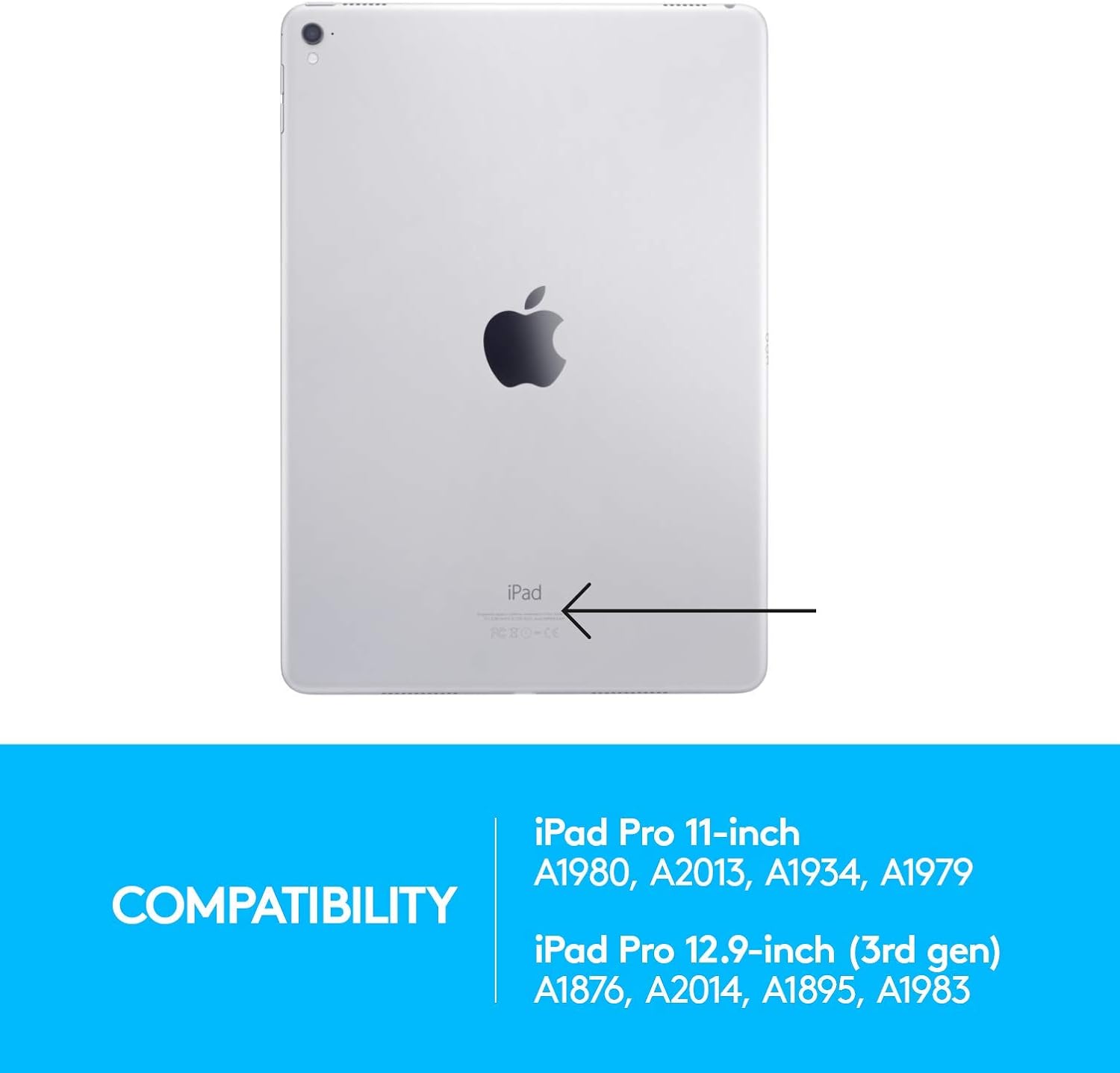
Малюнак 2: Інфармацыя аб сумяшчальнасці мадэляў iPad Pro, у тым ліку 12.9-цалевага (3-га пакалення) з нумарамі мадэляў A1876, A2014, A1895, A1983.
2. Спарванне Bluetooth
- Пераканайцеся, што Bluetooth на вашым iPad Pro ўключаны. Перайдзіце Налады > Bluetooth і ўключыце яго.
- Адкрыйце чахол SLIM FOLIO PRO і пакладзеце iPad у становішча для набору тэксту. Клавіятура аўтаматычна ўключыцца.
- На клавіятуры націсніце і ўтрымлівайце Кнопка спалучэння Bluetooth (звычайна размешчаны ў правым верхнім куце клавіятуры, часта з сімвалам Bluetooth) на працягу 3 секунд, пакуль святлодыёдны індыкатар на клавіятуры не пачне хутка міргаць.
- На вашым iPad, пад Прылады Bluetooth, абярыце «Logitech SLIM FOLIO PRO» са спісу даступных прылад.
- Калі будзе запытана, увядзіце код спалучэння, які адлюстроўваецца на экране iPad, з дапамогай клавіятуры SLIM FOLIO PRO і націсніце Увайдзіце.
- Святлодыёдны індыкатар на клавіятуры загарыцца сінім колерам, што сведчыць аб паспяховым спалучэнні.
3. Зарадка клавіятуры
Клавіятура SLIM FOLIO PRO мае акумулятарную батарэю. Для зарадкі клавіятуры выкарыстоўвайце кабель USB-C, які ўваходзіць у камплект. Падключыце адзін канец кабеля да порта зарадкі на клавіятуры (звычайна збоку), а другі канец — да адаптара харчавання USB або USB-порта кампутара.
Поўнай зарадкі хапае на 3 месяцы пры штодзённым выкарыстанні на працягу 2 гадзін. Святлодыёдны індыкатар будзе паказваць стан зарадкі (напрыклад, чырвоны — нізкі зарад батарэі, зялёны — зарадка, выключаны — поўная зарадка).

Малюнак 3: Клавіятура мае акумулятарную батарэю, якая працуе 3 месяцы, і надзейнае спалучэнне праз Bluetooth LE.
Інструкцыя па эксплуатацыі
Выкарыстоўвайце рэжымы
SLIM FOLIO PRO прапануе тры розныя рэжымы выкарыстання:
- Рэжым тыпу: Размясціце iPad у вертыкальным слоце над клавіятурай. Гэта актывуе клавіятуру для набору тэксту.
- Рэжым эскіза: Складзіце клавіятуру за iPad, каб атрымаць зручны вугал для малявання або пісьма з дапамогай Apple Pencil.
- Рэжым чытання: Цалкам складзіце клавіятуру за iPad, ператвараючы яго ў планшэт для зручнага чытання або прагляду вэб-старонак.

Малюнак 4: Тры універсальныя рэжымы выкарыстання: друк, эскіз і чытанне, дэманструюць, як чахол адаптуецца да розных відаў дзейнасці.
Функцыі клавіятуры
Клавіятура мае цэлы шэраг спалучэнняў клавіш iPadOS для павышэння прадукцыйнасці:
| ключ | Функцыя |
|---|---|
| дадому | Вяртанне на галоўны экран |
| Яркасць экрана | Рэгулюе яркасць экрана |
| пошук | Актывуе функцыю пошуку на iPad |
| Віртуальная клавіятура | Паказвае/хавае экранную клавіятуру |
| Элементы кіравання мультымедыя | Папярэдні трэк, прайграванне/паўза, наступны трэк |
| Рэгулятары гучнасці | Адключэнне гуку, памяншэнне гучнасці, павелічэнне гучнасці |
| Экран блакіроўкі | Блакуе экран iPad |
| Bluetooth Connect | Ініцыюе спалучэнне Bluetooth |
| Падсвятленне клавіятуры | Рэгулюе яркасць падсветкі клавіятуры (3 узроўні) |

Малюнак 5: Буйны план view падсветленых клавіш, што дэманструе падсветку для набору тэксту ў умовах нізкай асветленасці.
Інтэграцыя з Apple Pencil (2-га пакалення)
SLIM FOLIO PRO мае спецыяльнае месца для вашага Apple Pencil (2-га пакалення). Проста змесціце Apple Pencil у магнітны трымальнік збоку чахла. Гэта забяспечвае зручную зарадку і бяспечнае захоўванне ў дарозе.

Малюнак 6: Інтэграваная зона зарадкі і захоўвання для Apple Pencil (2-га пакалення) гарантуе яго пастаянную гатоўнасць да выкарыстання і бяспечнае захоўванне.
Тэхнічнае абслугоўванне
Чыстка корпуса і клавіятуры
- Для ачысткі вонкавай паверхні корпуса выкарыстоўвайце мяккую губкуamp тканінай. Пазбягайце абразіўных ачышчальнікаў або растваральнікаў.
- Для клавіятуры выкарыстоўвайце мяккую тканіну без ворса. Можна злёгку працерціampПрацярыце тканіну вадой або мяккім ачышчальнікам для электронікі. Не распыляйце вадкасці непасрэдна на клавіятуру.
- Перад чысткай пераканайцеся, што клавіятура выключана і адключана ад усіх зарадных кабеляў.
Сыход за батарэяй
- Каб максімальна падоўжыць тэрмін службы батарэі, пазбягайце частай поўнай разрадкі батарэі.
- Захоўвайце прыладу ў прахалодным, сухім месцы, калі яна не выкарыстоўваецца працяглы час.
- Рэгулярна зараджайце акумулятар, нават калі ён не выкарыстоўваецца пастаянна, каб пазбегнуць глыбокага разраду.
Ліквідацыю непаладак
Клавіятура не адказвае
- Праверце акумулятар: Пераканайцеся, што клавіятура зараджана. Падключыце яе да крыніцы харчавання з дапамогай кабеля USB-C.
- Аднавіць злучэнне:
- На вашым iPad перайдзіце па спасылцы Налады > Bluetooth.
- Націсніце значок «i» побач з «Logitech SLIM FOLIO PRO» і абярыце «Забыцца пра гэту прыладу».
- Выключыце Bluetooth на вашым iPad, а затым зноў уключыце яго праз некалькі секунд.
- Змесціце свой iPad у становішча для набору тэксту ў чахле SLIM FOLIO PRO.
- Націсніце і ўтрымлівайце кнопку спалучэння Bluetooth на клавіятуры, пакуль не пачне міргаць святлодыёд.
- Выберыце «Logitech SLIM FOLIO PRO» са спісу прылад Bluetooth на вашым iPad, каб паўторна падключыць іх.
- Перазапусціце iPad: Часам просты перазапуск iPad можа вырашыць праблемы з падключэннем.
Падсвятленне не працуе
- Наладзіць яркасць: Выкарыстоўвайце клавішу падсветкі клавіятуры (часта значок сонца), каб пераключацца паміж 3 узроўнямі яркасці.
- Узровень батарэі: Пераканайцеся, што батарэя клавіятуры дастаткова зараджана. Падсветка можа быць адключана або прыглушана, калі батарэя разраджаная, каб зэканоміць энергію.
iPad ненадзейна сядзіць
- Праверце мадэль: Пераканайцеся, што ваш iPad мае дыяганал 12.9 цалі (3-га пакалення). Гэты чахол распрацаваны спецыяльна для гэтай мадэлі і можа не падыходзіць для іншых версій iPad. Глядзіце раздзел сумяшчальнасці або нумар мадэлі вашага iPad.
- Правільная ўстаўка: Пераканайцеся, што вы раўнамерна націскаеце па ўсіх краях, устаўляючы iPad у чахол.
Тэхнічныя характарыстыкі
| Асаблівасць | Дэталь |
|---|---|
| Нумар мадэлі | 920-009146 |
| Сумяшчальныя прылады | iPad Pro 12.9 цаляў (3-е пакаленне) |
| Сувязь | Bluetooth Low Energy (LE) |
| Раскладка клавіятуры | Поўнапамерны з спалучэннямі клавіш iPadOS |
| Падсвятленне | Так, 3 рэгуляваныя ўзроўні |
| Тып батарэі | Акумулятарная літыя-іённая |
| Тэрмін службы батарэі | Да 3 месяцаў (пры ўмове штодзённага выкарыстання 2 гадзіны) |
| Памеры (ДхШхВ) | 0.88 х 9.96 х 7.67 цалі (2.24 х 25.30 х 19.48 см) |
| Вага | 1.56 фунта (0.71 кг) |
| Колер | Чорны |
Гарантыя і падтрымка
Інфармацыя аб гарантыі
Прадукцыя Logitech звычайна пастаўляецца з абмежаванай гарантыяй на абсталяванне. Калі ласка, звярніцеся да гарантыйнага талона, які ўваходзіць у камплект прадукту, або наведайце афіцыйны сайт Logitech. webна сайце, каб даведацца пра канкрэтныя гарантыйныя ўмовы, якія дзейнічаюць у вашым рэгіёне.
Падтрымка кліентаў
Каб атрымаць дадатковую дапамогу, тэхнічную падтрымку або доступ да дадатковых рэсурсаў, наведайце афіцыйны сайт падтрымкі Logitech. webсайт:
Вы таксама можаце знайсці кіраўніцтва карыстальніка ў фармаце PDF для гэтага прадукта па спасылцы:
Ask a question about this manual
Ask about setup, troubleshooting, compatibility, parts, safety, or missing instructions. Manuals+ will review the question and use this page’s manual context to help answer it.