1. Уводзіны
Гэта кіраўніцтва змяшчае неабходную інфармацыю па ўсталёўцы, эксплуатацыі і абслугоўванні працэсара Intel Xeon Gold 6230 Icosa-core (20 Core) 2.10 ГГц. Распрацаваны для патрабавальных серверных і рабочых станцый, гэты працэсар забяспечвае высокую прадукцыйнасць і надзейнасць. Калі ласка, уважліва прачытайце гэта кіраўніцтва перад пачаткам усталёўкі.
2. Прадукт скончыўсяview
Працэсар Intel Xeon Gold 6230 — гэта высокапрадукцыйны працэсар з 20 фізічнымі ядрамі і 40 патокамі, які працуе на базавай частаце 2.10 ГГц. Ён уваходзіць у сямейства маштабуемых працэсараў Intel Xeon, аптымізаваных для цэнтраў апрацоўкі дадзеных, воблачных вылічэнняў, высокапрадукцыйных вылічэнняў (HPC) і карпаратыўных прыкладанняў. Яго архітэктура падтрымлівае перадавыя тэхналогіі для павышэння бяспекі, надзейнасці і прадукцыйнасці.

Малюнак 2.1: Спераду view працэсара Intel Xeon Gold 6230, на якім паказаны інтэграваны размеркавальнік цяпла з назвай брэнда і падрабязнай інфармацыяй аб мадэлі.
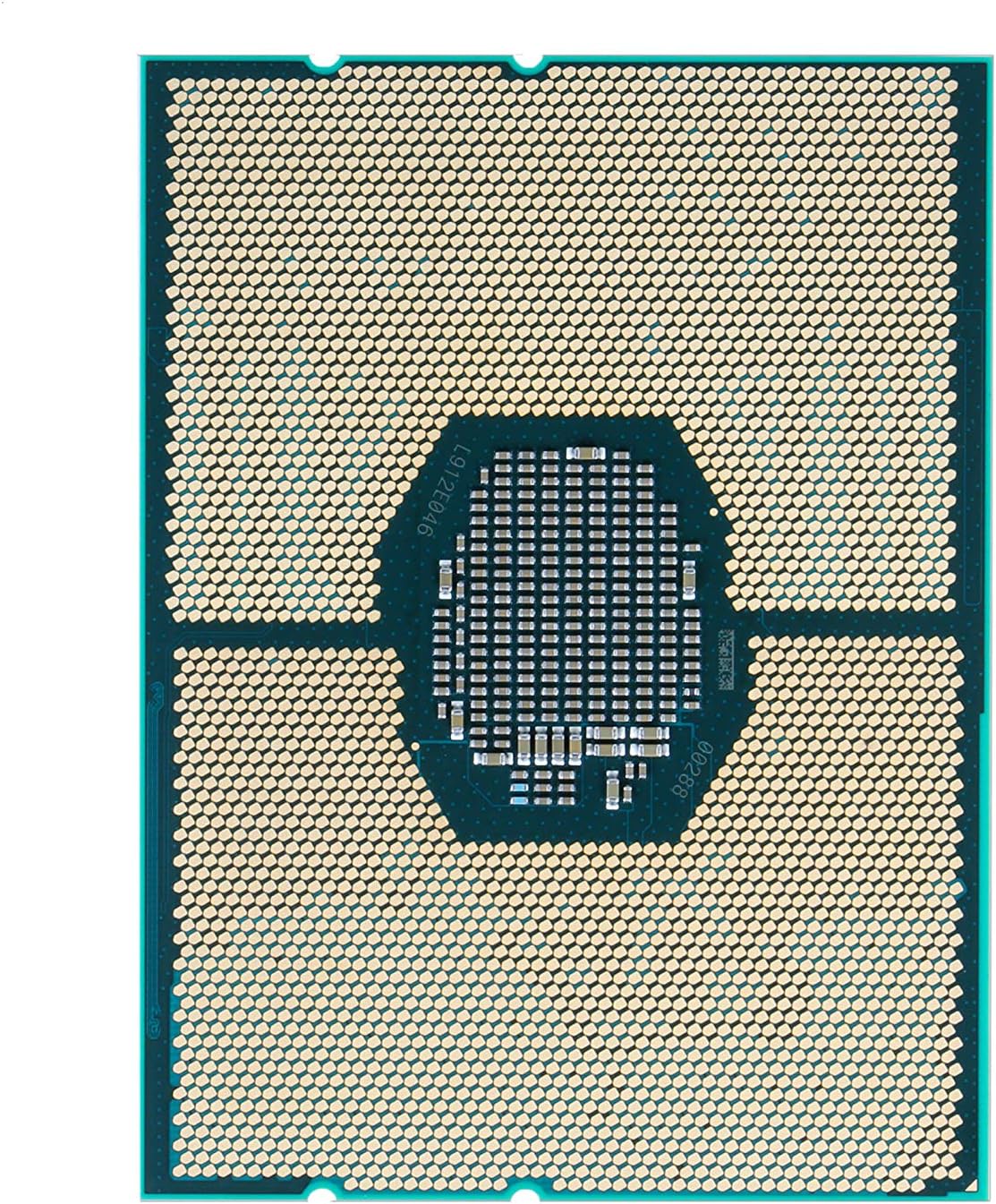
Малюнак 2.2: Назад view працэсара Intel Xeon Gold 6230, які ілюструе кантактныя пляцоўкі LGA 3647.
3. Змесціва ўпакоўкі
Працэсар Intel Xeon Gold 6230 звычайна прадаецца ў камплекце ад вытворцы арыгінальнага абсталявання (OEM). У камплект звычайна ўваходзяць:
- 1 працэсар Intel Xeon Gold 6230
- (Заўвага: Цеплавое рашэнне і інструменты для ўстаноўкі звычайна не ўваходзяць у камплект OEM-працэсараў і павінны набывацца асобна.)
4. Настройка і ўстаноўка
Правільная ўстаноўка мае вырашальнае значэнне для аптымальнай прадукцыйнасці і даўгавечнасці вашага працэсара. Настойліва рэкамендуецца, каб усталёўку выконваў кваліфікаваны спецыяліст. Пераканайцеся, што ваша матчынская плата сумяшчальная з сокетам LGA 3647 і падтрымлівае працэсары Intel Xeon Gold 6230.
4.1. Кантрольны спіс перад устаноўкай
- Сумяшчальная матчыная плата (раз'ём LGA 3647)
- Сумяшчальны кулер для працэсара (прызначаны для LGA 3647 і адпаведнага TDP)
- Термопаста
- Антыстатычны папружка
- Чыстае, добра асветленае працоўнае месца
4.2. Этапы ўстаноўкі
- Падрыхтуйце матчыну плату: Пераканайцеся, што матчынская плата надзейна ўсталявана ў корпусе. Адкрыйце механізм фіксацыі раздыма працэсара.
- Асцярожна звяртайцеся: Заўсёды трымайце працэсар за краю. Не дакранайцеся да залатых кантактных пляцовак на ніжняй панэлі або паверхні інтэграванага размеркавальніка цяпла (IHS).
- Выраўнуйце працэсар: Уважліва выраўнуйце працэсар з разеткай. На працэсары ёсць спецыяльныя пазы, якія павінны супадаць з выступамі разеткі. Не ўстаўляйце працэсар у разетку сілай.
- Забяспечце працэсар: Пасля правільнай устаноўкі зачыніце механізм фіксацыі раздыма, каб зафіксаваць працэсар.
- Вырабіце термопасту: Нанесці невялікую колькасць высакаякаснай цеплаізаляцыйнай пасты ў цэнтр IHS працэсара. Выконвайце інструкцыі вытворцы цеплаізаляцыйнай пасты па нанясенні.
- Усталюйце кулер для працэсара: Усталюйце сумяшчальны кулер працэсара на матчыну плату, забяспечыўшы належны кантакт з IHS працэсара. Падключыце кабель вентылятара кулера да адпаведнага раздыма на матчынай плаце.
- Падключыце харчаванне: Падключыце неабходныя кабелі харчавання ад блока харчавання (БП) да матчынай платы і любых дапаможных раздымоў харчавання працэсара.
Пасля фізічнай усталёўкі падключыце дысплей, клавіятуру і мыш. Уключыце сістэму і ўвайдзіце ў налады BIOS/UEFI, каб пераканацца, што працэсар распазнаны правільна, і наладзіць неабходныя параметры.
5. Праца з працэсарам
Працэсар Intel Xeon Gold 6230 працуе як цэнтральны працэсар у вашай сервернай або рабочай станцыі. Пасля ўстаноўкі і загрузкі аперацыйнай сістэмы працэсар кіруе ўсімі вылічальнымі задачамі. Яго 20 ядраў і 40 патокаў прызначаны для эфектыўнай апрацоўкі інтэнсіўных шматструменных прыкладанняў, віртуалізацыі і складаных задач апрацоўкі дадзеных.
5.1. Праграмнае забеспячэнне і драйверы
Пераканайцеся, што ваша аперацыйная сістэма (напрыклад, Windows Server, дыстрыбутывы Linux) абноўлена апошнімі абнаўленнямі і драйверамі. Хоць працэсары звычайна не патрабуюць спецыяльных драйвераў, акрамя тых, што прадастаўляюцца аперацыйнай сістэмай, драйверы чыпсэта матчынай платы неабходныя для аптымальнай прадукцыйнасці і стабільнасці сістэмы. Наведайце вэб-сайт вытворцы матчынай платы. webСайт для запампоўкі найноўшых драйвераў.
5.2. Маніторынг прадукцыйнасці
Кантралюйце тэмпературу і выкарыстанне працэсара з дапамогай інструментаў маніторынгу сістэмы, якія прадастаўляюцца вашай аперацыйнай сістэмай або праграмным забеспячэннем іншых вытворцаў. Падтрыманне адпаведнай тэмпературы мае вырашальнае значэнне для даўгавечнасці і стабільнай працы працэсара.
6. Тэхнічнае абслугоўванне
Працэсары звычайна патрабуюць мінімальнага абслугоўвання. Аднак забеспячэнне чыстага асяроддзя працы і эфектыўнага астуджэння мае жыццёва важнае значэнне.
- Выдаленне пылу: Рэгулярна чысціце пыл з вентылятараў і радыятараў сістэмы астуджэння. Назапашванне пылу можа перашкаджаць цыркуляцыі паветра і прыводзіць да перагрэву. Для гэтай мэты выкарыстоўвайце сціснутае паветра, пераканаўшыся, што сістэма выключана і адключана ад сеткі.
- Тэрмапаста: Тэрмапаста паміж працэсарам і радыятарам можа дэградаваць на працягу некалькіх гадоў. Калі вы назіраеце пастаянна высокія тэмпературы, падумайце аб паўторным нанясенні свежай цеплапасты. Гэтую працэдуру варта выконваць асцярожна і, пажадана, спецыялістам.
- Кантроль навакольнага асяроддзя: Эксплуатуйце сістэму ў прахалодным, сухім і добра вентыляваным памяшканні, каб пазбегнуць празмернага нагрэву.
7. Выпраўленне непаладак
Калі пасля ўсталёўкі працэсара ў вас узніклі праблемы з сістэмай, выканайце наступныя дзеянні па ліквідацыі непаладак:
- Няма харчавання/няма загрузкі:
- Праверце, ці ўсе кабелі харчавання (24-кантактны ATX, 8-кантактны працэсар) надзейна падключаны да матчынай платы і блока харчавання.
- Пераканайцеся, што працэсар правільна ўсталяваны ў разетку, а механізм фіксацыі цалкам зачынены.
- Праверце, ці правільна ўсталяваныя модулі аператыўнай памяці.
- Перагрэў:
- Пераканайцеся, што кулер працэсара ўсталяваны правільна і цалкам кантактуе з IHS працэсара.
- Праверце, ці правільна і дастаткова была нанесена цеплапаста.
- Пераканайцеся, што вентылятар(ы) кулера працэсара круціцца і падключаны да матчынай платы.
- Праверце наяўнасць дастатковай цыркуляцыі паветра ўнутры корпуса кампутара.
- Нестабільнасць/збоі сістэмы:
- Абнавіце BIOS/UEFI матчынай платы да апошняй версіі.
- Пераканайцеся, што ўсе сістэмныя драйверы (чыпсэт і г.д.) абноўлены.
- Запусціце дыягнастычныя інструменты, каб праверыць цэласнасць памяці (RAM).
- Працэсар не распазнаны:
- Пераканайцеся, што BIOS/UEFI матчынай платы падтрымлівае працэсар Intel Xeon Gold 6230. Старая версія BIOS можа не распазнаваць новыя працэсары.
- Акуратна ўстаўце працэсар на месца.
Калі праблемы не знікнуць, звярніцеся да сістэмнага інтэгратара або да афіцыйных рэсурсаў падтрымкі Intel.
8. Тэхнічныя характарыстыкі
| Асаблівасць | Дэталь |
|---|---|
| Сямейства працэсараў | Intel Xeon Gold |
| Нумар мадэлі | 6230 |
| Нумар дэталі (OEM) | CD8069504193701 |
| Ядра / Патокі | 20 ядраў / 40 патокаў |
| Базавая тактавая частата | 2.10 ГГц |
| Кэш | 27.5 МБ кэш-памяці L3 |
| Цеплавая магутнасць (TDP) | 125 Вт |
| тып гнязда | LGA 3647 |
| Сумяшчальныя аперацыйныя сістэмы | Дыстрыбутывы Windows Server, Linux (напрыклад, Windows 10, як паказана ў спецыфікацыях прадукту) |
| Вытворца | Intel |
9. Гарантыя і падтрымка
Каб атрымаць падрабязную інфармацыю пра гарантыю, звярніцеся да ўмоў, прадастаўленых у месцы пакупкі або афіцыйным пастаўшчыком Intel. webсайт. Паколькі гэта прадукт вытворцы арыгінальнага абсталявання, гарантыйныя ўмовы могуць адрознівацца ў залежнасці ад сістэмнага інтэгратара або рэсэлера.
Каб атрымаць тэхнічную падтрымку, драйверы і дадатковыя рэсурсы, наведайце афіцыйны сайт падтрымкі Intel. webсайт: