
1. Уводзіны
This manual provides detailed instructions for the installation, operation, and maintenance of your Pantum BM2300AW Multifunction Printer. This device is designed to perform printing, scanning, and copying functions efficiently. Please read this manual thoroughly before using the printer to ensure proper operation and to prevent damage.
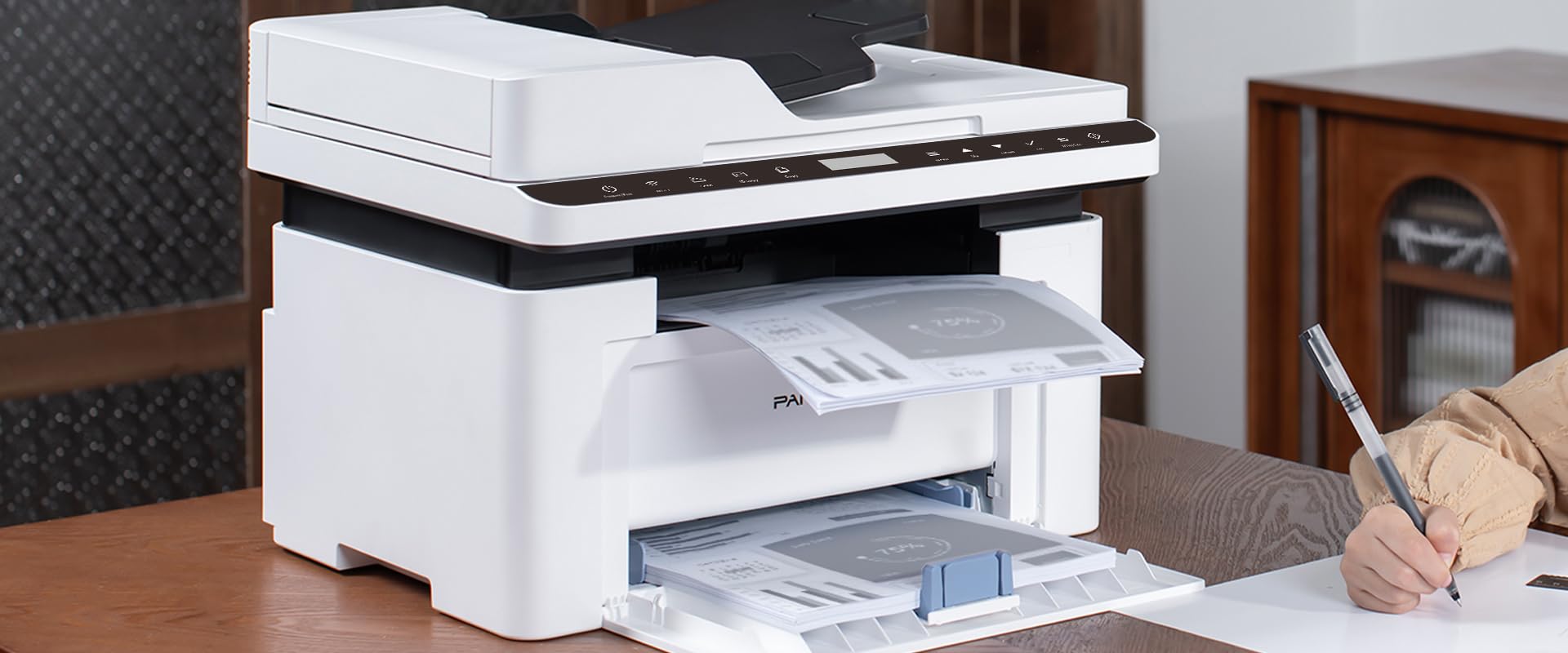
Image 1.1: The Pantum BM2300AW Multifunction Printer in use, showing paper in both the output and input trays. A user is seen writing nearby.
2. Настройка
2.1 Распакаванне
- Акуратна дастаньце прынтар з упакоўкі.
- Зніміце ўсе ахоўныя стужкі і ўпаковачныя матэрыялы з вонкавай і ўнутранай паверхняў прынтара. Інфармацыю пра канкрэтныя месцы глядзіце ў кіраўніцтве па хуткай усталёўцы.
- Размясціце прынтар на ўстойлівай, роўнай паверхні з належнай вентыляцыяй.
2.2 Падключэнне сілкавання
- Падключыце шнур харчавання да ўваходу харчавання прынтара.
- Падключыце другі канец шнура сілкавання да заземленай электрычнай разеткі.
- Націсніце кнопку харчавання, каб уключыць прынтар.
2.3 Усталёўка картрыджа з тонерам
- Адкрыйце пярэднюю крышку прынтара.
- Gently shake the toner cartridge horizontally several times to distribute the toner evenly.
- Устаўце картрыдж з тонерам у прынтар, пакуль ён не зафіксуецца са шчоўкам.
- Зачыніце пярэднюю крышку.
2.4 Загрузка паперы
- Выцягнеце латок для паперы.
- Адрэгулюйце накіроўвалыя для паперы ў адпаведнасці з памерам паперы, якую вы загружаеце.
- Загрузіце стос паперы ў латок, пераканаўшыся, што ён роўна размешчаны і ніжэй за лінію максімальнага запаўнення.
- Засуньце латок для паперы назад у прынтар.
2.5 Driver Installation and Network Connection
- USB-злучэнне: Connect a USB cable from your computer to the printer's USB port. The operating system may automatically detect and install drivers. If not, proceed to step 3.
- Падключэнне Ethernet: Падключыце кабель Ethernet ад сеткавага маршрутызатара або перамыкача да порта Ethernet прынтара.
- Visit the official Pantum webсайт (www.pantum.com) to download the latest drivers and software for your BM2300AW model.
- Выконвайце інструкцыі на экране, каб завяршыць устаноўку драйвера.
3. Інструкцыя па эксплуатацыі
3.1 Панэль кіравання скончанаview
The Pantum BM2300AW features a 3-inch display screen and various buttons for navigation and function selection. Familiarize yourself with the layout for easy operation.
- Кнопка харчавання: Уключае або выключае прынтар.
- Кнопка меню/налад: Accesses printer settings and configuration options.
- Кнопкі навігацыі: Used to scroll through menus on the display.
- Кнопка Пуск: Ініцыюе заданні друку, капіравання або сканавання.
- Кнопка адмены: Спыняе бягучую аперацыю.
3.2 Друк дакументаў
- Пераканайцеся, што прынтар уключаны і падлучаны да кампутара або сеткі.
- Адкрыйце на камп'ютары дакумент, які вы хочаце раздрукаваць.
- Выберыце File > Друк.
- Choose the Pantum BM2300AW from the list of available printers.
- Пры неабходнасці адкарэктуйце параметры друку (напрыклад, колькасць копій, памер паперы, двухбаковы друк).
- Націсніце Друк.
3.3 Капіраванне дакументаў
- Змесціце дакумент тварам уніз на шкло сканера або тварам уверх у аўтаматычны падавальнік дакументаў (ADF).
- На панэлі кіравання прынтара выберыце Копія функцыя.
- Use the navigation buttons to adjust settings such as number of copies, copy quality, or enlargement/reduction.
- Націсніце Пачаць кнопку, каб пачаць капіраванне.
3.4 Сканіраванне дакументаў
- Змесціце дакумент на шкло сканера або ў аўтадататар дакументаў.
- On your computer, open the scanning software provided with your Pantum printer (or use a standard scanning application).
- Select the Pantum BM2300AW as your scanner.
- Choose scan settings such as resolution, color mode, and destination folder.
- Націсніце сканаваць каб пачаць працэс сканавання.
4. Тэхнічнае абслугоўванне
4.1 Замена картрыджа з тонерам
- When the printer indicates a low toner level, order a replacement cartridge.
- Выключыце прынтэр і адключыце шнур сілкавання.
- Open the front cover and carefully remove the old toner cartridge.
- Распакуйце новы картрыдж з тонерам і акуратна страсяніце яго.
- Устаўце новы картрыдж у прынтар, пакуль ён не зафіксуецца.
- Close the front cover, plug in the power cord, and turn on the printer.
4.2 Чыстка прынтара
- Рэгулярна працірайце знешнія паверхні прынтара мяккай сурвэткайamp, тканіна без ворса.
- Ачысціце шкло сканера сродкам для чысткі шкла, нанесеным на тканіну (не непасрэдна на шкло).
- Refer to the full user manual on the Pantum webсайт для падрабязных працэдур унутранай уборкі.
4.3 Устараненне замятай паперы
- If a paper jam occurs, the printer display will show an error message.
- Выключыце прынтэр і адключыце яго ад сеткі.
- Open the covers and trays as indicated by the error message or the printer's internal diagrams.
- Асцярожна выцягніце захраслу паперу ў кірунку шляху яе праходжання. Пазбягайце разрываў паперы.
- Close all covers and trays, plug in the printer, and turn it back on.
5. Выпраўленне непаладак
This section addresses common issues you might encounter. For more complex problems, consult the full user manual or contact Pantum support.
5.1 Прынтар не адказвае
- Пераканайцеся, што прынтар уключаны, а шнур харчавання надзейна падключаны.
- Check the USB or Ethernet cable connection between the printer and your computer/network.
- Пераканайцеся, што на вашым камп'ютары ўсталяваны і выбраны правільны драйвер прынтара.
- Перазагрузіце прынтар і камп'ютар.
5.2 Нізкая якасць друку
- Праверце ўзровень тонера і заменіце картрыдж, калі ён нізкі.
- Пераканайцеся, што вы выкарыстоўваеце адпаведную паперу для задання друку.
- Clean the printer's internal components as per the maintenance section or full manual.
- Adjust print quality settings in your computer's print dialogue.
5.3 Paper Jams Occur Frequently
- Ensure paper is loaded correctly and the paper guides are adjusted snugly against the paper stack.
- Не перагружайце латок для паперы.
- Выкарыстоўвайце паперу, якая адпавядае характарыстыкам прынтара (шчыльнасць, тып).
- Праверце, ці няма старонніх прадметаў унутры шляху праходжання паперы.
6. Тэхнічныя характарыстыкі
| Асаблівасць | Дэталь |
|---|---|
| Марка | ПАНТУМ |
| Нумар мадэлі | BM2300AW (Item No. S5627949) |
| Памеры прадукту (Д х Ш х У) | 35 х 35 х 25 сантыметраў |
| Вага прадмета | 10 кілаграма |
| Тэхналогія падлучэння | USB-Ethernet |
| Тэхналогія друку | Каляровы лазер |
| Максімальная хуткасць чорна-белых друкаў | 30 старонак у хвіліну |
| Максімальная хуткасць каляровага друку | 15 старонак у хвіліну |
| Максімальнае разрозненне чорна-белага друку | 600x600 dpi or higher |
| Максімальнае разрозненне каляровага друку | 4800 x 1200 dpi |
| Двухбаковая друк | так |
| Максімальны памер носьбіта | A3 |
| Максімальная ёмістасць падачы лістоў | 100 лістоў |
| Тып сканера | Sheet-fed |
| Памер экрана | 3 цалі |
| Энергаспажыванне | 50 ват |
| Глыбіня колеру | 36 біт/пікс. |
7. Інфармацыя аб гарантыі
The Pantum BM2300AW Multifunction Printer comes with a limited warranty. For specific terms, conditions, and duration of your warranty, please refer to the warranty card included with your product or visit the official Pantum webсайт. Захоўвайце пацвярджэнне пакупкі для прэтэнзій па гарантыі.
8. Падтрымка кліентаў
For further assistance, technical support, driver downloads, or frequently asked questions, please visit the official Pantum support webсайт:
You may also find contact information for your regional support center on the webсайт.