
1. Уводзіны
Гэта кіраўніцтва змяшчае неабходную інфармацыю па правільнай наладзе, эксплуатацыі і абслугоўванні вашага 34-цалевага ультрашырокавугольнага гульнявога манітора VIOTEK GNV34DB. Калі ласка, уважліва прачытайце гэта кіраўніцтва перад выкарыстаннем прадукту, каб забяспечыць аптымальную прадукцыйнасць і даўгавечнасць. Захоўвайце гэта кіраўніцтва для далейшага выкарыстання.

Выява: Манітор VIOTEK GNV34DB з пярэдняга правага ракурсу, паказаныasinяго выгнуты дысплей.
2. Змесціва ўпакоўкі
Пасля адкрыцця ўпакоўкі пераканайцеся, што ўсе пералічаныя ніжэй прадметы наяўныя і ў добрым стане. Калі якія-небудзь прадметы адсутнічаюць або пашкоджаныя, звярніцеся ў службу падтрымкі кліентаў.
- 34-цалевы ультрашырокі гульнявы манітор VIOTEK GNV34DB
- Адаптар пераменнага току
- Кабель HDMI
- Кабель DisplayPort
- Кіраўніцтва карыстальніка (гэты дакумент)
3. Настройка
3.1 Зборка падстаўкі
- Асцярожна выміце кампаненты манітора і падстаўкі з упакоўкі.
- Прымацуйце аснову падстаўкі да шыйкі падстаўкі з дапамогай прадугледжаных шруб.
- Замацуйце сабраную падстаўку да задняй панэлі манітора. Пераканайцеся, што ўсе злучэнні надзейныя.
3.2 Мацаванне VESA
Манітор падтрымлівае мацаванне VESA (75x75 мм) для альтэрнатыўных рашэнняў мацавання. Зніміце падстаўку перад мацаваннем мацавання, сумяшчальнага з VESA.
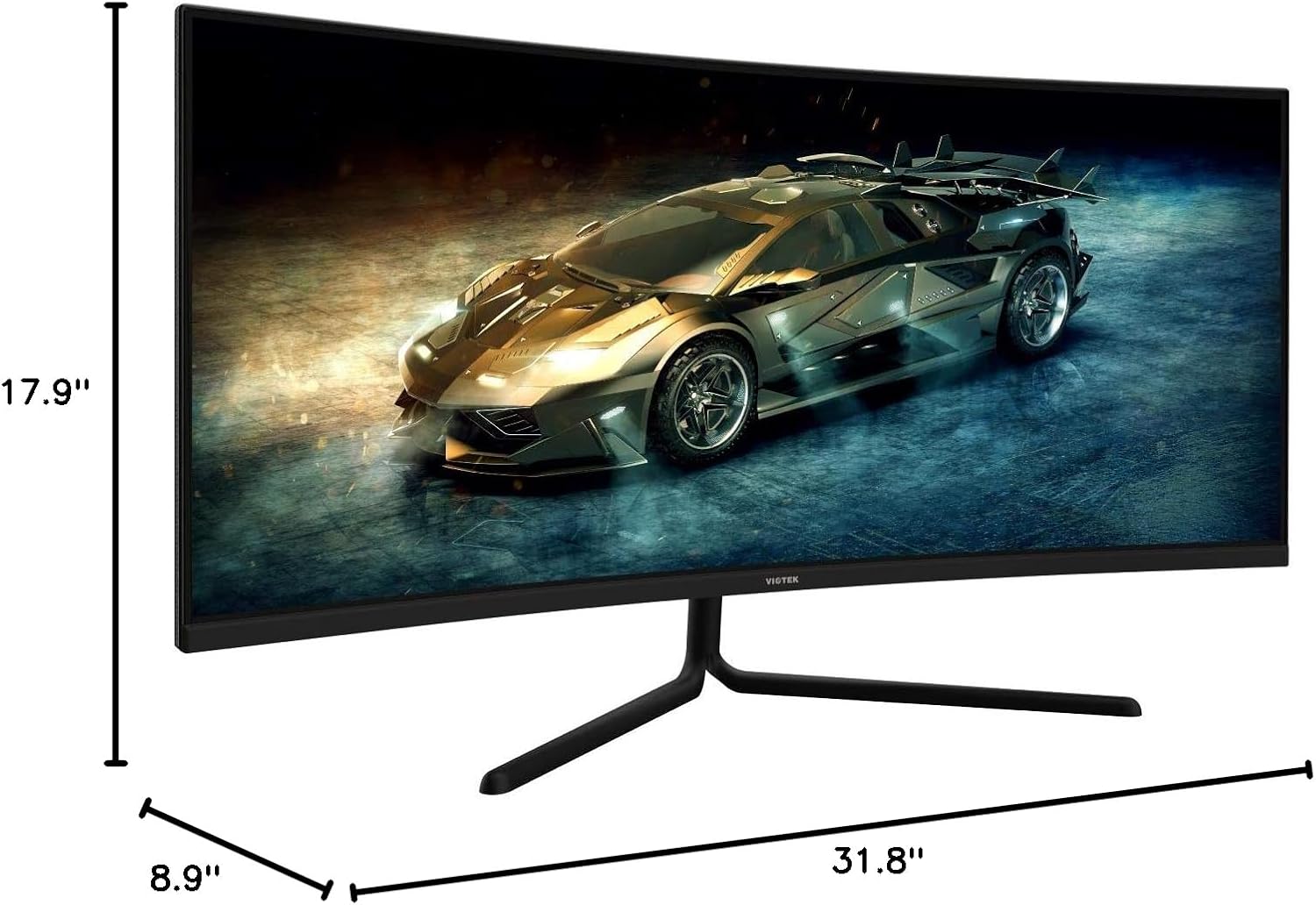
Выява: Памеры манітора паказаны як 31.8 цалі ў шырыню, 17.9 цалі ў вышыню і 8.9 цалі ў глыбіню, што паказвае фізічны памер для размяшчэння і сумяшчальнасці з VESA.
3.3 Падключэнне да прылады
Падключыце камп'ютар або іншыя прылады да манітора, выкарыстоўваючы адпаведныя парты. Перад падключэннем пераканайцеся, што манітор выключаны.
- DisplayPort (DP 1.2): Для аптымальнай прадукцыйнасці выкарыстоўвайце кабель DisplayPort, які ўваходзіць у камплект, для падключэння да відэакарты.
- HDMI (HDMI 1.4 / HDMI 2.0): Выкарыстоўвайце кабель HDMI для падлучэння да прылад, якія падтрымліваюць выхад HDMI.
- Аўдыёвыхад 3.5 мм: Падключыце знешнія дынамікі або навушнікі да гэтага порта для вываду гуку.

Выява: Задняя частка view манітора з вылучэннем даступных уваходных партоў: DisplayPort 1.2, аўдыёвыхад 3.5 мм, два парты HDMI 1.4 і адзін порт HDMI 2.0.
4. Інструкцыя па эксплуатацыі
4.1 Уключэнне/выключэнне сілкавання
Націсніце кнопку харчавання, размешчаную на маніторы, каб уключыць або выключыць яго. Індыкатар харчавання будзе гарэць, калі манітор актыўны.
4.2 Экраннае меню (OSD).
Экраннае меню дазваляе рэгуляваць розныя параметры манітора. Для навігацыі па меню выкарыстоўвайце кнопкі кіравання (звычайна размешчаныя на задняй або ніжняй панэлі манітора).
- Яркасць/кантраст: Адрэгулюйце ўзровень яркасці і кантраснасці дысплея.
- Налады колеру: Змяніць каляровую тэмпературу, гаму і асобныя значэнні RGB.
- Крыніца ўводу: Уручную выберыце актыўны ўваход (DP, HDMI 1, HDMI 2, HDMI 3).
- Рэжым малюнка: Выберыце адзін з загадзя зададзеных рэжымаў адлюстравання, аптымізаваных для розных тыпаў кантэнту (напрыклад, Стандартны, Фільм, Гульня).
- Авердрайв: Адрэгулюйце час водгуку для памяншэння размыцця пры руху.
4.3 Асноўныя магчымасці
- AMD FreeSync: Гэтая тэхналогія сінхранізуе частату абнаўлення манітора з частатой кадраў вашай відэакарты, каб пазбегнуць разрываў і заікання экрана падчас гульні. Уключыце FreeSync у экранным меню і на панэлі кіравання вашай відэакарты.

Выява: Візуальнае параўнанне, якое дэманструе эфект AMD FreeSync, паказвае скажоную выяву, калі FreeSync выключаны, і гладкую выяву, калі FreeSync уключаны.
- GAMEPLUS: Актывуйце экранны прыцэл для павышэння дакладнасці прыцэльвання ў гульнях.

Выява: Гульнявая сцэна на маніторы з трыма рознымі варыянтамі прыцэла GAMEPLUS, якія адлюстроўваюцца ўнізе, што паказвае палепшаныя функцыі прыцэльвання.
- Аптымізацыя FPS/RTS: Спецыяльныя рэжымы адлюстравання, прызначаныя для паляпшэння бачнасці ў гульнях тыпу шутэр ад першай асобы (FPS) і стратэгіі ў рэальным часе (RTS), часта шляхам карэкціроўкі гамы і кантраснасці ў цёмных абласцях.
- Крывізна 1500R: Выгін манітора 1500R забяспечвае больш захапляльны эфект. viewпаляпшаючы ўспрыманне, адпавядаючы натуральнай крывізне чалавечага вока, зніжаючы нагрузку на вочы і пашыраючы поле ўспрымання view.

Выява: Над галавой view выгнутага манітора на стале, які ілюструе крывізну 1500R і яе перавагу ў забеспячэнні поўнага поля зроку view пакрыццё.
- Разрозненне UWQHD (3440x1440) і суадносіны бакоў 21:9: Прапануе шырокую працоўную прастору і захапляльны кінематаграфічны досвед.

Выява: Манітор, на якім адлюстроўваецца яркая гульнявая сцэна, з накладаннем, якое падкрэслівае яго памер 34 цалі, суадносіны бакоў 21:9 і дазвол 3440x1440p UWQHD.
5. Тэхнічныя характарыстыкі
| Асаблівасць | Спецыфікацыя |
|---|---|
| Памер дысплея | 34 цалі |
| Тып панэлі | Панэль VA |
| Скрыўленне | 1500р |
| дазвол | 3440x1440p (UWQHD) |
| Суадносіны бакоў | 21:9 |
| Частата абнаўлення | 100 Гц |
| Час водгуку | 6 мс GTG (5 мс Overdrive) |
| Viewing кут | H178° / V178° |
| Колеры дысплея | 16.7 мільёна |
| Колеравая гама | sRGB: 99%, NTSC: 85% |
| Каэфіцыент кантраснасці | 3000:1 (статычны), 1M:1 (дынамічны) |
| Яркасць | 300 кд/м² |
| Сумяшчальнасць VESA | 75х75 мм |
| Парты | 1x DP 1.2, 2x HDMI 1.4, 1x HDMI 2.0, 1x аўдыёвыхад 3.5 мм |
| Рэгуляванне нахілу | -5° ~ 15° |
| Памеры (з падстаўкай) | 31.8 х 17.9 х 8.9 цалі (808.65 х 454.19 х 225.58 мм) |
| Вага | 15.5 фунтаў (7.02 кг) |
6. Выпраўленне непаладак
Калі ў вас узніклі праблемы з маніторам, звярніцеся да наступных распаўсюджаных праблем і іх рашэнняў:
- Няма харчавання:
- Пераканайцеся, што кабель харчавання надзейна падключаны да манітора і спраўнай разеткі.
- Праверце, ці правільна працуе адаптар харчавання.
- Няма сігналу:
- Праверце, ці відэакабель (DP або HDMI) надзейна падключаны як да манітора, так і да кампутара.
- Выберыце патрэбную крыніцу ўваходнага сігналу праз экраннае меню.
- Пераканайцеся, што відэакарта вашага кампутара правільна ўсталявана, а драйверы абноўлены.
- Мігценне экрана:
- Пераканайцеся, што відэакабель не пашкоджаны і правільна падключаны.
- Адрэгулюйце частату абнаўлення ў наладах дысплея вашага кампутара.
- Адключыце або ўключыце FreeSync у экранным меню і наладах відэакарты, каб паглядзець, ці вырашыць гэта праблему.
- Мёртвыя пікселі:
- Глядзіце раздзел гарантыі для атрымання інфармацыі аб палітыцы нулявой талерантнасці да бітых пікселяў кампаніі Viotek.
7. Тэхнічнае абслугоўванне
Выконвайце наступныя рэкамендацыі, каб падтрымліваць прадукцыйнасць і знешні выгляд вашага манітора:
- Ачыстка экрана: Акуратна працярыце экран мяккай тканінай без ворса. Для выдалення ўстойлівых плям выкарыстоўвайце спецыяльны ачышчальны раствор для манітораў, нанесены на тканіну, а не непасрэдна на экран.
- Ачыстка Casing: Выкарыстоўвайце мяккую сухую тканіну для чысткі манітораasinг. Пазбягайце абразіўных ачышчальнікаў або растваральнікаў.
- Вентыляцыя: Пераканайцеся, што вентыляцыйныя адтуліны манітора не заблакаваныя, каб пазбегнуць перагрэву.
- захоўванне: Калі манітор не выкарыстоўваецца працяглы час, захоўвайце яго ў прахалодным, сухім месцы, пажадана ў арыгінальнай упакоўцы.
8. Гарантыя і падтрымка
Ваш манітор VIOTEK GNV34DB накрыты 3-гадовая абмежаваная гарантыяГэтая гарантыя распаўсюджваецца на Viotek Палітыка нулявой талерантнасці да мёртвых пікселяў, што гарантуе адсутнасць бітых пікселяў на вашым дысплеі пры куплі.

Выява: Графіка, якая падкрэслівае 3-гадовую гарантыю і палітыку «Нуль бітых пікселяў» на запчасткі і працу.
Па пытаннях гарантыйнага абслугоўвання, тэхнічнай падтрымкі або па любых пытаннях звяртайцеся ў службу падтрымкі кліентаў Viotek. Падрабязную інфармацыю звычайна можна знайсці на афіцыйным сайце Viotek. webна сайце або праз дакументы аб куплі.