
Star Micronics 39651110
Кіраўніцтва карыстальніка да тэрмапрынтара Star Micronics mC-Print3
Мадэль: 39651110
1. Уводзіны
Гэта кіраўніцтва змяшчае падрабязныя інструкцыі па наладзе, эксплуатацыі, абслугоўванні і ліквідацыі непаладак вашага 3-цалевага тэрмапрынтара Star Micronics mC-Print3 з Ethernet (LAN) / USB / Lightning. mC-Print3 — гэта кампактны і хуткі тэрмапрынтар, прызначаны для эфектыўнасці і надзейнасці, які падыходзіць для розных асяроддзяў продажаў.
mC-Print3 мае хуткасць друку 250 мм/сек і выкарыстоўвае тэхналогію Print-Flat для стабільнай якасці чэкаў. Ён прапануе шырокую сумяшчальнасць з праграмным забеспячэннем Windows, iOS, Android, web, і хмарныя платформы. Варыянты падключэння ўключаюць USB і Ethernet LAN з пашыранымі функцыямі, такімі як CloudPRNT і перыферыйны канцэнтратар. Яго воданепранікальны корпус забяспечвае трываласць у складаных умовах.
2. Інфармацыя па бяспецы
Калі ласка, уважліва прачытайце ўсе інструкцыі па тэхніцы бяспекі перад выкарыстаннем прынтара. Невыкананне гэтых інструкцый можа прывесці да траўмаў або пашкоджання прылады.
- Пераканайцеся, што прынтар падключаны да крыніцы харчавання, якая адпавядае пазначанаму аб'ёмуtagэлектронныя патрабаванні.
- Не падвяргайце прынтар уздзеянню празмернай вільгаці або экстрэмальных тэмператур. Брызгаабароненая канструкцыя абараняе ад пырскаў, але яна не з'яўляецца цалкам воданепранікальнай.
- Пазбягайце блакавання вентыляцыйных адтулін, каб прадухіліць перагрэў.
- Не спрабуйце разбіраць або рамантаваць прынтар самастойна. Звяртайцеся па любыя паслугі па абслугоўванні да кваліфікаванага персаналу.
- Выкарыстоўвайце толькі рэкамендаваныя тыпы і памеры паперы, каб пазбегнуць захрасання паперы і забяспечыць аптымальную якасць друку.
- Трымайце рукі далей ад разака для паперы падчас працы.

3. Што ў скрынцы
Пасля распакавання прынтара Star Micronics mC-Print3 пераканайцеся, што ў камплекце ёсць усе наступныя элементы:
- Прынтар mC-Print3
- Рулон тэставай паперы
- Кабель USB
- Электразабеспячэнне
4. Настройка
4.1. Фізічная ўстаноўка
Перад падключэннем прынтара пераканайцеся, што ён размешчаны на ўстойлівай, роўнай паверхні.

4.2. Загрузка паперы
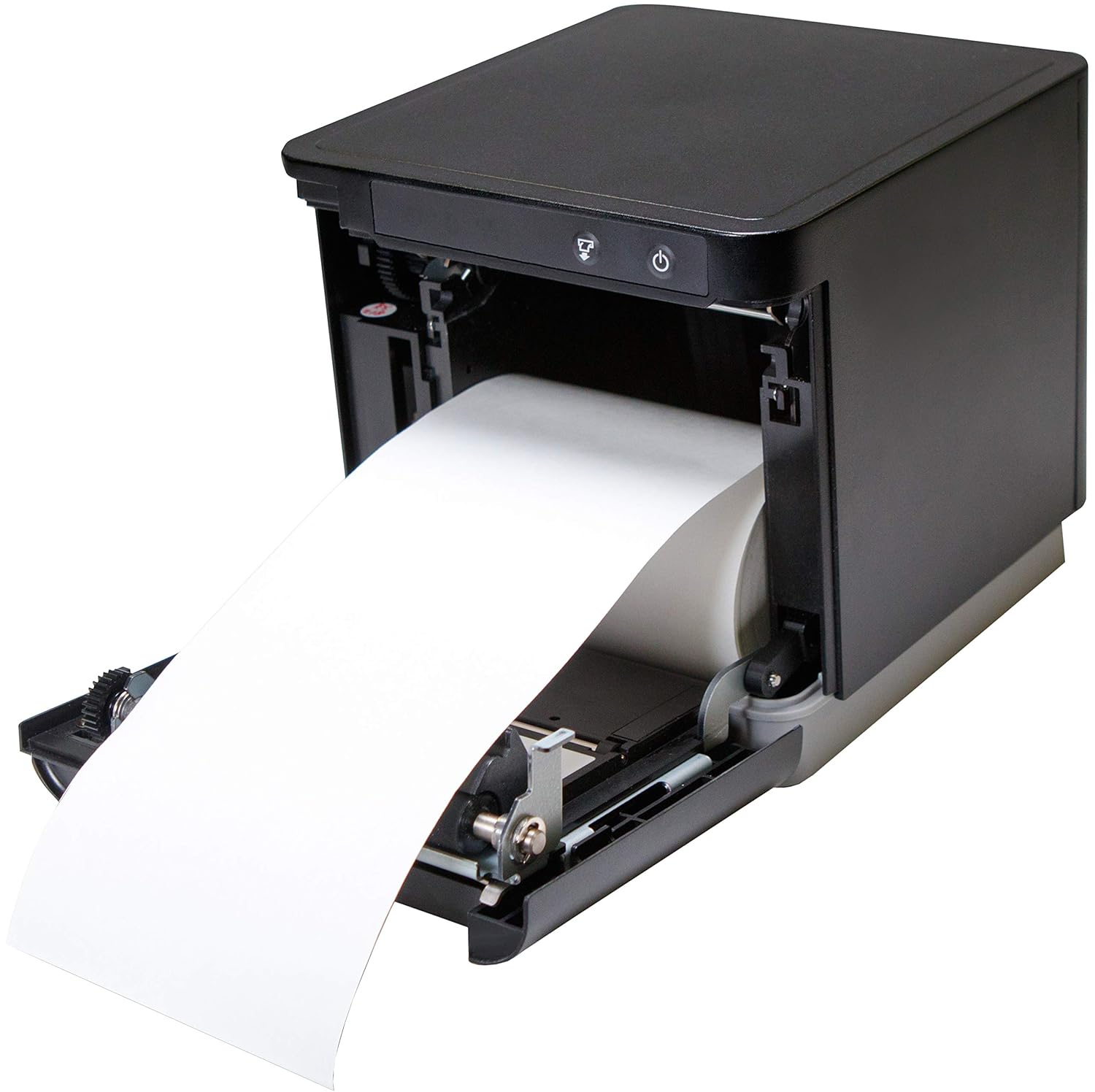
mC-Print3 мае зручны механізм франтальнай загрузкі паперы.
- Адкрыйце пярэднюю крышку прынтара.
- Устаўце рулон тэрмапаперы, пераканаўшыся, што папера падаецца знізу.
- Працягніце невялікі кавалак паперы міма разака і шчыльна зачыніце вечка да пстрычкі.
4.3. Злучальныя кабелі
mC-Print3 прапануе некалькі варыянтаў падключэння. Падключыце блок харчавання і абраны інтэрфейсны кабель (USB або Ethernet LAN) да задняй панэлі прынтара. Прынтар таксама мае перыферыйны канцэнтратар для падключэння іншых POS-прылад.


4.4. Ўстаноўка праграмнага забеспячэння і драйвераў
mC-Print3 падтрымлівае шырокі спектр аперацыйных сістэм, у тым ліку Windows, iOS, Android, web, і воблачныя асяроддзі. Драйверы і SDK даступныя ад Star Micronics webсайт для палягчэння інтэграцыі з вашай сістэмай POS.
Для прылад iOS унікальная тэхналогія SteadyLAN™ дазваляе падключаць планшэт да Інтэрнэту праз кабель USB, што выключае неабходнасць выкарыстання Wi-Fi або Bluetooth для доступу да сеткі.
Відэа 4.1: У гэтым відэа дэманструецца тэхналогія SteadyLAN, якая паказвае, як iPad можа атрымліваць падключэнне да Інтэрнэту і харчаванне непасрэдна праз USB-злучэнне прынтара, што спрашчае наладу POS-тэрмінала.
5. Інструкцыя па эксплуатацыі
5.1. Асноўны друк
Пасля падключэння і налады з дапамогай праграмнага забеспячэння POS прынтар будзе аўтаматычна атрымліваць каманды друку. Высокая хуткасць друку mC-Print3 — 250 мм/сек — забяспечвае хуткую апрацоўку транзакцый.

5.2. Функцыянальнасць перыферыйнага вузла
Інтэграваны перыферыйны канцэнтратар дазваляе падключаць розныя прылады, такія як сканеры штрых-кодаў, дысплеі кліентаў і RFID-чытачы, непасрэдна да прынтара, спрашчаючы наладу POS.
Відэа 5.1: У гэтым відэа дэманструецца кампактны дызайн і выдатная магчымасць падключэння серыі mC-Print, у тым ліку перыферыйны канцэнтратар, які падтрымлівае розныя POS-прылады, такія як дысплеі кліентаў і сканеры штрых-кодаў.
6. Тэхнічнае абслугоўванне
6.1. Чыстка прынтара
Рэгулярная чыстка дапамагае падтрымліваць якасць друку і падаўжае тэрмін службы прынтара.
- Перад чысткай выключыце прынтар і адлучыце кабель сілкавання.
- Выкарыстоўвайце мяккую тканіну без ворса dampачысціце вонкавыя паверхні мяккім неабразіўным ачышчальнікам.
- Для тэрмічнай друкавальнай галоўкі і валіка выкарыстоўвайце ачышчальную ручку на аснове спірту або ватовы тампон, злёгку працёртыampПрацярыце ізапрапілавым спіртам. Дайце цалкам высахнуць перад выкарыстаннем.
6.2. Замена рулона паперы
Замяніце рулон паперы, як апісана ў раздзеле 4.2, калі спрацоўвае датчык нізкага ўзроўню паперы або пагаршаецца якасць друку.
7. Выпраўленне непаладак
У гэтым раздзеле разглядаюцца распаўсюджаныя праблемы, з якімі вы можаце сутыкнуцца пры выкарыстанні прынтара mC-Print3.
| праблема | Магчымая прычына | Рашэнне |
|---|---|---|
| Прынтар не ўключаецца | Адключаны кабель харчавання; няспраўная крыніца харчавання. | Праверце падключэнні да электрычнай сеткі; паспрабуйце іншую разетку; пры неабходнасці заменіце блок харчавання. |
| Няма вываду на друк | Замяла паперу; скончылася папера; няправільныя налады драйвера/праграмнага забеспячэння; праблемы з падключэннем. | Выдаліце замятую паперу і зноў усталюйце яе; усталюйце правільныя драйверы; праверце падключэнне USB/Ethernet. |
| Дрэнная якасць друку | Брудная друкавальная галоўка; няправільны тып паперы; зношаная друкавальная галоўка. | Ачысціце друкавальную галоўку; пераканайцеся, што выкарыстоўваецца правільная тэрмапапера; звярніцеся ў службу падтрымкі, калі друкавальная галоўка зношаная. |
| Захрасла папера/у чэку адтуліна | Папера загружана няправільна; праблема з унутраным механізмам. | Пераканайцеся, што папера загружана роўна, а вечка належным чынам зачынена. Калі праблема не знікне, звярніцеся ў службу падтрымкі Star Micronics. |
8. Тэхнічныя характарыстыкі
- Назва мадэлі: mC-Print3
- Памеры прадукту: 5.5 х 5.25 х 5 цалі
- Вага прадмета: 2.8 фунта
- Тэхналогія друку: Цеплавы
- Максімальная хуткасць друку: 250 мм/сек (монахромны)
- Тэхналогія падключэння: Правадное падключэнне (USB, Ethernet LAN)
- колер: Чорны
- вытворца: Star Micronics America, Inc.
- асаблівасць: Ethernet, перыферыйны канцэнтратар, CloudPRNT, SteadyLAN™
9. Гарантыя і падтрымка
Прынтар Star Micronics mC-Print3 звычайна пастаўляецца з абмежаванай гарантыяй вытворцы. Канкрэтныя ўмовы гарантыі глядзіце ў дакументацыі, якая прыкладаецца да пакупкі, або на афіцыйным сайце Star Micronics. webсайт.
Каб атрымаць тэхнічную падтрымку, загрузку драйвераў і дадатковыя рэсурсы, наведайце Крама Star Micronics на Amazon або іх афіцыйны партал падтрымкі.