
1. Уводзіны і большview
Гульнявы настольны кампутар Alienware Aurora R10 распрацаваны для забеспячэння выключнай прадукцыйнасці ў гульнях і рэсурсаёмістых праграмах. Абсталяваны працэсарам AMD Ryzen 7 3700X, відэакартай AMD Radeon RX 5700 XT і надзейнай канфігурацыяй назапашвальніка, гэтая сістэма забяспечвае магутны вылічальны вопыт. Інавацыйны дызайн надае прыярытэт эфектыўнай цыркуляцыі паветра і лёгкасці доступу для абнаўленняў.

Малюнак 1: Спераду view гульнявога настольнага ПК Alienware Aurora R10, дэманстрацыяasinяго адметны дызайн і парты на пярэдняй панэлі.
2. Кіраўніцтва па наладцы
Выканайце наступныя дзеянні, каб наладзіць гульнявы настольны кампутар Alienware Aurora R10:
- Распакаванне: Асцярожна дастаньце настольны кампутар з упакоўкі. Пераканайцеся, што ўсе аксэсуары, у тым ліку клавіятура і мыш, ёсць.
- Размяшчэнне: Размяшчайце працоўны стол на ўстойлівай, роўнай паверхні з належнай вентыляцыяй з усіх бакоў. Пазбягайце размяшчэння яго ў закрытых памяшканнях або побач з крыніцамі цяпла.
- Падключэнне перыферыйных прылад:
- Падключыце манітор(ы) да адпаведных партоў дысплея на відэакарце (DisplayPort, HDMI).
- Падключыце клавіятуру і мыш з камплекта да даступных USB-портаў.
- Падключыце любыя іншыя перыферыйныя прылады, такія як дынамікі, навушнікі або знешнія дыскі.
- Падключэнне сілкавання: Падключыце кабель харчавання да порта харчавання на задняй панэлі працоўнага стала, а затым да заземленай электрычнай разеткі.
- Першапачатковае ўключэнне: Націсніце кнопку харчавання, размешчаную на пярэдняй панэлі працоўнага стала. Сістэма загрузіцца ў Windows 10 Home. Выконвайце інструкцыі на экране для пачатковай налады.

Малюнак 2: Задняя частка view Alienware Aurora R10, на якой паказаны розныя парты падключэння перыферыйных прылад і харчавання.
3. Інструкцыя па эксплуатацыі
Ваш Alienware Aurora R10 пастаўляецца з папярэдне ўсталяванай аперацыйнай сістэмай Windows 10 Home, якая забяспечвае звыклае і інтуітыўна зразумелае асяроддзе працы. Для аптымальнай прадукцыйнасці пераканайцеся, што сістэмныя драйверы і абнаўленні Windows абноўлены.
3.1 Кіраванне харчаваннем
- Уключэнне: Націсніце значок галоўкі Alienware на пярэдняй панэлі.
- Выключыць: Націсніце кнопку «Пуск» у Windows, затым «Харчаванне» > «Завяршыць працу».
- Перазапуск: Націсніце кнопку «Пуск» у Windows, затым «Харчаванне» > «Перазагрузка».
- Рэжым сну: Націсніце кнопку «Пуск» у Windows, затым «Харчаванне» > «Сон».
3.2 Кіраванне асвятленнем AlienFX
Alienware Aurora R10 мае наладжвальную падсветку AlienFX. Вы можаце наладзіць зоны падсветкі на пярэдняй панэлі з дапамогай праграмнага забеспячэння Alienware Command Center, якое папярэдне ўсталявана на вашай сістэме. Гэта праграмнае забеспячэнне дазваляе выбіраць з шырокага дыяпазону колераў і эфектаў у адпаведнасці з вашымі ўмовамі або настроем.
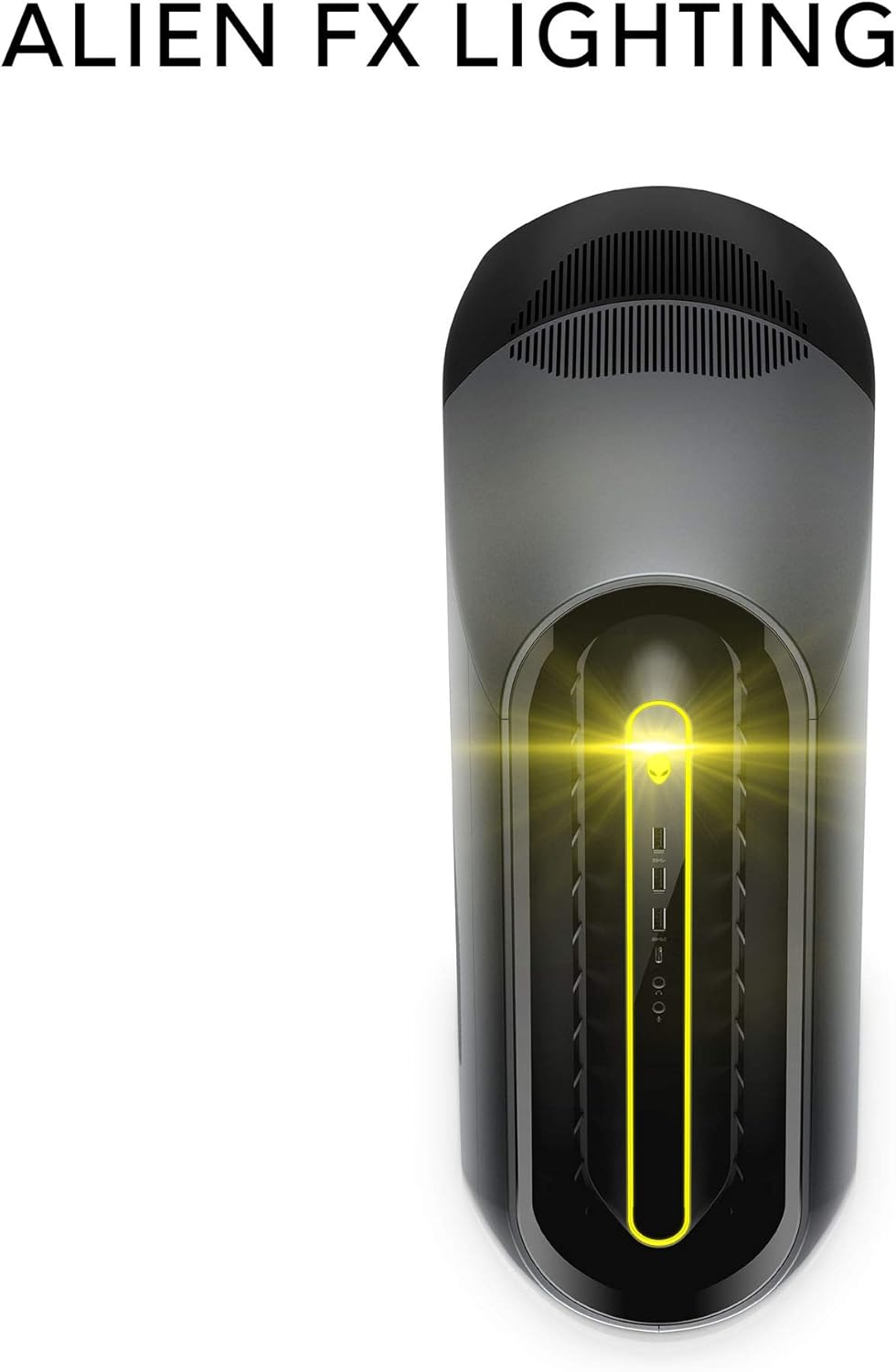
Малюнак 3: Сістэма асвятлення AlienFX на пярэдняй панэлі працоўнага стала, якая прапануе персаналізаванае падсвятленне.
3.3 Аптымізацыя прадукцыйнасці
Alienware Command Center таксама прапануе інструменты для маніторынгу і аптымізацыі прадукцыйнасці, у тым ліку кіраванне хуткасцю вентылятараў і опцыі разгону для вопытных карыстальнікаў. Звярніцеся да ўбудаванай даведкі праграмнага забеспячэння для атрымання падрабязных інструкцый па гэтых функцыях.
Відэа 1: Афіцыйнае відэа-шоўasinасаблівасці і дызайн гульнявога настольнага кампутара Alienware Aurora R10.
4. Асноўныя магчымасці
Alienware Aurora R10 распрацаваны з некалькімі ключавымі функцыямі для паляпшэння вашага вопыту працы з кампутарам і гульняў:
- Магутны працэсар: Абсталяваны працэсарам AMD Ryzen 7 3700X (8-ядзерны, 32 МБ кэш-памяці L3, максімальная частата boost 4.4 ГГц), які забяспечвае надзейную прадукцыйнасць для шматзадачнасці і патрабавальных праграм.
- Пашыраная графіка: Абсталяваны відэакартай AMD Radeon RX 5700 XT 8 ГБ GDDR6, якая забяспечвае высокую частату кадраў і захапляльную графіку для сучасных гульняў.
- Тэхналогія PCI-Express 4.0: Першы камп'ютар Alienware з падтрымкай PCI-Express 4.0, які падвойвае прапускную здольнасць, даступную для відэакарт і іншых кампанентаў, для павышэння агульнай прадукцыйнасці.
- Аптымізаваны паветраны паток: Прамысловы дызайн Legend мае палепшаную схему паветранага патоку, што эфектыўна зніжае тэмпературу працэсара і забяспечвае больш стабільную прадукцыйнасць і больш высокі патэнцыял разгону.
- Гібрыднае рашэнне для захоўвання дадзеных: Спалучэнне цвёрдацельнага назапашвальніка M.2 PCIe NVMe ёмістасцю 512 ГБ для хуткай загрузкі і загрузкі праграм у спалучэнні з жорсткім дыскам SATA ёмістасцю 1 ТБ з хуткасцю 7200 абаротаў у хвіліну і хуткасцю загрузкі 6 Гбіт/с. ample ёмістасць для захоўвання.
- Уваход без інструментаў: Распрацавана для лёгкага доступу да ўнутраных кампанентаў, што спрашчае мадэрнізацыю і абслугоўванне.
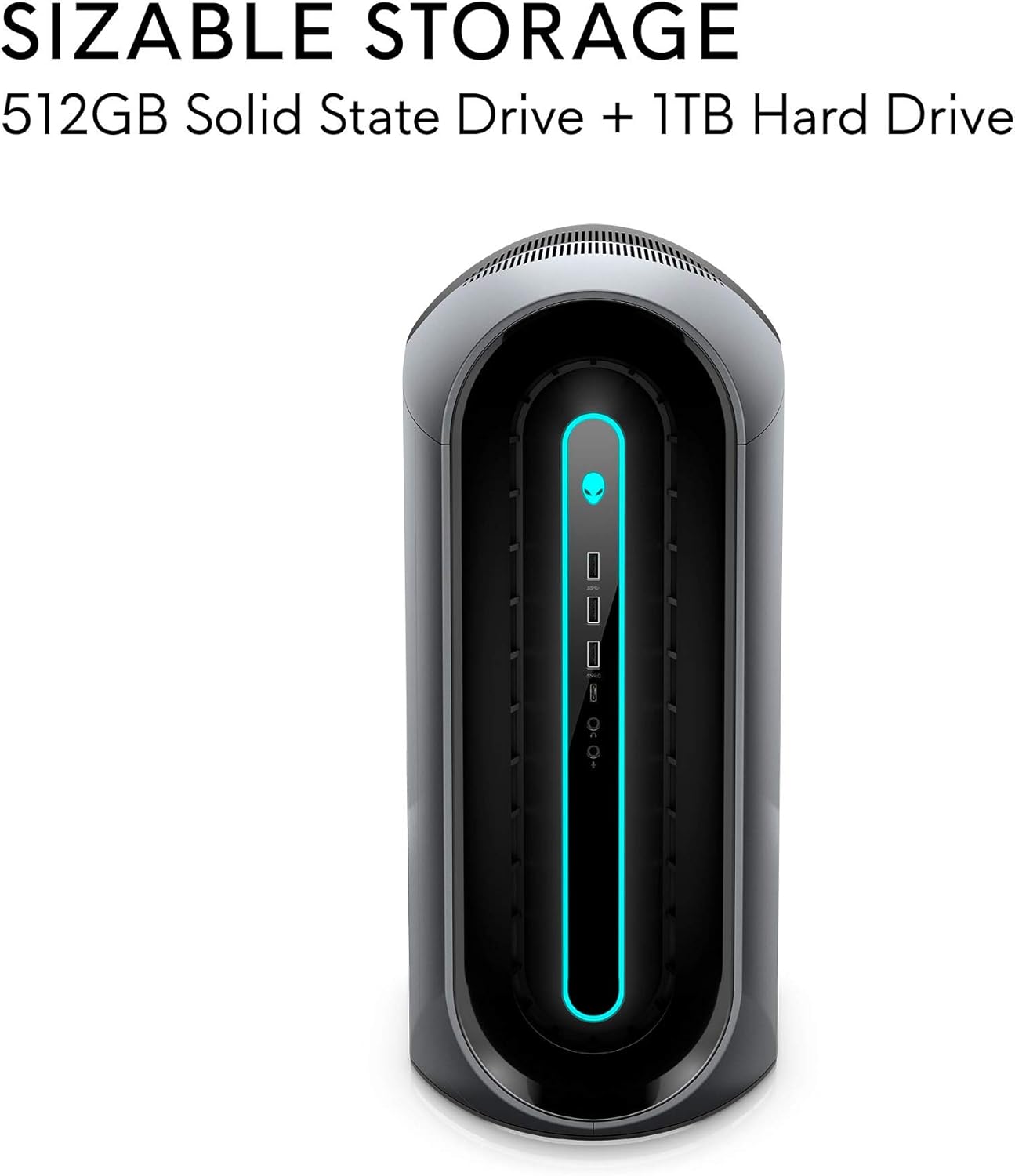
Малюнак 4: Ілюстрацыя канфігурацыі вялікага аб'ёму сховішча, якая спалучае SSD і HDD для павышэння хуткасці і ёмістасці.

Малюнак 5: Канструкцыя працоўнага стала з доступам без інструментаў, што забяспечвае зручны доступ да ўнутранай часткі.

Малюнак 6: Візуальнае адлюстраванне аптымізаванага патоку паветра ўнутры шасі Aurora R10.

Малюнак 7: Відэакарта AMD Radeon RX 5700 XT, асноўны кампанент для высокапрадукцыйных гульняў.
5. Тэхнічнае абслугоўванне
Рэгулярнае тэхнічнае абслугоўванне дапамагае забяспечыць даўгавечнасць і аптымальную прадукцыйнасць вашага Alienware Aurora R10.
- Выдаленне пылу: Перыядычна чысціце вонкавыя паверхні і вентыляцыйныя рашоткі мяккай сухой тканінай. Для ўнутраных кампанентаў выкарыстоўвайце сціснутае паветра, каб акуратна выдаліць пыл з вентылятараў і радыятараў. Перад чысткай пераканайцеся, што сістэма выключана і адключана ад сеткі.
- Абнаўленні праграмнага забеспячэння: Рэгулярна правярайце наяўнасць і ўсталёўвайце абнаўленні для Windows 10, відэакарт (AMD Radeon Software) і Alienware Command Center. Гэтыя абнаўленні часта ўключаюць паляпшэнні прадукцыйнасці, патчы бяспекі і выпраўленні памылак.
- Кабельнае кіраванне: Пераканайцеся, што ўсе кабелі акуратна размешчаны і не перашкаджаюць цыркуляцыі паветра.
- Дыягностыка сістэмы: Скарыстайцеся дыягнастычнымі інструментамі, даступнымі праз Alienware Command Center або Dell SupportAssist, каб праверыць наяўнасць праблем з абсталяваннем.

Малюнак 8: бок view працоўнага стала, падкрэсліваючы вялікія вентыляцыйныя рашоткі, якія маюць вырашальнае значэнне для падтрымання аптымальнай тэмпературы.
6. Выпраўленне непаладак
У гэтым раздзеле апісаны асноўныя крокі па ліквідацыі распаўсюджаных праблем. Для больш складаных праблем звярніцеся ў службу падтрымкі Alienware. webсайт або звярніцеся ў службу тэхнічнай падтрымкі.
- Няма харчавання:
- Пераканайцеся, што кабель харчавання надзейна падключаны як да працоўнага стала, так і да электрычнай разеткі.
- Праверце працаздольнасць разеткі, падключыўшы да яе іншую прыладу.
- Праверце блок харчавання (БП) на наяўнасць індыкатараў або незвычайных гукаў.
- Няма дысплея:
- Пераканайцеся, што манітор уключаны і падлучаны да правільнага дысплейнага порта на відэакарце.
- Паспрабуйце іншы кабель дысплея або манітор, калі такі маецца.
- Пераканайцеся, што відэакарта правільна ўсталявана ў сваім слоце (патрабуецца адкрыць корпус).
- Праблемы з запаволеннем/прадукцыйнасцю сістэмы:
- Зачыніце непатрэбныя фонавыя праграмы.
- Праверце і ўсталюйце ўсе даступныя абнаўленні Windows і абнаўленні драйвераў.
- Кантралюйце тэмпературу сістэмы з дапамогай Alienware Command Center, каб пераканацца, што кампаненты не пераграваюцца.
- Запусціце поўнае сканаванне сістэмы на наяўнасць шкоднасных праграм або вірусаў.
- Незвычайныя шумы:
- Гучны шум вентылятара можа сведчыць аб назапашванні пылу або высокай тэмпературы. Ачысціце вентылятары і забяспечыце належную цыркуляцыю паветра.
- Пстрычкі або скрыгат з жорсткага дыска могуць сведчыць аб яго няспраўнасці. Неадкладна зрабіце рэзервовую копію дадзеных і звярніцеся ў службу падтрымкі.
7. Тэхнічныя характарыстыкі
| Асаблівасць | Спецыфікацыя |
|---|---|
| Марка | Alienware |
| серыял | Аўрора R10 |
| Нумар мадэлі тавару | AWAUR10-A886BLK-PUS |
| Працэсар | AMD Ryzen 7 3700X (8-ядзерны, максімальны Boost 4.4 ГГц) |
| АЗП | 16 ГБ двухканальнай памяці DDR4 XMP 2933 МГц HyperX Fury |
| Жорсткі дыск | 512 ГБ M.2 PCIe NVMe SSD Boot + 1 ТБ назапашвальніка SATA 6 Гбіт/с, 7200 аб/мін |
| Графічны супрацэсар | AMD Radeon RX 5700 XT 8 ГБ GDDR6 |
| Аперацыйная сістэма | Windows 10 хатняя |
| Апаратная платформа | вокны |
| Вага прадмета | 38.5 фунта |
| Колер | Цёмны бок Месяца |
| Колькасць партоў USB 2.0 | 6 |
| Колькасць партоў USB 3.0 | 1 |
| Даступныя слоты памяці | 4 |
8. Што ў скрынцы
У камплект гульнявога настольнага кампутара Alienware Aurora R10 уваходзіць:
- Гульнявы настольны кампутар Alienware Aurora R10
- Клавіятура
- Мышка
- Сілавы кабель
9. Гарантыя і падтрымка
Ваш гульнявы настольны кампутар Alienware Aurora R10 пастаўляецца са стандартнай гарантыяй вытворцы. Каб атрымаць падрабязную інфармацыю аб гарантыі, тэхнічнай падтрымцы і запытах на абслугоўванне, наведайце афіцыйны сайт падтрымкі Alienware. webсайт або партал абслугоўвання кліентаў Dell.
Больш падрабязную інфармацыю і рэсурсы падтрымкі можна знайсці, наведаўшы Крама Alienware на Amazon.