
1. Уводзіны
Thank you for choosing the Xiaomi Mi 55-inch 4K UHD Smart Android TV. This manual provides essential information for the safe and efficient use of your television. Please read it thoroughly before operating the device and retain it for future reference.

Выява 1.1: Спераду view of the Xiaomi Mi 55-inch 4K UHD Smart Android TV.
2. Інфармацыя па бяспецы
Каб забяспечыць бяспечную працу і прадухіліць пашкоджанні, выконвайце наступныя меры засцярогі:
- Не падвяргайце тэлевізар уздзеянню дажджу або вільгаці.
- Не перакрывайце вентыляцыйныя адтуліны.
- Забяспечце належнае зазямленне вілкі харчавання.
- Пазбягайце размяшчэння тэлевізара на няўстойлівых паверхнях.
- Трымайце тэлевізар далей ад прамых сонечных прамянёў, крыніц цяпла і адкрытага агню.
- Адключайце тэлевізар ад сеткі падчас навальніцы або калі ён не выкарыстоўваецца працяглы час.
- Звяртайцеся да кваліфікаванага абслугоўваючага персаналу.
3. Змесціва ўпакоўкі
Праверце наяўнасць усіх прадметаў у камплекце:
- 1 × Xiaomi Mi 55-inch TV
- 1 × Remote control with voice control
- 1 × Remote control batteries
- 1 × кабель харчавання
- 1 × User manual (this document)
- 1 × Support legs
- 4 × Screws for support legs
4. Настройка
4.1. Фізічная ўстаноўка
Your TV can be installed on a stand or wall-mounted. The TV is VESA mounting standard compatible.
4.1.1. Устаноўка падстаўкі
- Асцярожна пакладзеце тэлевізар экранам уніз на мяккую, роўную паверхню, каб пазбегнуць пашкоджання экрана.
- Attach the support legs to the designated slots at the bottom of the TV using the provided screws. Ensure they are securely fastened.
- Пастаўце тэлевізар на ўстойлівую, роўную паверхню.
4.1.2. Насценнае мацаванне (неабавязкова)
If you choose to wall-mount your TV, use a VESA-compatible wall mount kit (sold separately) and follow the instructions provided with the wall mount. Ensure the wall can support the weight of the TV.
4.2. Падключэнне перыферыйных прылад
Падключыце знешнія прылады да партоў тэлевізара:
- HDMI: Connect Blu-ray players, game consoles, or set-top boxes to the HDMI ports (3 available). HDMI ARC is supported for audio return channel functionality.
- USB: Connect USB storage devices for media playback (2 available).
- LAN: Для праваднога падключэння да Інтэрнэту падключыце кабель Ethernet да порта LAN.
- Лічбавы аўдыёвыхад (аптычны): Connect to an external audio system for high-quality digital sound.
4.3. Пачатковае ўключэнне
- Падключыце кабель харчавання да тэлевізара, а затым да разеткі.
- Націсніце кнопку харчавання на пульце дыстанцыйнага кіравання або на тэлевізары.
- Выконвайце інструкцыі на экране, каб завяршыць пачатковую наладу, у тым ліку выбраць мову, падключэнне да сеткі (Wi-Fi або Ethernet) і ўвайсці ў ўліковы запіс Google.
5. Інструкцыя па эксплуатацыі
5.1. Пульт дыстанцыйнага кіравання
The included remote control allows you to navigate the TV's features. It supports voice control for convenient interaction with Google Assistant.
- Кнопка харчавання: Уключае або выключае тэлевізар.
- Навігацыйная панэль (Уверх/Уніз/Улева/Управа/ОК): Навігацыя па меню і выбар опцый.
- Кнопкі гучнасці: Рэгулюе ўзровень гуку.
- Кнопкі канала: Змяняе тэлеканалы.
- Кнопка Памочніка Google: Актывуе галасавое кіраванне.
- Кнопка дадому: Вяртаецца на галоўны экран Android TV.
- Кнопка "Назад": Вяртае да папярэдняга экрана.
- Кнопкі праграмы: Dedicated buttons for popular apps like Netflix and YouTube.
5.2. Функцыі Smart TV (Android TV)
Your TV runs on Android TV (version 9), providing access to a wide range of smart features:
- Памочнік Google: Выкарыстоўвайце галасавыя каманды для пошуку кантэнту, кіравання прыладамі разумнага дома і атрымання інфармацыі.
- Крама Google Play: Download and install various apps, games, and streaming services.
- Убудаваны Chromecast: Трансліруйце кантэнт са свайго смартфона, планшэта або кампутара непасрэдна на тэлевізар.
- Папярэдне ўсталяваныя праграмы: Access Netflix, YouTube, and a web браўзэр непасрэдна.
- Падтрымка праграмы SmartThings: Integrate with other compatible smart home devices.
5.3. Налады выявы і гуку
Адрэгулюйце параметры выявы і гуку, каб аптымізаваць viewвопыт:
- Рэжымы выявы: Выбірайце з розных загадзя налад (напрыклад, «Стандартны», «Яркі», «Фільм», «Гульня») або наладжвайце яркасць, кантраснасць, колер і рэзкасць.
- HDR: The TV supports HDR for enhanced contrast and color with compatible content.
- Рэжымы гуку: Choose from presets like Standard, Music, Movie, or customize equalizer settings.
- DTS/Dolby Audio: The TV supports DTS and Dolby audio technologies for immersive sound.
6. Тэхнічнае абслугоўванне
6.1. Уборка
Каб пачысціць тэлевізар:
- Заўсёды адключайце тэлевізар ад сеткі перад чысткай.
- Выкарыстоўвайце мяккую, сухую тканіну для працірання экрана і корпуса.
- Для ўстойлівых плям злёгку пачысціцеampПрацярыце тканіну вадой або спецыяльным сродкам для чысткі экранаў. Ніколі не распыляйце ачышчальнік непасрэдна на экран.
- Пазбягайце выкарыстання абразіўных ачышчальнікаў або растваральнікаў.
6.2. Абнаўленне праграмнага забеспячэння
Periodically check for software updates to ensure your TV has the latest features and performance improvements. Updates can usually be found in the TV's settings menu under 'About' or 'System Update'.
7. Выпраўленне непаладак
Калі ў вас узнікнуць праблемы, звярніцеся да наступных распаўсюджаных праблем і рашэнняў:
| праблема | Магчымае рашэнне |
|---|---|
| Няма ўлады | Праверце, ці надзейна падключаны кабель харчавання і ці працуе разетка. Паспрабуйце іншую разетку. |
| Няма выявы, але гук ёсць | Пераканайцеся, што выбрана правільная крыніца ўваходнага сігналу. Праверце падключэнне кабеляў да знешніх прылад. |
| Няма гуку, але выява ёсць | Check volume level and mute settings. Verify audio cable connections. If using external audio, ensure it's powered on and correctly configured. |
| Пульт дыстанцыйнага кіравання не працуе | Replace batteries. Ensure there are no obstructions between the remote and the TV. Re-pair the remote if it's a Bluetooth remote. |
| Немагчыма падключыцца да Wi-Fi | Check if the Wi-Fi router is on and working. Re-enter the Wi-Fi password. Try restarting the TV and router. |
| Праграмы працуюць павольна або збоі | Закрыйце невыкарыстоўваныя праграмы. Ачысціце кэш праграм. Перазагрузіце тэлевізар. Забяспечце дастатковую хуткасць інтэрнэту. |
Калі праблема не знікне, звярніцеся ў службу падтрымкі.
8. Тэхнічныя характарыстыкі
| Асаблівасць | Дэталь |
|---|---|
| Нумар мадэлі | L55M5-5ASP |
| Памер экрана | 55 цаляў |
| Тэхналогія адлюстравання | святлодыёд |
| дазвол | 3840 x 2160 (4K UHD) |
| Частата абнаўлення | 60 Гц |
| Viewing кут | 178 градусаў |
| Асаблівасці відэа | Падтрымка HDR |
| Аперацыйная сістэма | Android TV (Android 9) |
| АЗП | 2 ГБ |
| Ёмістасць захоўвання | 8 ГБ |
| Аўдыёвыхад | 2 х 10 Вт дынамікі |
| Аўдыётэхналогіі | DTS/Dolby Audio |
| Разумныя функцыі | Google Assistant, Google Play, Web Browser, SmartThings app support, YouTube, Netflix (subscription not included), Chromecast built-in, DVB-T2 + DVB-C tuner |
| Сувязь | 3 x HDMI (with ARC), 2 x USB, 1 x LAN (Ethernet 100Mbps), 1 x Digital Optical Audio Out, Built-in Wi-Fi (2.4G/5G), Bluetooth 4.2 |
| Суадносіны бакоў | 16:9 |
| Стандарт мантажу | VESA сумяшчальны |
| Памеры прадукту (Ш x Г x В) | 124.2 х 24.5 х 78 см (з падстаўкай) |
| Вага прадукту | 13 кг |
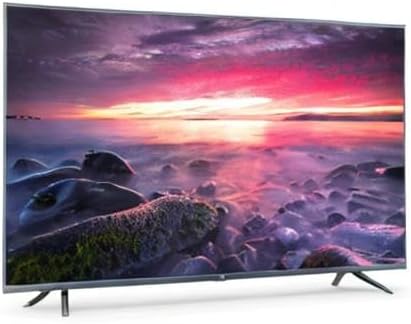
Image 8.1: Energy efficiency label for the Xiaomi Mi 55-inch TV.
9. Гарантыя і падтрымка
Каб атрымаць інфармацыю пра гарантыю, звярніцеся да гарантыйнага талона, які ўваходзіць у камплект прадукту, або наведайце афіцыйны сайт Xiaomi. webсайт для вашага рэгіёну. Захоўвайце чэк аб куплі як пацверджанне пакупкі.
For technical support, troubleshooting assistance beyond this manual, or service inquiries, please contact Xiaomi customer service through their official channels.