
Zebra DS9208
Кіраўніцтва карыстальніка сканера штрых-кодаў Zebra DS9208 2D/1D/QR
мадэль: DS9208
Марка: Zebra (вытворца Symbol)
1. Уводзіны
Гэта кіраўніцтва змяшчае падрабязныя інструкцыі па наладзе, эксплуатацыі, абслугоўванні і ліквідацыі непаладак вашага сканера штрых-кодаў Zebra DS9208 2D/1D/QR. DS9208 - гэта універсальны сканер прэзентацый без выкарыстання рук, прызначаны для эфектыўнага сканавання 1D, 2D і QR-штрых-кодаў, у тым ліку тых, што адлюстроўваюцца на экранах мабільных тэлефонаў. Яго магчымасць бескантактавага сканавання павышае зручнасць карыстальніка і спрашчае працоўны працэс.
2. Настройка
Выканайце наступныя дзеянні, каб наладзіць сканер Zebra DS9208 для першага выкарыстання.
2.1 Распакаванне
- Акуратна дастаньце ўсе кампаненты з упакоўкі.
- Пераканайцеся, што ў камплекце ёсць сканер Zebra DS9208 і USB-кабель.
- Захавайце ўпакоўку для наступнага захоўвання або транспарціроўкі.
2.2 Падключэнне сканера
- Знайдзіце порт USB на задняй панэлі сканера DS9208.
- Падключыце меншы канец USB-кабеля, які ўваходзіць у камплект, да USB-порта сканера.
- Падключыце большы канец USB-кабеля да даступнага USB-порта на вашым камп'ютары або галоўнай сістэме.
- Звычайна сканер уключаецца аўтаматычна і выдае кароткі гукавы сігнал, які сведчыць аб паспяховым падключэнні.
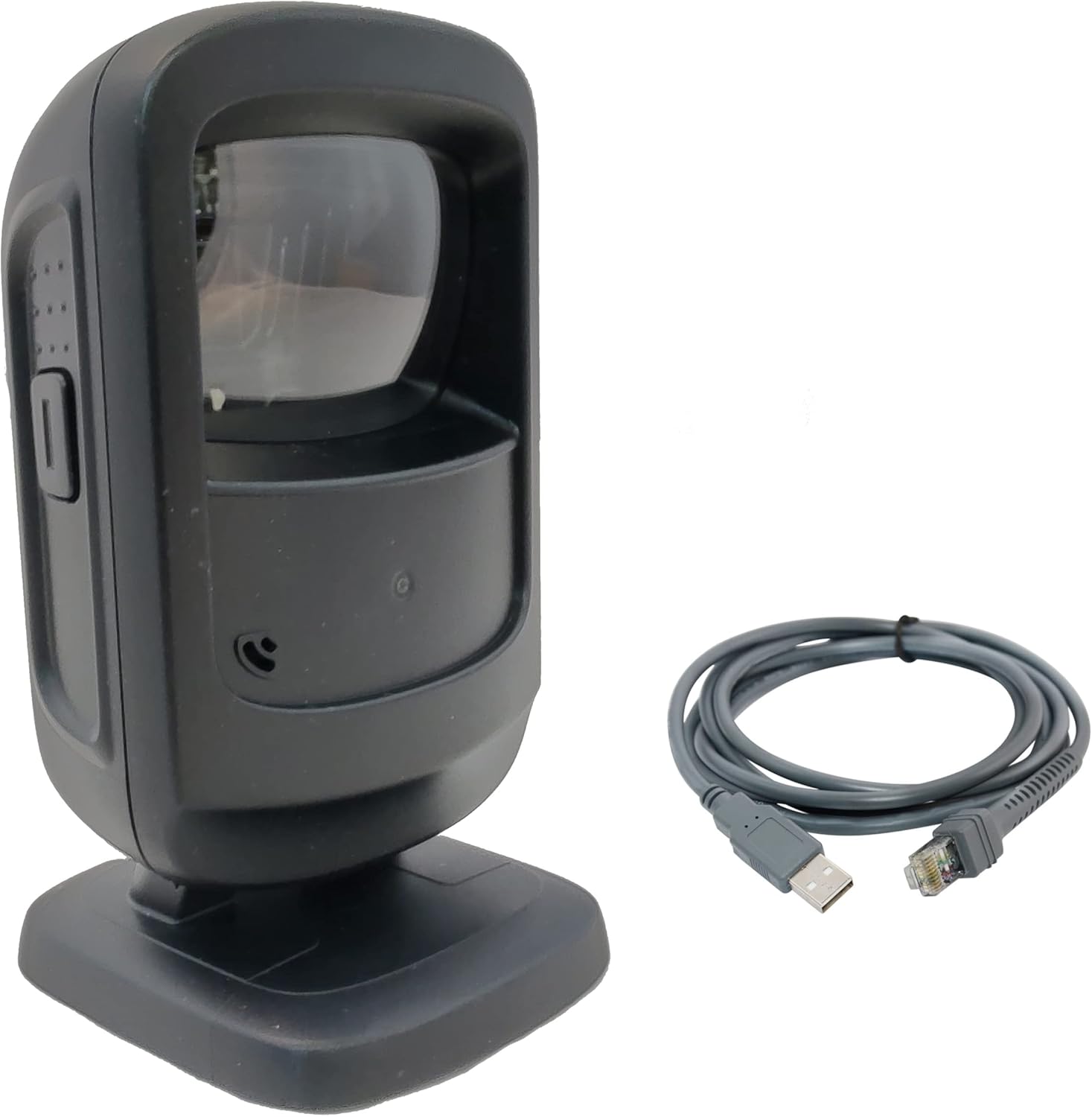
Малюнак 1: Сканер Zebra DS9208, падлучаны праз USB-кабель. На гэтым малюнку паказаны чорны блок сканера разам з шэрым USB-кабелем, што ілюструе кампаненты, якія ўваходзяць у камплект пастаўкі.
2.3 Усталёўка драйвера (падключы і працуй)
Сканер Zebra DS9208 прызначаны для працы па прынцыпе «падключы і працуй» з большасцю аперацыйных сістэм (Windows, macOS, Linux). Пасля падключэння USB-кабеля ваш камп'ютар павінен аўтаматычна выявіць прыладу і ўсталяваць неабходныя драйверы. Звычайна ручная ўсталёўка драйвераў не патрабуецца.
- Пачакайце, пакуль аперацыйная сістэма пацвердзіць гатоўнасць прылады да выкарыстання. Гэта можа заняць некалькі хвілін.
- Адкрыйце тэкставы рэдактар або праграму, якая прымае ўвод з клавіятуры (напрыклад, Нататнік, Word, праграму POS), каб праверыць сканер.
3. Кіраванне сканерам
DS9208 прапануе інтуітыўна зразумелае сканаванне розных тыпаў штрых-кодаў без выкарыстання рук.
3.1 Сканіраванне штрых-кодаў
- Пераканайцеся, што сканер падключаны і ўключаны. Калі сканер будзе гатовы, акно сканавання падсвечацца.
- Размясціце штрых-код у полі сканера view, звычайна за некалькі сантыметраў ад акна сканавання. Сканер прызначаны для прэзентацыйнага сканавання, гэта значыць, вам проста трэба паднесці прадмет да сканера.
- Сканер аўтаматычна распазнае і расшыфруе штрых-код. Паспяховае сканаванне будзе пазначана гукавым сігналам і зялёным святлодыёдам.
- Дэкадаваныя дадзеныя будуць перададзены на вашу галоўную сістэму так, быццам яны набіраюцца з клавіятуры.

Малюнак 2: Буйны план view акна сканавання Zebra DS9208. На гэтым малюнку вылучана вобласць, куды трэба размясціць штрых-коды для аптымальнага чытання.
3.2 Сканіраванне з экранаў тэлефонаў
DS9208 аптымізаваны для счытвання штрых-кодаў непасрэдна з экранаў мабільных тэлефонаў, у тым ліку лічбавых купонаў, карт лаяльнасці і квіткоў на мерапрыемствы.
- Для дасягнення найлепшых вынікаў пераканайцеся, што яркасць экрана тэлефона ўстаноўлена на высокі ўзровень.
- Паднясіце штрых-код на экране тэлефона да акна сканера, захоўваючы такую ж адлегласць, як і пры выкарыстанні друкаваных штрых-кодаў.
- Сканер фіксуе і дэкадуе лічбавы штрых-код.
3.3 Індыкатары зваротнай сувязі
- Гукавы сігнал: Кароткі высокі гукавы сігнал сведчыць аб паспяховым дэкадаванні штрых-кода.
- Святлодыёдны індыкатар: Звычайна паспяховае сканаванне суправаджаецца зялёным святлодыёдным міганнем.

Малюнак 3: бок view сканера Zebra DS9208, падкрэсліваючы эрганамічны дызайн і патэнцыйную кнопку для пераключэння рэжымаў або дадатковых функцый (пры неабходнасці).
4. Тэхнічнае абслугоўванне
Правільнае абслугоўванне забяспечвае даўгавечнасць і аптымальную прадукцыйнасць вашага сканера.
4.1 Ачыстка сканера
- Акно сканавання: Выкарыстоўвайце мяккую, чыстую тканіну без ворсаampачышчайце мяккім сродкам для чысткі шкла або вадой. Не выкарыстоўвайце абразіўныя ачышчальнікі або растваральнікі, бо яны могуць пашкодзіць акно.
- Знешні выгляд Casing: Працярыце знешні выгляд мяккай, damp тканінай. Пазбягайце празмернай вільгаці.
- Перад чысткай пераканайцеся, што сканер адключаны ад крыніцы сілкавання.
4.2 Агульны догляд
- Пазбягайце падзення сканера або падвяргання яго моцным ударам.
- Не падвяргайце сканер уздзеянню экстрэмальных тэмператур, прамых сонечных прамянёў на працягу доўгага часу або высокай вільготнасці.
- Трымайце акно сканавання чыстым ад перашкод і смецця.
5. Выпраўленне непаладак
У гэтым раздзеле разглядаюцца распаўсюджаныя праблемы, з якімі вы можаце сутыкнуцца пры выкарыстанні сканера DS9208.
| праблема | Магчымая прычына | Рашэнне |
|---|---|---|
| Сканер не ўключаецца. | USB-кабель няправільна падключаны або USB-порт няспраўны. | Пераканайцеся, што USB-кабель надзейна падключаны як да сканера, так і да камп'ютара. Паспрабуйце іншы USB-порт або іншы USB-кабель, калі такі маецца. |
| Сканер не чытае штрых-коды. | Пашкоджаны штрых-код, нізкая якасць друку, няправільная адлегласць або акно сканера заблакавана. | Пераканайцеся, што штрых-код чысты і не пашкоджаны. Адрэгулюйце адлегласць паміж штрых-кодам і сканерам. Ачысціце акно сканавання. Пераканайцеся, што тып штрых-кода падтрымліваецца (1D, 2D, QR). |
| Няма гукавога сігналу або міргання святлодыёда пры паспяховым сканаванні. | Магчыма, налады зваротнай сувязі адключаны або сканер працуе няспраўна. | Праверце налады канфігурацыі сканера (калі яны даступныя праз праграмаванне штрых-кодаў). Калі праблема не знікне, звярніцеся ў службу падтрымкі. |
| Адсканаваныя дадзеныя адлюстроўваюцца няправільна. | Неадпаведнасць раскладкі клавіятуры або няправільнае фарматаванне дадзеных. | Пераканайцеся, што раскладка клавіятуры вашага камп'ютара адпавядае наладжаным выходным параметрам сканера. Глядзіце поўнае кіраўніцтва па праграмаванні для атрымання інфармацыі аб дадатковых параметрах фарматавання дадзеных. |
6. Тэхнічныя характарыстыкі
Асноўныя тэхнічныя характарыстыкі сканера штрых-кодаў Zebra DS9208.
- мадэль: DS9208
- вытворца: Сімвал (зебра)
- Магчымасці сканавання: 1D, 2D, QR-коды
- Тэхналогія падключэння: Кабель USB
- Крыніца харчавання: Кабель USB
- Сумяшчальныя прылады: Настольны кампутар, ноўтбук
- UPC: 753575424398
7. Інфармацыя аб гарантыі
Гэты сканер Zebra DS9208 з'яўляецца абноўленым прадуктам. На абноўленыя прадукты звычайна распаўсюджваецца спецыяльная гарантыя, якая прадастаўляецца прадаўцом або платформай.
- Гэты прадукт распаўсюджваецца на Абноўленая гарантыя Amazon, якая прадугледжвае замену або вяртанне грошай на працягу 90 дзён з моманту атрымання, калі прадукт не працуе належным чынам.
- Каб даведацца пра канкрэтныя гарантыйныя патрабаванні і прэтэнзіі, звярніцеся да дакументацыі, якая пастаўляецца з пакупкай, або звярніцеся непасрэдна ў службу падтрымкі Amazon Renewed.
8. Падтрымка
Калі ў вас узнікнуць праблемы, не апісаныя ў раздзеле ліквідацыі непаладак, або вам патрэбна дадатковая дапамога, звярніцеся да прадаўца або ў службу падтрымкі Amazon Renewed.
- Прадавец: Інфармацыйныя тэхналогіі (згодна са спісам прадуктаў)
- Адноўленая падтрымка Amazon: Каб даведацца пра варыянты падтрымкі, наведайце раздзел Amazon Renewed на сайце Amazon.com.
Ask a question about this manual
Ask about setup, troubleshooting, compatibility, parts, safety, or missing instructions. Manuals+ will review the question and use this page’s manual context to help answer it.