
Сёрфанс Т57
Кіраўніцтва карыстальніка планшэта Surfans Kids T57
Мадэль: T57
1. Уводзіны
Сардэчна запрашаем у кіраўніцтва карыстальніка для дзіцячага планшэта Surfans T57. Гэта кіраўніцтва змяшчае падрабязныя інструкцыі па наладзе, эксплуатацыі, абслугоўванні і ліквідацыі непаладак вашага новага 7-цалевага планшэта Android. Распрацаваны спецыяльна для дзяцей, гэты планшэт мае трывалы абаронены ад дзяцей корпус, функцыі бацькоўскага кантролю і папярэдне ўсталяваныя адукацыйныя і забаўляльныя праграмы.
2. Што ў скрынцы
Калі ласка, праверце змесціва вашай упакоўкі, каб пераканацца ў наяўнасці ўсіх прадметаў:
- 1x Дзіцячы планшэт Surfans
- 1x Падстаўка для планшэта
- 1x кабель USB
- 1x Кіраўніцтва карыстальніка для дзіцячага планшэта (гэты дакумент)
3. Прадукт скончыўсяview і Асаблівасці
Дзіцячы планшэт Surfans T57 мае трывалую канструкцыю і функцыі, распрацаваныя спецыяльна для маладых карыстальнікаў. Ніжэй прыведзены малюнак...view яго кампанентаў і ключавых функцыянальных магчымасцей.
3.1 Кампаненты планшэта
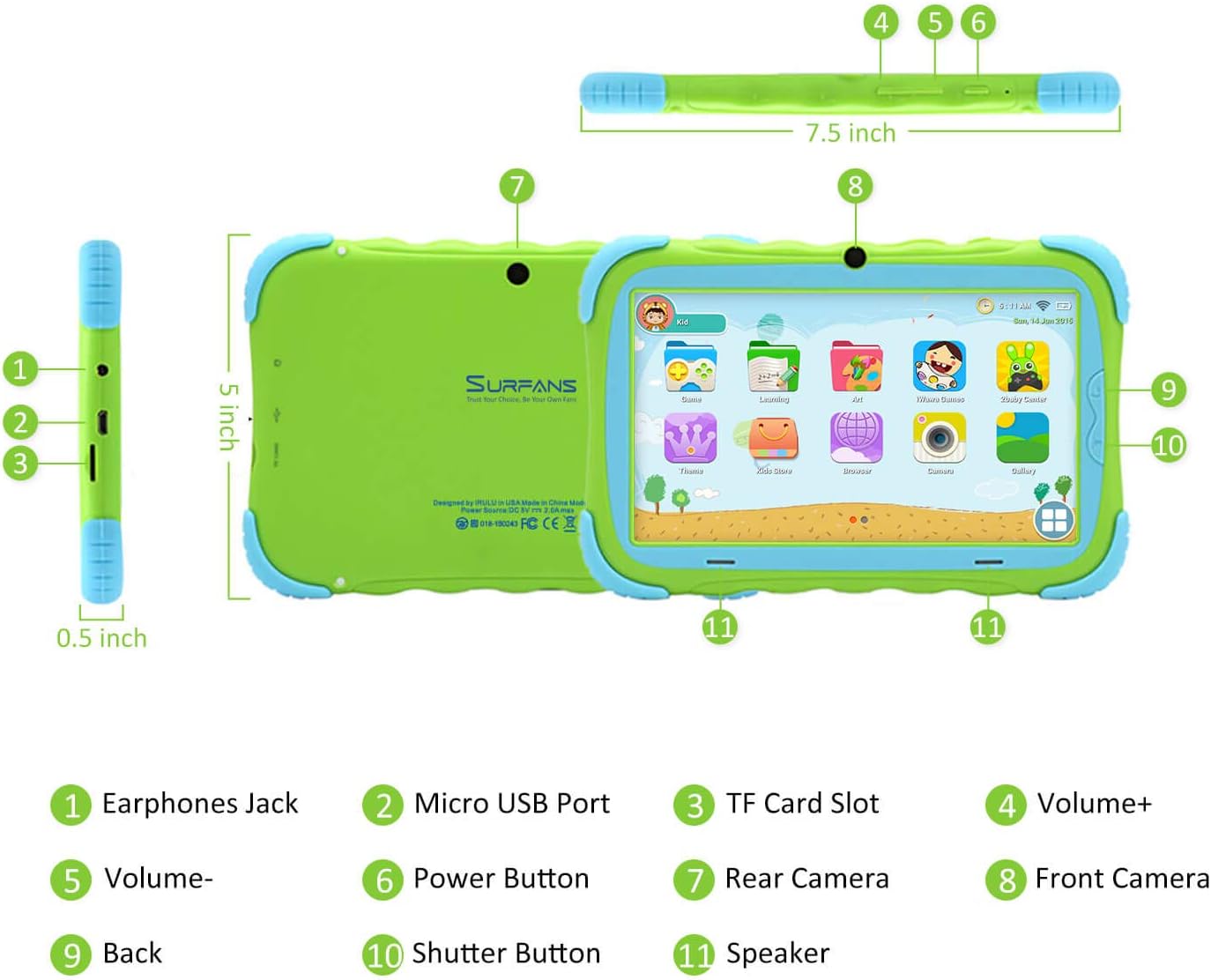
- Гняздо для навушнікаў: Для падлучэння навушнікаў або знешніх аўдыёпрылад.
- Порт Micro USB: Выкарыстоўваецца для зарадкі планшэта і падключэння да кампутара для перадачы дадзеных.
- Слот TF карты: Для ўстаўкі карты Micro SD для пашырэння аб'ёму памяці (да 32 ГБ).
- Аб'ём+: Павялічвае гучнасць гуку планшэта.
- Аб'ём-: Змяншае гучнасць гуку планшэта.
- Кнопка харчавання: Націсніце і ўтрымлівайце, каб уключыць/выключыць планшэт або перазагрузіць яго. Націсніце коратка, каб уключыць/выключыць экран.
- Задняя камера: Асноўная камера размешчана на задняй панэлі планшэта.
- Пярэдняя камера: Камера, размешчаная на пярэдняй панэлі, звычайна выкарыстоўваецца для відэазванкоў або сэлфі.
- Кнопка "Назад": Вяртаецца на папярэдні экран або закрывае бягучае прыкладанне.
- Кнопка засаўкі: Выкарыстоўваецца для здымкі фатаграфій або пачатку/спынення відэазапісу ў праграме камеры.
- Дакладчык: Забяспечвае вывад гуку з планшэта.
3.2 Асноўныя магчымасці
- Дызайн, абаронены ад дзяцей: Пастаўляецца з трывалым, лёгкім і прыемным для скуры чахлом, прызначаным для абароны ад падзенняў і ўдараў.
- 7-цалевы дысплей IPS HD з абаронай вачэй: Забяспечвае выразнае малюнак, мінімізуючы нагрузку на вочы.
- АС Android 9.0: Працуе на базе апошняй версіі аперацыйнай сістэмы Google Android 9.0 Pie, якая забяспечвае бесперабойную працу.
- Чатырох'ядравы працэсар: Забяспечвае хуткую працу праграм, гульняў і відэа.
- 1 ГБ аператыўнай памяці і 16 ГБ убудаванай памяці: Дастаткова памяці для асноўных аперацый і захоўвання дадзеных, з магчымасцю пашырэння да 32 ГБ з дапамогай карты Micro SD.
- Рэжым бацькоўскага кантролю: Дазваляе бацькам кіраваць кантэнтам, усталёўваць абмежаванні па часе і наладжваць параметры карыстальніка для бяспечнага лічбавага асяроддзя.
- Папярэдне ўсталяваныя дзіцячыя праграмы: Уключае ў сябе мноства адукацыйных і забаўляльных праграм, а таксама доступ да крамы Google Play для атрымання дадатковага кантэнту.
- Падключэнне Wi-Fi: Падтрымка стандарту 802.11g для хуткага прагляду вэб-старонак, струменевай перадачы дадзеных і відэазванкоў.
- Доўгі тэрмін службы батарэі: Літый-іённы акумулятар ёмістасцю 3000 мАг забяспечвае 3-5 гадзін працы або да 8 гадзін змешанага выкарыстання на адной зарадцы.


4. Кіраўніцтва па наладцы
Выканайце наступныя дзеянні, каб упершыню наладзіць планшэт Surfans Kids.
4.1 Першапачатковая плата
Перад першым выкарыстаннем цалкам зарадзіце планшэт. Падключыце кабель USB, які ўваходзіць у камплект, да порта Micro USB (2) на планшэце, а другі канец — да сумяшчальнага адаптара харчавання USB (не ўваходзіць у камплект) або порта USB кампутара. Індыкатар зарадкі будзе паказваць стан зарадкі.
4.2 Уключэнне/выключэнне сілкавання
- Каб уключыць: Націсніце і ўтрымлівайце кнопку харчавання (6), пакуль не ўключыцца экран.
- Каб выключыць: Націсніце і ўтрымлівайце кнопку харчавання (6), пакуль не з'явіцца меню выключэння харчавання. Выберыце «Выключыць харчаванне» і пацвердзіце.
- Каб перазапусціць: Націсніце і ўтрымлівайце кнопку харчавання (6), пакуль не з'явіцца меню выключэння харчавання. Выберыце «Перазагрузка» і пацвердзіце.
- Уключэнне/выключэнне экрана: Кароткачасова націсніце кнопку харчавання (6), каб уключыць або выключыць экран, не выключаючы планшэт.
4.3 Падключэнне Wi-Fi
Каб атрымаць доступ да анлайн-кантэнту і спампаваць праграмы, падключыце планшэт да сеткі Wi-Fi:
- На галоўным экране правядзіце пальцам зверху ўніз, каб адкрыць панэль хуткіх налад.
- Націсніце і ўтрымлівайце значок Wi-Fi, каб перайсці ў налады Wi-Fi.
- Уключыце Wi-Fi, калі ён выключаны.
- Выберыце патрэбную сетку Wi-Fi са спісу.
- Увядзіце пароль сеткі, калі будзе прапанавана, а затым націсніце «Падключыцца».
4.4 Налада бацькоўскага кантролю
Рэжым бацькоўскага кантролю — гэта ключавая функцыя для кіравання выкарыстаннем планшэта вашым дзіцем. Ён дазваляе фільтраваць webзмест сайта, усталёўваць абмежаванні па часе і кантраляваць доступ да праграм.

Канкрэтныя крокі па наладжванні бацькоўскага кантролю будуць даступныя ў папярэдне ўсталяваным дадатку "Для дзяцей" або ў меню налад планшэта. Знайдзіце значок або раздзел з надпісам "Бацькоўскі кантроль" або "Дзіцячы рэжым", каб наладзіць карыстальніцкія правы.files, дазволеныя праграмы і графікі выкарыстання.
5. Кіраванне планшэтам
У гэтым раздзеле апісаны асноўныя аперацыі і выкарыстанне функцый планшэта.
5.1 Асноўная навігацыя
- Дакраніцеся і націсніце: Каб адкрыць праграмы, выберыце элементы або ўвядзіце тэкст.
- Правядзіце пальцам: Для пракруткі экранаў, меню або web старонкі.
- Звядзенне пальцамі для павелічэння: Каб павялічыць або паменшыць маштаб малюнкаў або web старонкі.
- Галоўны экран: Галоўны экран, дзе вы можаце атрымаць доступ да праграм і віджэтаў.
- Панэль навігацыі: Размешчана ўнізе экрана, звычайна ўключае кнопкі «Назад», «Галоўная» і «Апошнія праграмы».
5.2 Выкарыстанне дзіцячага рэжыму і праграм
Планшэт мае спецыяльны інтэрфейс дзіцячага рэжыму, які забяспечвае бяспечнае і цікавае асяроддзе для дзяцей. Звычайна гэты рэжым мае спрошчаную структуру і доступ да папярэдне зацверджанага кантэнту.

- Доступ да дзіцячага рэжыму: Звычайна ёсць спецыяльны значок праграмы або налада для пераключэння ў дзіцячы рэжым.
- Папярэдне ўсталяваныя праграмы: Даследуйце розныя навучальныя гульні, кнігі, музыку і праграмы для навучання мастацтву.
- Крама Google Play: Каб адкрыць дадатковыя праграмы, выйдзіце з дзіцячага рэжыму (калі ёсць) і адкрыйце краму Google Play. За загрузкамі абавязкова кантралюйце бацькоўскі кантроль.


5.3 Прайграванне медыяфайлаў і камера
- Відэа і музыка: Выкарыстоўвайце папярэдне ўсталяваныя медыяплэеры або спампуйце іншыя з Play Store, каб атрымліваць асалоду ад відэа і музыкі.
- Камера: Адкрыйце праграму «Камера», каб выкарыстоўваць пярэднюю (8) або заднюю (7) камеры. Націсніце кнопку спуску засаўкі (10), каб рабіць фота ці запісваць відэа.
5.4 Пашыраная памяць
Каб пашырыць памяць планшэта, устаўце карту Micro SD (да 32 ГБ, не ўваходзіць у камплект) у слот для карт TF (3). Гэта дазволіць вызваліць больш месца для фатаграфій, музыкі, фільмаў і праграм.
6. Тэхнічнае абслугоўванне
Правільнае абслугоўванне забяспечвае даўгавечнасць і аптымальную прадукцыйнасць вашага планшэта.
- Уборка: Для чысткі экрана і корпуса планшэта выкарыстоўвайце мяккую тканіну без ворса. Пазбягайце выкарыстання абразіўных ачышчальнікаў або растваральнікаў.
- Сыход за батарэяй:
- Пазбягайце частай поўнай разрадкі акумулятара.
- Не падвяргайце планшэт уздзеянню экстрэмальных тэмператур.
- Для зарадкі выкарыстоўвайце толькі кабель USB, які ўваходзіць у камплект.
- Абнаўленні праграмнага забеспячэння: Перыядычна правярайце наяўнасць абнаўленняў сістэмы ў наладах планшэта, каб пераканацца, што ў вас ёсць найноўшыя функцыі і патчы бяспекі.
- Кіраванне сховішчам: Рэгулярна прыбірайце непатрэбнае fileі выдаліце невыкарыстоўваныя праграмы, каб вызваліць месца для захоўвання і падтрымліваць прадукцыйнасць.
7. Выпраўленне непаладак
Калі ў вас узніклі праблемы з планшэтам, звярніцеся да наступных распаўсюджаных праблем і рашэнняў.
| праблема | Магчымае рашэнне |
|---|---|
| Планшэт не ўключаецца. | Пераканайцеся, што акумулятар зараджаны. Падключыце зарадную прыладу і пачакайце некалькі хвілін, перш чым зноў паспрабаваць уключыць прыладу. Калі прылада не рэагуе, націсніце і ўтрымлівайце кнопку харчавання 10-15 секунд, каб прымусова перазагрузіць прыладу. |
| Праблемы з падключэннем да Wi-Fi. | Праверце, ці ўключаны Wi-Fi у наладах. Перазагрузіце маршрутызатар Wi-Fi. Забудзьцеся пра сетку і падключыцеся зноў. Пераканайцеся, што вы знаходзіцеся ў зоне дзеяння сігналу Wi-Fi. |
| Павольная прадукцыйнасць або збоі праграм. | Зачыніце невыкарыстоўваныя праграмы. Ачысціце кэш праграм. Вызваліце месца для захоўвання, выдаліўшы непатрэбныя. fileабо выдаленне невыкарыстоўваных праграм. Перазагрузіце планшэт. |
| Экран не рэагуе. | Перазагрузіце планшэт, утрымліваючы кнопку харчавання. Пераканайцеся, што экран чысты і сухі. |
| Немагчыма спампаваць праграмы з Google Play Store. | Праверце падключэнне да Wi-Fi. Пераканайцеся, што дастаткова месца для захоўвання. Пераканайцеся, што налады бацькоўскага кантролю не блакуюць загрузкі. Ачысціце кэш і даныя праграмы Google Play Store. |
| Планшэт не зараджаецца. | Праверце кабель USB і зарадную прыладу на наяўнасць пашкоджанняў. Паспрабуйце іншы порт USB або адаптар харчавання. Пераканайцеся, што порт Micro USB чысты і без смецця. |
Калі праблема не знікне пасля выкарыстання гэтых рашэнняў, звярніцеся ў службу падтрымкі кліентаў Surfans для атрымання дадатковай дапамогі.
8. Тэхнічныя характарыстыкі
Падрабязныя тэхнічныя характарыстыкі планшэта Surfans Kids T57:
| Асаблівасць | Дэталь |
|---|---|
| Назва мадэлі | Т57 |
| Аперацыйная сістэма | Android 9 Pie |
| Памер экрана | 7 цалі |
| Дазвол экрана | 1024x600 IPS HD |
| Працэсар | 1.5 ГГц чатырох'ядравы працэсар Cortex-X7 (ARM) |
| АЗП | 1 ГБ |
| Унутраная памяць (ROM) | 16 ГБ |
| Сховішча з магчымасцю пашырэння | Падтрымка Micro SD карт да 32GB |
| Бесправадны тып | Wi-Fi 802.11g |
| Камеры | Пярэдняя камера, задняя камера (2 МП) |
| акумулятар | Літый-іённы акумулятар ёмістасцю 3000 мАг |
| Сярэдні тэрмін службы батарэі | 3-5 гадзін (працоўны час), 8 гадзін (змешанае выкарыстанне) |
| Памеры (ДхШхВ) | 7.5 х 5 х 0.5 цалі |
| Вага прадмета | 1.22 фунта |
| Колер | Зялёны |
9. Гарантыя і падтрымка
Каб атрымаць інфармацыю па гарантыі, тэхнічнай падтрымцы або па любых пытаннях адносна вашага планшэта Surfans Kids T57, звярніцеся па кантактную інфармацыю, указаную на ўпакоўцы прадукту, або на афіцыйны сайт Surfans. webсайт. Surfans імкнецца забяспечыць хуткае рэагаванне і тэхнічную дапамогу па любых праблемах, якія ўзнікаюць падчас выкарыстання.
Ask a question about this manual
Ask about setup, troubleshooting, compatibility, parts, safety, or missing instructions. Manuals+ will review the question and use this page’s manual context to help answer it.