
Лічбавая фотарамка AEEZO 10.1 цалі з Wi-Fi
Кіраўніцтва карыстальніка лічбавай фотарамкі AEEZO Wi-Fi
Мадэль: 10.1-цалевая лічбавая фотарамка з Wi-Fi
Дзякуй, што абралі лічбавую фотарамку AEEZO Wi-Fi. Гэта кіраўніцтва змяшчае падрабязныя інструкцыі, якія дапамогуць вам наладзіць, выкарыстоўваць і абслугоўваць вашу новую прыладу.
1. Прадукт скончыўсяview
Лічбавая фотарамка AEEZO з Wi-Fi прызначана для зручнага дэманстрацыі вашых любімых фатаграфій і відэа. Дзякуючы сэнсарнаму экрану IPS высокай выразнасці і падключэнню Wi-Fi, яна дазваляе імгненна дзяліцца фотаздымкамі з любой кропкі свету з дапамогай праграмы AiMOR.

Выява: Лічбавая фотарамка AEEZO з Wi-Fi памерам 10.1 цалі белага колеру, на якой намаляваны яркі малюнак маці і дзіцяці. Побач з рамкай размешчаны экран смартфона, які ілюструе зручны інтэрфейс праграмы AiMOR і падкрэслівае бясшвоўную інтэграцыю для абмену фотаздымкамі.
Змест пакета:
- Лічбавая фотарамка AEEZO Wi-Fi (10.1 цалі)
- Адаптар сілкавання
- Кіраўніцтва карыстальніка
- Падстаўка (папярэдне ўсталяваная або асобная)
2. Кіраўніцтва па наладцы
2.1 Уключэнне рамы
- Падключыце адаптар сілкавання да порта пастаяннага току на задняй панэлі рамы.
- Падключыце адаптар сілкавання да насценнай разеткі.
- Рамка аўтаматычна ўключыцца і адлюструе лагатып AEEZO.
2.2 Падключэнне да Wi-Fi
Пры першай загрузцы праграма правядзе вас праз пачатковую наладу, у тым ліку падключэнне да Wi-Fi.
- Выберыце жаданую мову.
- Выберыце сетку Wi-Fi са спісу.
- Увядзіце пароль Wi-Fi з дапамогай экраннай клавіятуры.
- Націсніце «Падключыцца». Пасля падключэння фрэйм пяройдзе да галоўнага інтэрфейсу.
2.3 Усталёўка праграмы AiMOR і спалучэнне
Праграма AiMOR неабходная для адпраўкі фатаграфій і відэа са смартфона ў рамку.
- Спампуйце праграму «AiMOR» з App Store (iOS) або Google Play Store (Android).
- Адкрыйце праграму AiMOR і стварыце новы ўліковы запіс або ўвайдзіце ў сістэму.
- На вашай рамцы AEEZO перайдзіце па спасылцы Налады > Мой кадрВы знойдзеце ўнікальны ідэнтыфікатар кадра.
- У дадатку AiMOR націсніце «Дадаць рамку» і ўвядзіце ідэнтыфікатар рамкі, які адлюстроўваецца на вашай рамцы AEEZO.
- Пасля спалучэння вы можаце пачаць адпраўляць фатаграфіі і відэа на сваю рамку.

Выява: Выстава лічбавых фотарамак AEEZOasinСвяточнае каляднае фота, якое дэманструе магчымасці дысплея. Побач рука трымае смартфон, што ілюструе функцыю «Падзяліцца з любога месца з дапамогай праграмы», падкрэсліваючы лёгкасць дыстанцыйнага абмену кантэнтам праз праграму AiMOR.
3. Кіраванне рамкай
3.1 Адпраўка фота і відэа
- Праз праграму AiMOR: Выбірайце фота/відэа з галерэі тэлефона ў дадатку і адпраўляйце іх непасрэдна ў падключаную рамку. Вы можаце адпраўляць іх адначасова ў некалькі рамак.
- Праз SD-карту/USB-назапашвальнік: Устаўце SD-карту (да 64 ГБ) або USB-назапашвальнік у адпаведны слот на рамцы. Перайдзіце ў раздзел «Галерэя» або «Fileраздзел "s" на раме, каб view і імпартаваць медыяфайлы.

Выява: Складаная выява, якая ілюструе магчымасць «Імгненнага і бесправаднога абмену». На верхняй панэлі паказана сям'я, якая атрымлівае асалоду ад моманту і робіць сэлфі, а на ніжняй — пажылая пара, якая зручна сядзіць viewзахоўваючы агульныя фатаграфіі на сваёй лічбавай фотарамцы AEEZO, падкрэсліваючы лёгкасць абмену ўспамінамі паміж пакаленнямі.
3.2 Навігацыя па сэнсарным экране
10.1-цалевы сэнсарны экран IPS HD забяспечвае інтуітыўна зразумелае кіраванне:
- Правядзіце пальцам: Правядзіце пальцам улева/управа, каб праглядаць фота і відэа.
- Націсніце: Націсніце на экран, каб прыпыніць слайд-шоў, атрымаць доступ да опцый або выбраць элементы.
- Звядзенне пальцамі для павелічэння: Павялічвайце або памяншайце маштаб фотаздымкаў.
3.3 Функцыя аўтаматычнага павароту
Рамка аўтаматычна рэгулюе арыентацыю фатаграфій і відэа, незалежна ад таго, ці размешчана яна ў партрэтным ці альбомным рэжыме, ці мацуецца яна да сцяны.

Выява: Дзве лічбавыя фотарамкі AEEZO паказаны побач: адна размешчана вертыкальна (партрэт), а другая гарызантальна (альбом). Абедзве рамкі адлюстроўваюць аднолькавую сямейную фатаграфію, дэманструючы бясшвоўную «функцыю аўтаматычнага павароту», якая адаптуе арыентацыю выявы да таго, як размешчана рамка.
3.4 Кіраванне наладамі
Каб атрымаць доступ да налад, націсніце на значок шасцярэнькі на галоўным экране. Асноўныя налады ўключаюць:
- Яркасць: Адрэгулюйце яркасць экрана для аптымальнай viewінж.
- Рэжым сну: Заплануйце час аўтаматычнага ўключэння/выключэння рамкі для эканоміі энергіі.
- Інтэрвал слайд-шоў: Наладзьце, як доўга будзе адлюстроўвацца кожнае фота.
- захоўванне: View выкарыстанне ўнутранай памяці і кіраванне ёю files.
- Wi-Fi: Падключыцеся зноў або зменіце сеткі Wi-Fi.
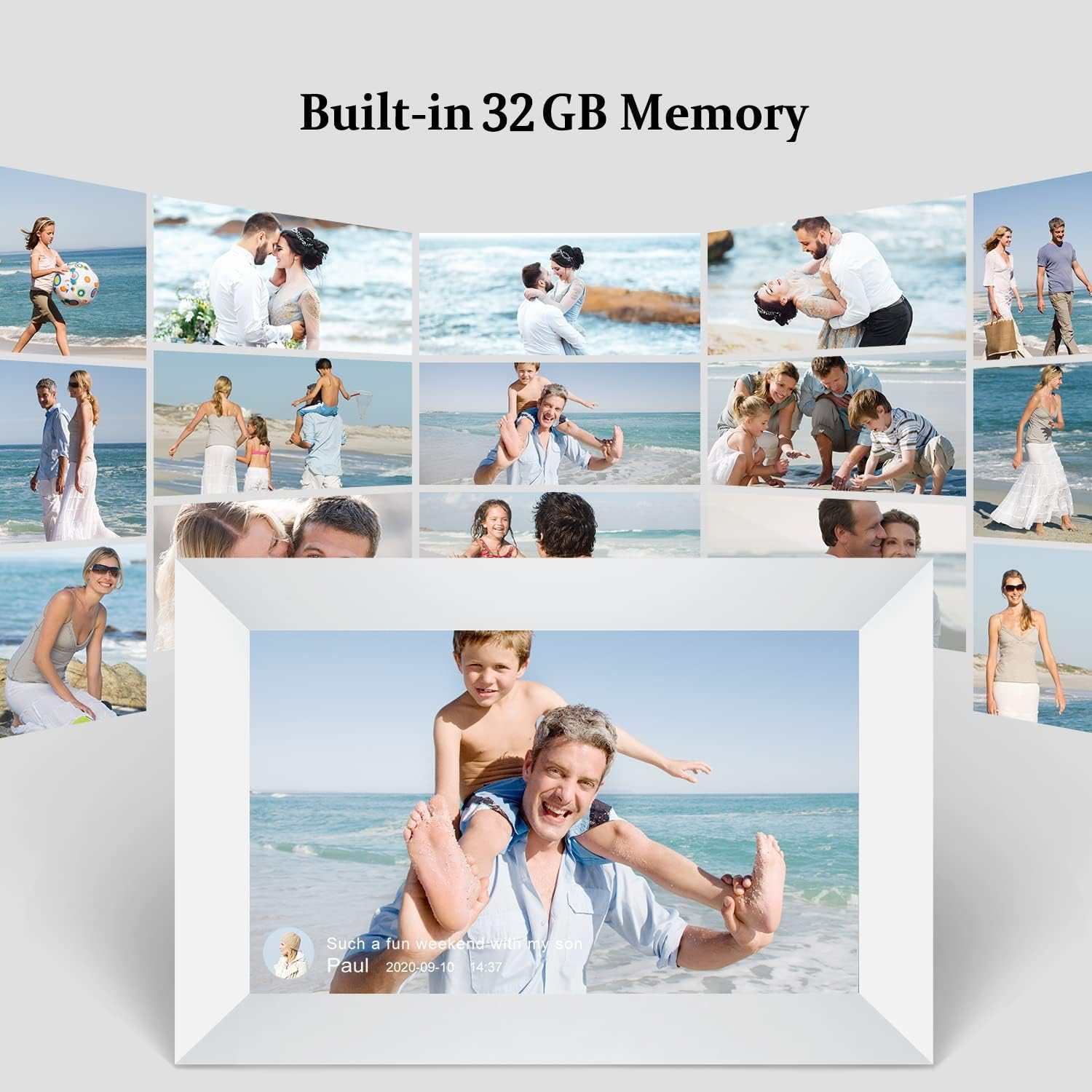
Выява: На лічбавай фотарамцы AEEZO прадстаўлены дынамічны калаж з мноства сямейных фатаграфій, які візуальна дэманструе шырокія магчымасці захоўвання, якія забяспечвае яе «убудаваная памяць аб'ёмам 32 ГБ», што дазваляе карыстальнікам захоўваць вялікую калекцыю ўспамінаў.
4. Тэхнічнае абслугоўванне
4.1 Ачыстка рамы
- Заўсёды адключайце рамку ад сеткі перад чысткай.
- Выкарыстоўвайце мяккую тканіну без ворса, каб акуратна працерці экран і рамку.
- Для ўстойлівых плям злёгкуampпрацярыце тканіну вадой або сродкам для ачысткі экрана. Пазбягайце агрэсіўных хімічных рэчываў.
4.2 Абнаўленне праграмнага забеспячэння
Перыядычна правярайце наяўнасць абнаўленняў праграмнага забеспячэння ў меню налад (Налады > Пра рамку > Праверце наяўнасць абнаўленняў). Абнаўленні могуць палепшыць прадукцыйнасць і дадаць новыя функцыі.
4.3 Кіраванне сховішчам
Рамка мае 32 ГБ убудаванай памяці. Калі вам патрэбна больш месца, вы можаце:
- Выдаляйце непатрэбныя фатаграфіі/відэа непасрэдна з галерэі рамкі.
- Выкарыстоўвайце SD-карту або USB-назапашвальнік (да 64 ГБ) для дадатковага месца для захоўвання або перадачы дадзеных files.
5. Выпраўленне непаладак
Агульныя праблемы і рашэнні:
| выпуск | Магчымая прычына / рашэнне |
|---|---|
| Рамка не ўключаецца | Пераканайцеся, што адаптар сілкавання надзейна падключаны як да рамы, так і да спраўнай разеткі. Паспрабуйце іншую разетку. |
| Немагчыма падключыцца да Wi-Fi | Праверце правільны пароль Wi-Fi. Пераканайцеся, што фрэйм знаходзіцца ў зоне дзеяння вашага маршрутызатара. Перазапусціце маршрутызатар і фрэйм. |
| Фота/відэа не адлюстроўваюцца | Праверце, ці падключана рамка да Wi-Fi. Пераканайцеся, што праграма AiMOR падключана да правільнага ідэнтыфікатара рамы. Праверце, ці files — падтрымоўваныя фарматы. |
| Сэнсарны экран не рэагуе | Перазапусціце рамку, адключыўшы і зноў падключыўшы адаптар сілкавання. Пераканайцеся, што экран чысты і без смецця. |
| Кадр павольны або завісае | Ачысціце месца ў сховішчы, калі яно амаль запоўнена. Перазапусціце рамку. Праверце і ўсталюйце ўсе даступныя абнаўленні праграмнага забеспячэння. |
Калі ў вас узнікнуць праблемы, якія не пералічаны тут, звярніцеся ў раздзел падтрымкі для атрымання дадатковай дапамогі.
6. Тэхнічныя характарыстыкі
| Асаблівасць | Дэталь |
|---|---|
| Памер дысплея | 10.1 цалі |
| дазвол | 1280 x 800 (HD IPS) |
| Суадносіны бакоў | 16:10 |
| Унутраная памяць | 32 ГБ |
| Знешні назапашвальнік | Падтрымка SD-карты / USB-назапашвальніка аб'ёмам да 64 ГБ |
| Сувязь | Wi-Fi (2.4 ГГц), Bluetooth (для сумяшчальных прылад, у асноўным для сувязі з праграмамі) |
| ўваходных інтэрфейс | Сэнсарны экран |
| Крыніца харчавання | Электрычны кабель |
| Матэрыял каркаса | Пластыкавыя |
| Асаблівасці | Аўтаматычны паварот, рэжым сну, падтрымка праграмы AiMOR |

Выява: Выстава лічбавых фотарамак AEEZOasinкранальны здымак дзіцяці з сабакам. Накладзены тэкст падкрэслівае асноўныя характарыстыкі дысплея: «10.1-цалевы дысплей», «Разрозненне 1280*800», «Суадносіны бакоў 16:10» і «Сэнсарны экран IPS HD», што падкрэслівае высокую якасць візуальнага досведу.
7. Гарантыя і падтрымка
7.1 Інфармацыя аб гарантыі
Ваша лічбавая фотарамка AEEZO Wi-Fi пастаўляецца з 1-гадовая абмежаваная гарантыя з даты пакупкі. Гэтая гарантыя распаўсюджваецца на вытворчыя дэфекты і дэфекты вырабу пры нармальным выкарыстанні.
7.2 Падтрымка кліентаў
AEEZO імкнецца забяспечваць выдатнае абслугоўванне кліентаў. Мы прапануем пажыццёвая тэхнічная падтрымка для вашага прадукту. Калі ў вас ёсць якія-небудзь пытанні, праблемы або вам патрэбна дапамога, звяжыцеся з намі. Мы імкнемся даць хуткі адказ на працягу 24 гадзін.
Каб атрымаць падтрымку, наведайце наш афіцыйны сайт webсайт або звяжыцеся з нашай службай падтрымкі кліентаў, выкарыстоўваючы кантактную інфармацыю, указаную на ўпакоўцы прадукту, або наш webсайт.