
1. Уводзіны
Thank you for choosing the QUMOX 1080P HD USB Computer Webcam. This manual provides essential information for setting up, operating, maintaining, and troubleshooting your webкамера. Калі ласка, уважліва прачытайце гэтыя інструкцыі, каб забяспечыць аптымальную прадукцыйнасць і даўгавечнасць вашай прылады.
2. Прадукт скончыўсяview
The QUMOX 1080P HD USB Computer Webcam is designed for high-definition video communication, streaming, and recording. It features a plug-and-play design, a built-in noise-reduction microphone, and wide compatibility with various operating systems and applications.
Асноўныя характарыстыкі:
- Раздзяленне Full HD 1080p: Delivers clear and sharp video at 1920x1080P.
- Plug and Play: No additional drivers or software required for installation.
- Built-in Noise Reduction Microphone: Captures clear audio by filtering out background noise.
- Шырокавугольны аб'ектыў 110 градусаў: Забяспечвае шырокае поле view for video conferencing and streaming.
- Automatic Low Light Correction: Enhances video quality in dim lighting conditions.
- Versatile Mounting Clip: Allows for flexible placement on monitors, laptops, or flat surfaces.
Кампаненты прадукту:
The QUMOX webcam consists of the main camera unit, an integrated mounting clip, and a 1.8-meter (6-foot) USB power cable.

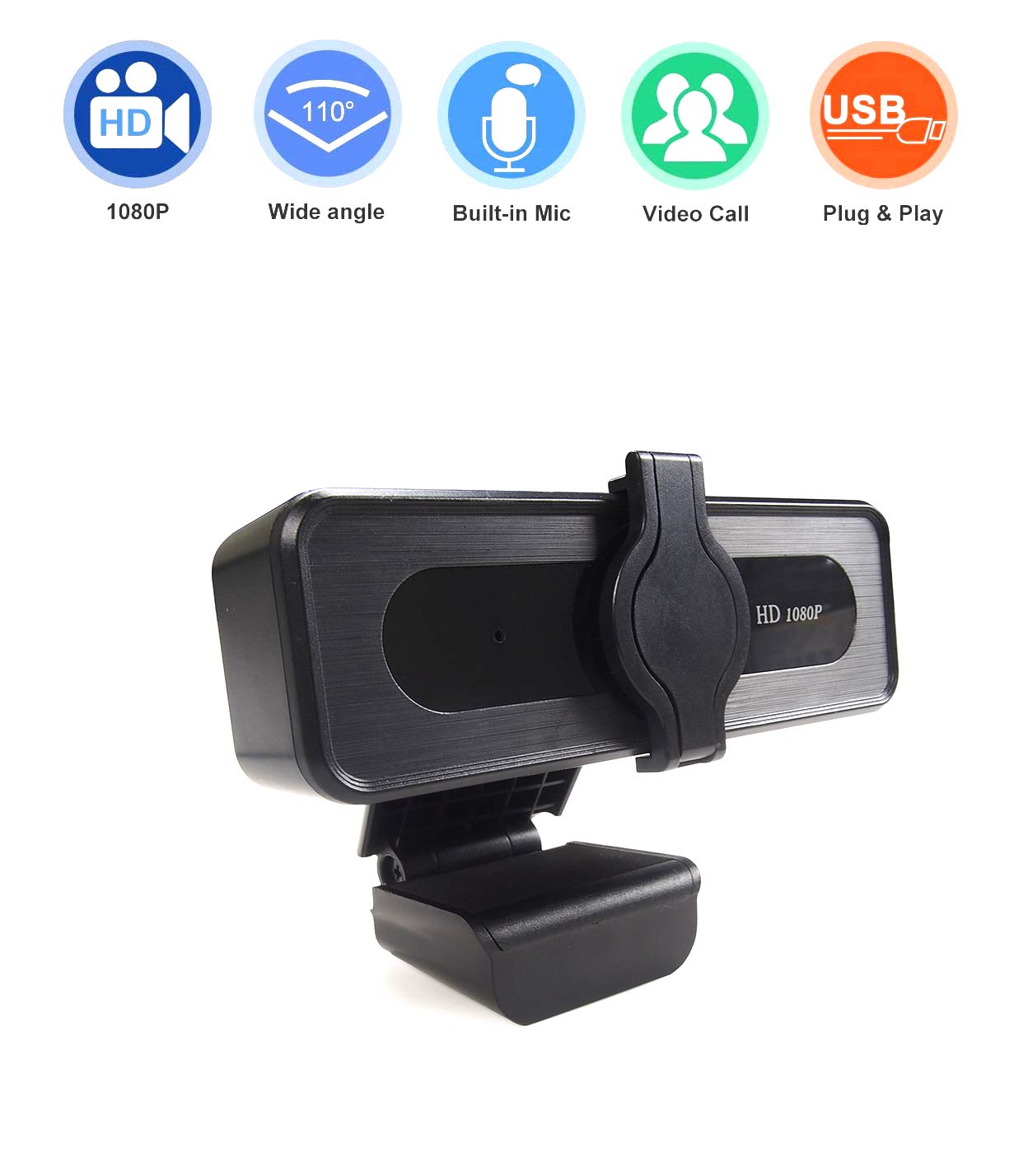
Малюнак 2.1: Франтальны бок view of the QUMOX 1080P HD USB Computer Webcam. This image displays the webcam with its integrated mounting clip, showing the lens and the 'HD 1080P' marking on the front panel.

Малюнак 2.2: Фронт view of the QUMOX 1080P HD USB Computer Webcam. This image provides a direct view з webcam's front, highlighting the lens and the 'HD 1080P' label.
3. Інструкцыі па ўсталёўцы
The QUMOX webcam is designed for simple plug-and-play operation, requiring no driver installation on most compatible systems.
3.1 Сістэмныя патрабаванні
- Windows 7/8/10 або больш позняй версіі
- MacOS 10.6 або вышэй
- Chrome OS 29.0.1547 або вышэй
- Android V5.0 або вышэй
3.2 Фізічная ўстаноўка
- Размясціце Webкамера: Open the flexible mounting clip and place the webcam on top of your computer monitor, laptop screen, or a flat surface. Adjust the clip to securely hold the webкулачок на месцы.
- Падключыцеся да кампутара: Insert the USB connector of the webкамеры ў даступны USB-порт на вашым кампутары.
- Аўтаматычнае распазнаванне: Your operating system should automatically detect and configure the webcam. This process typically takes a few moments. No additional software or drivers are usually needed.
Малюнак 3.1: Збоку view of the QUMOX webcam demonstrating its flexible mounting clip. This image illustrates how the clip can be adjusted to secure the webcam on various surfaces.
4. Інструкцыя па эксплуатацыі
Once installed, your QUMOX webcam is ready for use with various video communication and streaming applications.
4.1 Выкарыстанне з праграмамі
- Запуск прыкладання: Open your preferred video conferencing, streaming, or recording software (e.g., Skype, Zoom, YouTube, OBS, Facetime).
- Выберыце Webкамера: In the application's settings (usually under 'Audio & Video' or 'Camera'), select the QUMOX webcam as your primary video and audio input device. The webcam will typically appear as 'USB Camera' or similar.
- Start Communication: Begin your video call, stream, or recording. The webcam's indicator light (if present) may illuminate when in use.
4.2 Функцыянальнасць мікрафона
The built-in omnidirectional microphone automatically reduces background noise, providing clear audio for your communications. Ensure the QUMOX webcam's microphone is selected as the audio input device in your application settings for optimal performance.

Малюнак 4.1: Graphic illustrating the extensive compatibility of the QUMOX webcam with various platforms and applications. This image shows icons for YouTube, Twitch, Facebook LIVE, Skype, Xbox One, and OBS, along with text indicating compatibility with Windows, Mac OS, Chrome OS, and Android 5.
5. Тэхнічнае абслугоўванне
Proper care ensures the longevity and performance of your QUMOX webкулачок.
- Ачыстка аб'ектыва: Акуратна працярыце аб'ектыў камеры мяккай тканінай без ворса. Для выдалення ўстойлівых плям выкарыстоўвайце невялікую колькасць раствора для чысткі аб'ектываў, нанесенага на тканіну, а не непасрэдна на аб'ектыў.
- Ачышчэнне арганізма: Выкарыстоўвайце мяккую, сухую тканіну для ачысткі корпуса webкулачок. Пазбягайце выкарыстання агрэсіўных хімічных рэчываў або абразіўных матэрыялаў.
- захоўванне: Калі прылада не выкарыстоўваецца працяглы час, захоўвайце яе webЗахоўвайце камеру ў чыстым, сухім месцы, удалечыні ад экстрэмальных тэмператур.
- Пазбягайце пашкоджанняў: Не кідайце webcam or expose it to excessive moisture.
6. Выпраўленне непаладак
If you encounter issues with your QUMOX webкулачок, звярніцеся да наступных распаўсюджаных рашэнняў:
- WebКамера не выяўлена:
- Пераканайцеся, што кабель USB надзейна падключаны да абодвух webкамера і ваш камп'ютар.
- Паспрабуйце падключыць webкамеру ў іншы порт USB.
- Перазагрузіце кампутар.
- Праверце дыспетчар прылад вашай аперацыйнай сістэмы (Windows) або раздзел «Інфармацыя пра сістэму» (Mac), каб даведацца, ці webкамера ёсць у спісе.
- Няма відэавыхаду:
- Пераканайцеся, што webУ наладах вашага прыкладання ў якасці прылады відэаўваходу выбрана камера.
- Пераканайцеся, што ніякія іншыя праграмы ў цяперашні час не выкарыстоўваюць webcam, бо некаторыя сістэмы дазваляюць доступ да яго толькі аднаму дадатку адначасова.
- Check privacy settings in your operating system to ensure applications have permission to access the camera.
- Няма аўдыёўваходу (мікрафон):
- Confirm that the QUMOX webМікрафон камеры абраны ў якасці ўваходнай аўдыёпрылады ў наладах вашага прыкладання і наладах гуку вашай аперацыйнай сістэмы.
- Праверце ўзровень гучнасці мікрафона ў наладах сістэмы.
- Ensure privacy settings allow applications to access the microphone.
- Дрэнная якасць відэа:
- Забяспечце дастатковае асвятленне ў вашым асяроддзі.
- Ачысціць webаб'ектыў камеры, як апісана ў раздзеле «Тэхнічнае абслугоўванне».
- Check your internet connection speed if experiencing lag or pixelation during online calls.
7. Тэхнічныя характарыстыкі
| Асаблівасць | Спецыфікацыя |
|---|---|
| Марка | QUMOX |
| Нумар мадэлі | QXWC002 |
| дазвол | 1080p (поўны HD) |
| Поле в View | 110 градусаў |
| Тып фокусу | Фіксаваны фокус |
| Мікрафон | Built-in, Omnidirectional with Noise Reduction |
| Сувязь | USB 2.0 |
| Даўжыня кабеля | 1.8 метраў (6 футы) |
| Асаблівасці | Low Light Correction, Plug and Play |
| Сумяшчальныя прылады | Ноўтбук, персанальны кампутар |
| Апаратная платформа | Mac, PC, Laptop |
| Памеры прадукту | 17 х 11 х 5 см |
| Вага прадмета | 160 г |
8. Гарантыя і падтрымка
Каб атрымаць інфармацыю аб гарантыі і тэхнічнай падтрымцы, звярніцеся да дакументацыі, прадстаўленай пры куплі, або звярніцеся да прадаўца. Захоўвайце пацвярджэнне пакупкі для любых гарантыйных прэтэнзій.