
Q LINK WIRELESS Scepter 8
Q LINK WIRELESS Scepter 8 User Manual
Model: Scepter 8
Уводзіны
Welcome to the user manual for your Q LINK WIRELESS Scepter 8 tablet. This guide provides essential information on setting up, operating, maintaining, and troubleshooting your device. The Scepter 8 is an 8-inch Android 11 tablet designed for everyday use, featuring 1GB RAM and 16GB ROM.
Прадукт скончаныview
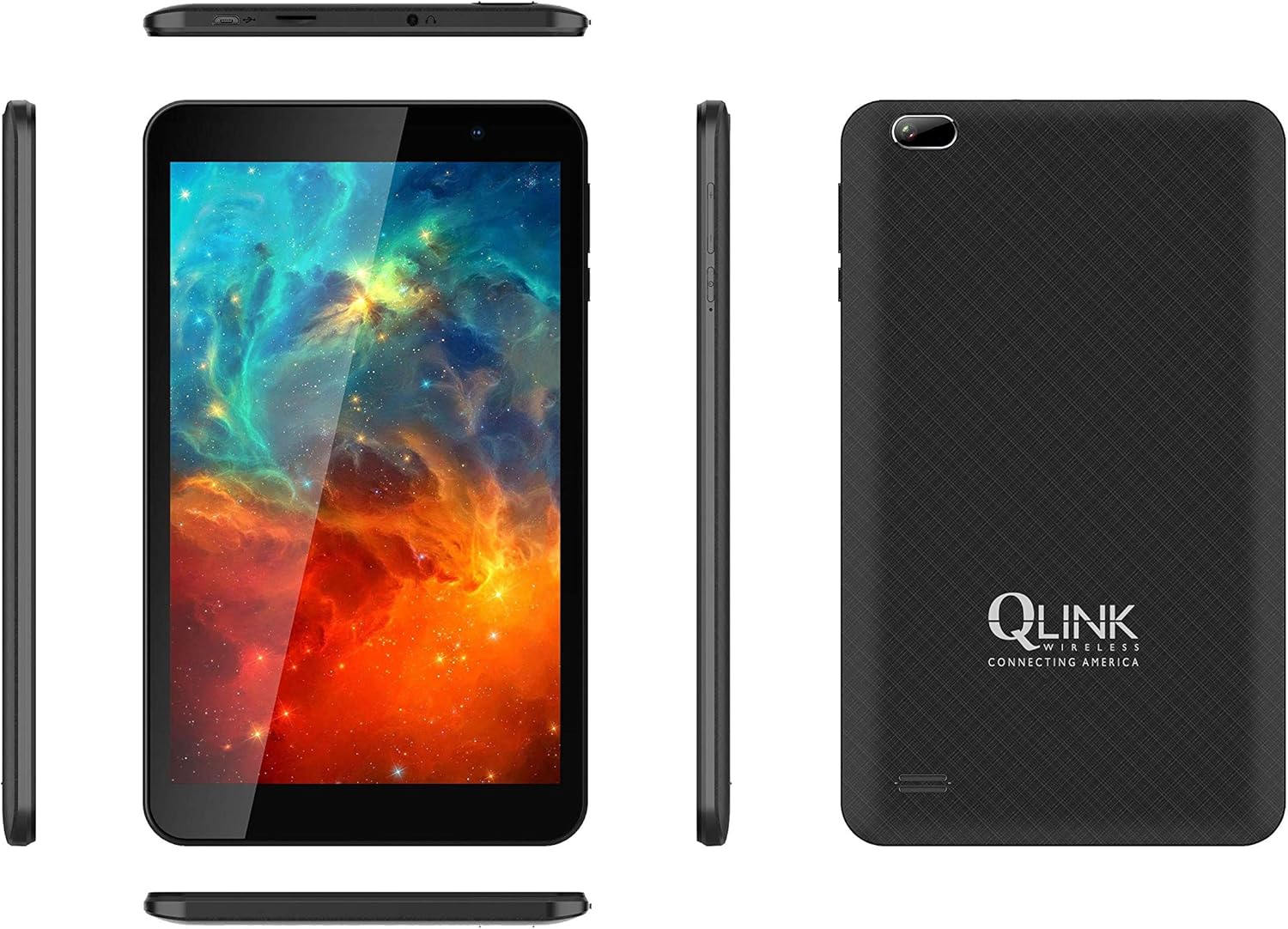
This image displays multiple views of the Q LINK WIRELESS Scepter 8 tablet, including the front with its display, the textured back panel featuring the Q LINK WIRELESS logo, and the slim side profiles showing button and port placements.

Чысты фронт view of the Q LINK WIRELESS Scepter 8 tablet, highlighting its 8-inch IPS display. The screen shows a vibrant, colorful abstract image.

Спіна view of the Q LINK WIRELESS Scepter 8 tablet, showcasing its textured finish and the Q LINK WIRELESS logo. The rear camera is visible in the upper left corner.
Настройка
1. Пачатковая зарадка
Before first use, fully charge your Scepter 8 tablet. Connect the included charger to the tablet's charging port and plug it into a power outlet. The battery indicator on the screen will show charging progress.
2. Уключэнне / выключэнне харчавання
- To power on: Press and hold the Power button until the Q LINK WIRELESS logo appears.
- Каб выключыць харчаванне: націсніце і ўтрымлівайце кнопку харчавання, затым абярыце з прапанаваных опцый «Выключыць харчаванне».
3. Майстар пачатковай налады
Пры першым уключэнні планшэт правядзе вас праз працэс пачатковай налады. Гэта ўключае ў сябе выбар мовы, падключэнне да сеткі Wi-Fi, наладу ўліковага запісу Google і наладу асноўных параметраў прылады.
4. Устаўка карты MicroSD (неабавязкова)
To expand storage, locate the MicroSD card slot (usually on the side or top edge). Gently insert a compatible MicroSD card until it clicks into place. Ensure the tablet is powered off before inserting or removing the card.
Кіраванне планшэтам
Асновы навігацыі
- Сэнсарныя жэсты: Націсніце, каб выбраць, правядзіце пальцам, каб пракруціць, звядзіце пальцамі, каб павялічыць.
- Галоўны экран: Доступ да праграм, віджэтаў і апавяшчэнняў.
- Панэль апавяшчэнняў: Правядзіце пальцам уніз ад верхняй частцы экрана да view апавяшчэнні і хуткія налады.
- Скрыня праграм: Правядзіце пальцам уверх ад ніжняй часткі экрана, каб атрымаць доступ да ўсіх усталяваных праграм.
Падключэнне да Wi-Fi
- Перайсці да Налады > Сетка і Інтэрнэт > Wi-Fi.
- Уключыць/выключыць Wi-Fi On.
- Выберыце патрэбную сетку са спісу і ўвядзіце пароль, калі будзе прапанавана.
Кіраванне праграмамі
- Усталяванне праграм: Спампуйце праграмы з крамы Google Play.
- Выдаленне праграм: Press and hold an app icon on the home screen or in the app drawer, then drag it to "Uninstall" or select "App info" and choose "Uninstall".
- Закрыццё праграм: Правядзіце пальцам уверх ад ніжняй часткі экрана і ўтрымлівайце, каб view recent apps, then swipe up on an app to close it.
Выкарыстанне камеры
The Scepter 8 features a 5 MP rear camera. Open the Camera app from your home screen or app drawer. Tap the shutter button to take photos. You can switch between front and rear cameras using the icon on the screen.
Тэхнічнае абслугоўванне
- Уборка: Для чысткі экрана і корпуса выкарыстоўвайце мяккую тканіну без ворса. Пазбягайце выкарыстання абразіўных ачышчальнікаў або растваральнікаў.
- Сыход за батарэяй: To prolong battery life, avoid extreme temperatures. Do not let the battery fully drain frequently.
- Абнаўленні праграмнага забеспячэння: Перыядычна правярайце наяўнасць абнаўленняў сістэмы ў Налады > сістэма > Абнаўленне сістэмы каб забяспечыць аптымальную прадукцыйнасць і бяспеку.
- Кіраванне сховішчам: Рэгулярна прыбірайце непатрэбнае files and uninstall unused apps to free up storage space. Go to Налады > Захоўванне кіраваць.
Ліквідацыю непаладак
| праблема | Рашэнне |
|---|---|
| Планшэт павольны або не рэагуе. |
|
| Немагчыма падключыцца да Wi-Fi. |
|
| Акумулятар хутка разраджаецца. |
|
| Праграмы часта выходзяць з ладу. |
|
Тэхнічныя характарыстыкі
| Асаблівасць | Дэталь |
|---|---|
| Марка | Q LINK WIRELESS |
| Назва мадэлі | Скіпетр 8 |
| Аперацыйная сістэма | Android 11 |
| Памер экрана | 8 цалі |
| Дазвол экрана | 1280 х 800 пікселяў |
| АЗП | 1 ГБ |
| Памер флэш-памяці | 16 ГБ |
| Марка працэсара | Qualcomm |
| Тыл WebДазвол камеры | 5 МП |
| Бесправадны тып | 802.11ac |
| Сярэдні тэрмін службы батарэі | 12 гадзін |
| Вага прадмета | 1.06 фунта |
| Памеры прадукту | 8.2 х 4.9 х 0.36 цалі |
Гарантыя і падтрымка
For warranty information and technical support, please refer to the documentation included with your purchase or visit the official Q LINK WIRELESS webсайт. Захоўвайце пацвярджэнне пакупкі для прэтэнзій па гарантыі.
Інтэрнэт-рэсурсы: For additional support, FAQs, and software downloads, please visit the Q LINK WIRELESS support page.