
Уводзіны
Гэта кіраўніцтва змяшчае важныя інструкцыі па наладзе, эксплуатацыі, абслугоўванні і ліквідацыі непаладак вашага Blackview Tab 10 Android Tablet. The Blackview Tab 10 features a 10.1-inch FHD+ display, an MTK8768 Octa-Core processor, 4GB RAM, 64GB internal storage, and runs on Android 11 (Doke OS_P 1.0). It supports dual SIM cards for 4G phone calls and data, Wi-Fi, and Bluetooth 5.0 connectivity.
Please read this manual thoroughly to ensure proper use and to maximize your tablet's performance and longevity.

Выява: Чорныview Tab 10 tablet shown from the rear in three color options: gray, golden, and silvery, highlighting its sleek design.
Настройка
Змест пакета
Пераканайцеся, што ўсе прадметы прысутнічаюць у пасылцы:
- Чорныview Tab 10 Tablet PC
- Кабель USB (тып C)
- Адаптар сілкавання (9 В 2 А)
- Кіраўніцтва карыстальніка
Зарадка акумулятара
Before first use, fully charge the tablet. Connect the USB Type-C cable to the tablet's Type-C port and the other end to the provided power adapter. Plug the adapter into a power outlet. The charging indicator will show the charging status. The tablet supports 18W fast charging.
Устаўка SIM- і TF-карт
Чорныview Tab 10 supports dual Nano SIM cards or one Nano SIM card and one TF (microSD) card for expandable storage up to 128GB.
- Знайдзіце латок для SIM-карты/TF на бакавой панэлі планшэта.
- Выкарыстайце інструмент для выцягвання SIM-карты, які ўваходзіць у камплект, каб адкрыць латок.
- Carefully place the Nano SIM card(s) and/or TF card into the designated slots on the tray. Ensure the cards are correctly oriented.
- Акуратна ўстаўце латок назад у планшэт, пакуль ён не зашчоўкнецца.
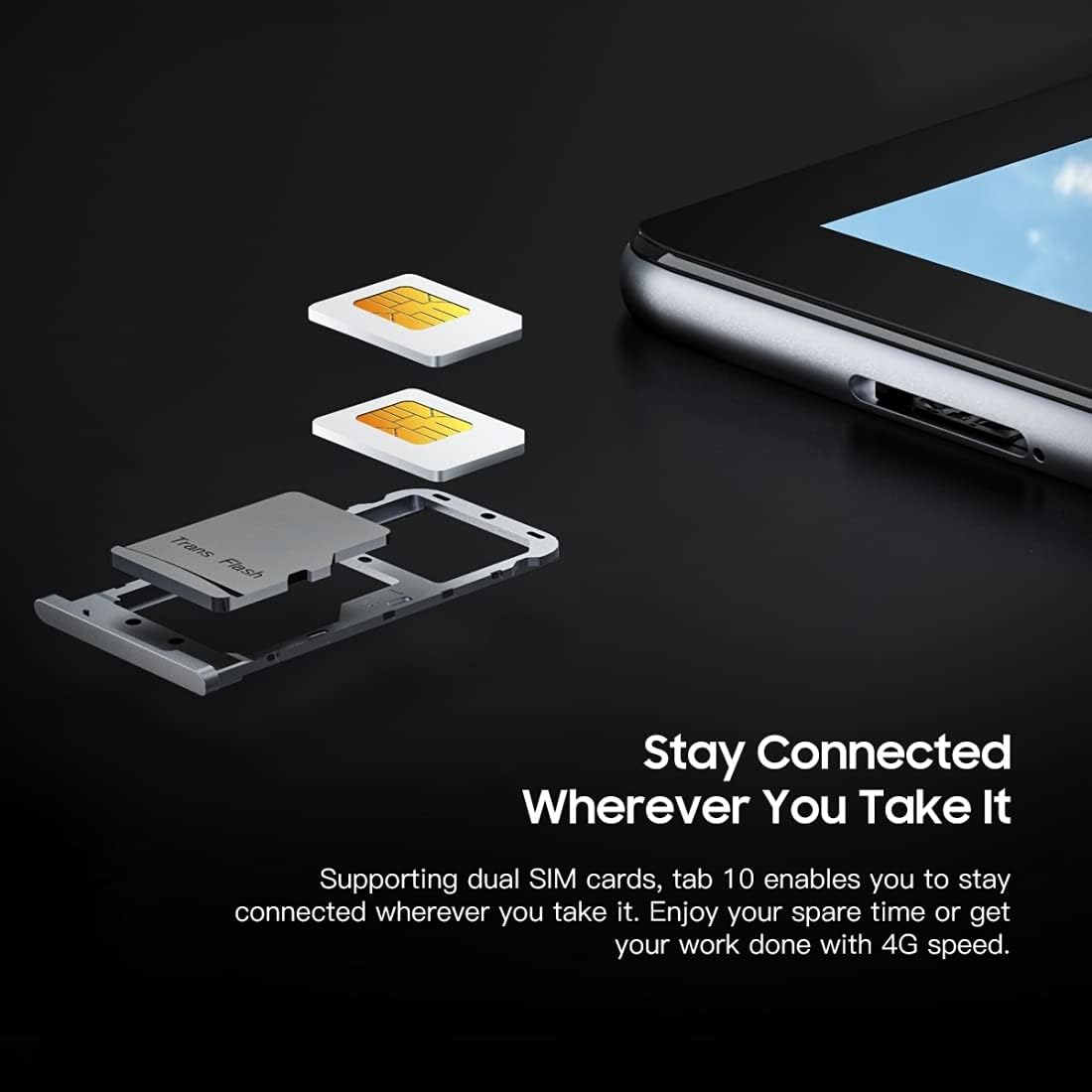
Выява: Падрабязны view Чорнагаview Tab 10's SIM card tray, showing how two Nano SIM cards are inserted, illustrating the dual SIM support.
Уключэнне/выключэнне
- Каб уключыць: Націсніце і ўтрымлівайце кнопку харчавання, пакуль не загарыцца чорныview з'яўляецца лагатып.
- Каб выключыць: Націсніце і ўтрымлівайце кнопку харчавання, пакуль не з'явіцца меню параметраў харчавання, затым абярыце «Выключыць харчаванне».
- Каб перазапусціць: Націсніце і ўтрымлівайце кнопку харчавання, пакуль не з'явіцца меню параметраў харчавання, затым абярыце «Перазагрузка».
Пачатковая налада
Пасля першага ўключэння выканайце падказкі на экране, каб завяршыць пачатковую наладу:
- Выберыце сваю мову.
- Падключыцеся да сеткі Wi-Fi.
- Увайдзіце ў свой уліковы запіс Google або стварыце новы.
- Наладзьце блакаванне экрана (PIN-код, ключ, пароль).
- Review і прыняць умовы.
Інструкцыя па эксплуатацыі
Базавая навігацыя
- Націсніце: Дакраніцеся да экрана адзін раз, каб адкрыць праграму, выбраць элемент або націснуць кнопку.
- Націсніце і ўтрымлівайце: Націсніце і ўтрымлівайце элемент, каб атрымаць доступ да дадатковых опцый або перамясціць яго.
- Правядзіце пальцам: Правядзіце пальцам па экране, каб пракручваць старонкі або змест.
- Дробка: Выкарыстоўвайце два пальцы, каб павялічваць або памяншаць маштаб малюнкаў і web старонкі.
Падключэнне да сетак
- Wi-Fi: Перайсці да Налады > Сетка і інтэрнэт > Wi-FiУключыце Wi-Fi, выберыце патрэбную сетку і ўвядзіце пароль, калі патрабуецца.
- Bluetooth: Перайсці да Налады > Падключаныя прылады > Bluetooth. Turn Bluetooth on, then select a device from the list to pair.
- Мабільная сувязь (4G): If a SIM card is inserted, go to Налады > Сетка і інтэрнэт > Мабільная сетка to enable mobile data and configure settings.
Выкарыстанне камеры
Чорныview Tab 10 features a 13.0MP rear camera and a 5.0MP front camera.
- Адкрыйце Камера дадатак.
- Націсніце на значок камеры, каб пераключыцца паміж пярэдняй і задняй камерамі.
- Націсніце кнопку спуску засаўкі, каб зрабіць фотаздымак або пачаць/спыніць відэазапіс.
- Explore various camera modes and settings within the app.

Выява: Чорныview Tab 10 displaying its camera features, including an 8MP front camera and a 13MP rear camera, emphasizing its photographic capabilities.
Android 11 і Doke OS_P 1.0
Your tablet runs on Android 11 with Blackview's Doke OS_P 1.0 interface, offering enhanced privacy controls, improved notification management, and a more intuitive user experience. Explore the Налады menu to customize your device, manage apps, and optimize performance.

Выява: Чорныview Tab 10 screen showing the Doke OS_P 1.0 interface based on Android 11, with various settings and app screens visible.
Тэхнічнае абслугоўванне
Ачыстка прылады
- Выкарыстоўвайце мяккую тканіну без ворса для чысткі экрана і корпуса планшэта.
- Для ўстойлівых плям злёгкуampпрацярыце тканіну вадой або сродкам для чысткі экранаў, прызначаным для электронікі.
- Пазбягайце выкарыстання агрэсіўных хімікатаў, абразіўных матэрыялаў або аэразольных спрэяў непасрэдна на планшэце.
Сыход за батарэяй
- Avoid exposing the tablet to extreme temperatures (hot or cold), as this can affect battery life.
- Не пакідайце планшэт зараджацца на працяглы час пасля яго поўнай зарадкі.
- Use only the original charger and cable provided with the tablet.
Абнаўлення праграмнага забеспячэння
Рэгулярна правярайце наяўнасць абнаўленняў праграмнага забеспячэння і ўсталёўвайце іх, каб пераканацца, што ваш планшэт мае найноўшыя функцыі, патчы бяспекі і паляпшэнні прадукцыйнасці. Перайдзіце па спасылцы Налады > сістэма > Абнаўленне сістэмы.
Ліквідацыю непаладак
Прылада не ўключаецца
- Пераканайцеся, што акумулятар зараджаны. Падключыце планшэт да зараднай прылады як мінімум на 30 хвілін.
- Націсніце і ўтрымлівайце кнопку харчавання на працягу 10-15 секунд, каб прымусова перазагрузіць кампутар.
Праблемы з падключэннем да Wi-Fi
- Перазагрузіце Wi-Fi-роўтар і планшэт.
- Забудзьцеся пра сетку ў наладах Wi-Fi і падключыцеся зноў.
- Пераканайцеся, што вы знаходзіцеся ў зоне дзеяння сігналу Wi-Fi.
Павольная прадукцыйнасць
- Зачыніце невыкарыстоўваныя праграмы, якія працуюць у фонавым рэжыме.
- Clear cache data for apps that are frequently used.
- Пераканайцеся, што ёсць дастаткова месца для захоўвання. Выдаліце непатрэбнае files або прыкладання.
- Разгледзьце магчымасць скіду да заводскіх налад у крайнім выпадку (спачатку зрабіце рэзервовую копію дадзеных).
Праграма выходзіць з ладу або завісае
- Force close the app: Go to Налады > Праграмы і апавяшчэнні, select the app, then tap Прымусова спыніць.
- Clear the app's cache and data (this will reset the app).
- Выдаліце і пераўсталюйце праграму.
Тэхнічныя характарыстыкі
| мадэль | Укладка 10 |
| Памер экрана | 10.1 цаляў |
| Дазвол дысплея | 1920 x 1200 (FHD+) |
| Працэсар | MTK8768 Octa Core Cortex-A53 2.0GHz |
| АЗП | 4 ГБ |
| Унутраная памяць | 64 ГБ |
| Сховішча з магчымасцю пашырэння | TF card up to 128GB (not included) |
| Аперацыйная сістэма | Android 11 (Doke OS_P 1.0) |
| Задняя камера | 13.0MP with AF, LED flash |
| Пярэдняя камера | 5.0 МП |
| Ёмістасць батарэі | 7480 мАг |
| Зарадка | 9V 2A, 18W Fast Charging |
| Сеткавыя сувязі | 4G LTE, Wi-Fi (802.11a/b/g/n/ac), Bluetooth V5.0 |
| Тып SIM | Дзве SIM-карты Nano |
| Інтэрфейсы | 1 x 3.5mm Earphone Port, 1 x Type-C, 1 x Magnetic Port |
| Памеры (Д х Ш х У) | 243 х 162 х 8.4mm (9.57 х 6.38 х 0.33 цаляў) |
| Вага | 523 г (1.15 фунта) |

Выява: Інфаграфікаasinг Чорныview Tab 10's main features, including its 13MP rear camera, Octa-core processor, 7480mAh battery, 10.1-inch FHD display, 8.8mm slim body, and support for dual SIM cards.
Гарантыя і падтрымка
Чорныview Tab 10 comes with a standard manufacturer's warranty. Please refer to the warranty card included in your package for specific terms and conditions, including warranty period and coverage details.
For technical support, service inquiries, or additional product information, please visit the official Blackview website or contact their customer service department. Keep your purchase receipt and product serial number handy when seeking support.
Афіцыйны чорныview Крама: Чорныview Крама на Amazon