1. Уводзіны
Гэта кіраўніцтва змяшчае падрабязныя інструкцыі па наладзе, эксплуатацыі, абслугоўванні і ліквідацыі непаладак вашай сістэмы Intel NUC 10 Performance NUC10i5FNKN Barebone. Intel NUC (Next Unit of Computing) — гэта камплект ПК малога форм-фактара, прызначаны для гнуткасці і налады. Як сістэма barebone, для поўнай функцыянальнасці яна патрабуе ад карыстальніка ўстаноўкі памяці (RAM), назапашвальніка (SSD/HDD) і аперацыйнай сістэмы.
Калі ласка, уважліва прачытайце гэта кіраўніцтва перад пачаткам працэсу ўстаноўкі, каб забяспечыць правільную наладу і працу.

Малюнак 1: Настольная сістэма Intel NUC 10 Performance NUC10i5FNKN Barebone. На гэтым малюнку паказаны кампактны дызайн NUC з чорным корпусам, рознымі партамі спераду і вентыляцыйнымі адтулінамі збоку.
2. Што ў скрынцы
Праверце наяўнасць усіх прадметаў у камплекце:
- Камплект NUC 10 Performance - NUC10i5FNKN
- Шнур харчавання для ЗША (адаптар харчавання)
Заўвага: памяць, назапашвальнік і аперацыйная сістэма не ўваходзяць у камплект і павінны набывацца асобна.
3. Настройка і ўстаноўка
У гэтым раздзеле вы знойдзеце інструкцыі па фізічнай усталёўцы кампанентаў і пачатковай наладзе.
3.1. Усталёўка памяці (RAM)
- Адкруціце ніжнюю крышку корпуса NUC.
- Знайдзіце слоты DDR4 SO-DIMM на матчынай плаце.
- Сумясціце выемку на модулі SO-DIMM з выемкай у слоце.
- Устаўце модуль пад вуглом 45 градусаў і націсніце ўніз, пакуль фіксатары не зафіксуюцца.
- Паўтарыце для дадатковых модуляў памяці, калі яны ёсць.
3.2. Усталёўка назапашвальніка (SSD/HDD)
NUC10i5FNKN падтрымлівае як цвёрдацельныя назапашвальнікі M.2, так і 2.5-цалевыя дыскі SATA.
3.2.1. Усталёўка цвёрдацельнага назапашвальніка M.2
- Знайдзіце слот M.2 на матчынай плаце.
- Выкруціце невялікі шруба ў канцы слота M.2.
- Устаўце цвёрдацельны назапашвальнік M.2 у слот пад вуглом.
- Акуратна націсніце на SSD-дыск і замацуйце яго шрубай.
3.2.2. Усталёўка 2.5-цалевага дыска SATA
- Усталюйце 2.5-цалевы дыск у кранштэйны адсека для дыскаў (калі ён прадугледжаны).
- Падключыце кабелі перадачы дадзеных і харчавання SATA ад матчынай платы да дыскавода.
- Замацуйце кранштэйн адсека для дыскавода ўнутры корпуса.
Пасля ўстаноўкі памяці і назапашвальніка зноў усталюйце ніжнюю крышку.
3.3. Падключэнне перыферыйных прылад
Падключыце манітор, клавіятуру, мыш і іншыя неабходныя прылады да NUC.

Малюнак 2: Парты пярэдняй панэлі Intel NUC 10. На гэтым малюнку паказаны пярэднія парты USB 3.1 Gen2 (Type-A і Type-C) для падключэння розных перыферыйных прылад, а таксама кнопка харчавання і раз'ём для навушнікаў.

Малюнак 3: Парты на задняй панэлі Intel NUC 10. На гэтым малюнку паказаны ўваход харчавання (19 В), порт HDMI, порт Ethernet, два парты USB 3.1 Gen2 Type-A і порт USB-C з падтрымкай Thunderbolt 3, што забяспечвае розныя варыянты падключэння.
- Манітор: Падключыце дысплей да порта HDMI на задняй панэлі. NUC падтрымлівае разрозненне да 4096x2304.
- Клавіятура/мыш: Падключыцеся да любых даступных USB-портаў (спераду або ззаду).
- Сетка: Падключыце кабель Ethernet да порта RJ45 для доступу да правадной сеткі.
- Магутнасць: Падключыце адаптар сілкавання да ўваходу 19 В пастаяннага току на задняй панэлі, а затым падключыце шнур сілкавання да электрычнай разеткі.
3.4. Усталёўка аперацыйнай сістэмы
Пасля ўстаноўкі ўсяго абсталявання і падключэння перыферыйных прылад вам трэба будзе ўсталяваць аперацыйную сістэму (напрыклад, Windows 10, Linux). Падрабязныя дзеянні глядзіце ў кіраўніцтве па ўсталёўцы аперацыйнай сістэмы. Для ўсталёўкі вам можа спатрэбіцца стварыць загрузачны USB-назапашвальнік.
4. Інструкцыя па эксплуатацыі
4.1. Уключэнне / выключэнне харчавання
- Уключэнне: Націсніце кнопку харчавання, размешчаную на пярэдняй панэлі. Кнопка харчавання будзе падсвечвацца, калі сістэма ўключана.
- Выключэнне: Скарыстайцеся працэдурай выключэння аперацыйнай сістэмы. Акрамя таго, націсніце і ўтрымлівайце кнопку харчавання на працягу 4 секунд, каб прымусова выключыць кампутар (выкарыстоўвайце толькі пры неабходнасці).

Малюнак 4: Крупны план пярэдняй панэлі Intel NUC 10 з падсветленай кнопкай харчавання. Гэтая кнопка выкарыстоўваецца для ўключэння і выключэння сістэмы.
4.2. Выкарыстанне слота для SD-карты
NUC 10 Performance мае слот для карт памяці SDXC з падтрымкай UHS-II на левай бакавой панэлі. Гэта дазваляе лёгка перадаваць фатаграфіі, відэа і іншыя дадзеныя з сумяшчальных карт памяці.
- Устаўце SD-карту ў слот, пакуль яна не зафіксуецца са шчоўкам.
- Каб выняць карту, злёгку націсніце ўнутр, пакуль яна не выскочыць.
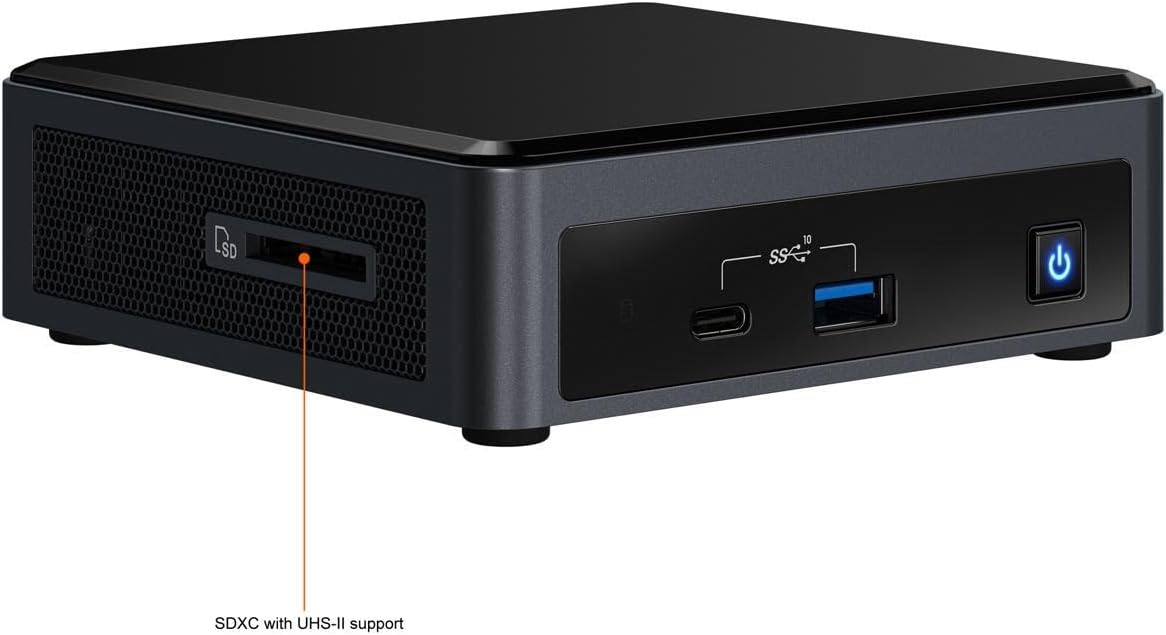
Малюнак 5: Збоку view у Intel NUC 10, асабліва ў слоце для карт SDXC з падтрымкай UHS-II. Гэты слот забяспечвае зручны доступ для чытання і запісу дадзеных з SD-карт.
4.3. Налады BIOS/UEFI
Каб атрымаць доступ да налад BIOS/UEFI, націсніце клавішу F2 клавішу некалькі разоў падчас запуску. Гэта дазваляе наладзіць парадак загрузкі, параметры сістэмы і дадатковыя функцыі.
5. Тэхнічнае абслугоўванне
Правільнае абслугоўванне забяспечвае даўгавечнасць і аптымальную прадукцыйнасць вашага NUC.
5.1. Уборка
- Захоўвайце NUC у чыстым, без пылу асяроддзі.
- Перыядычна працірайце знешнія паверхні мяккай сухой анучай.
- Выкарыстоўвайце сціснутае паветра, каб акуратна выдаліць пыл з вентыляцыйных адтулін, каб забяспечыць належны паток паветра і астуджэнне. Перад чысткай пераканайцеся, што сістэма адключана.
5.2. Абнаўленне праграмнага забеспячэння
- Рэгулярна абнаўляйце аперацыйную сістэму, драйверы і прашыўку BIOS/UEFI. Наведайце афіцыйную службу падтрымкі Intel. webсайт для атрымання найноўшых драйвераў і прашыўкі для вашай мадэлі NUC.
- Абнаўленне праграмнага забеспячэння паляпшае стабільнасць, бяспеку і прадукцыйнасць сістэмы.
6. Выпраўленне непаладак
У гэтым раздзеле разглядаюцца распаўсюджаныя праблемы, з якімі вы можаце сутыкнуцца.
6.1. Няма ўлады
- Пераканайцеся, што адаптар сілкавання надзейна падключаны як да прылады NUC, так і да спраўнай электрычнай разеткі.
- Пераканайцеся, што шнур харчавання цалкам устаўлены ў адаптар харчавання.
- Праверце электрычную разетку з дапамогай іншай прылады.
6.2. Няма вываду на дысплей
- Праверце, ці ўключаны манітор, а відэакабель (HDMI) надзейна падключаны як да NUC, так і да манітора.
- Пераканайцеся, што манітор настроены на правільную крыніцу ўваходнага сігналу.
- Калі карыстаецеся некалькімі маніторамі, паспрабуйце падключыць толькі адзін.
- Пераўсталюйце модулі аператыўнай памяці, каб пераканацца ў іх правільнасці ўстаноўкі.
6.3. Аперацыйная сістэма не загружаецца
- Праверце, ці правільна ўсталяваны і выяўлены назапашвальнік (SSD/HDD) у наладах BIOS/UEFI.
- Праверце парадак загрузкі ў BIOS/UEFI, каб пераканацца, што ў якасці асноўнай прылады загрузкі выбраны правільны дыск.
- Калі вы нядаўна ўсталявалі новую аперацыйную сістэму, пераканайцеся, што ўсталявальны носьбіт быў створаны правільна.
Каб атрымаць дадатковую дапамогу, звярніцеся ў службу падтрымкі Intel webсайт або звярніцеся ў службу падтрымкі кліентаў.
7. Тэхнічныя характарыстыкі
Асноўныя тэхнічныя характарыстыкі Intel NUC 10 Performance NUC10i5FNKN:
| Асаблівасць | Дэталь |
|---|---|
| Нумар мадэлі | NUC10i5FNKN |
| Працэсар | Intel Core i5-10210U (10-га пакалення, 2.5 ГГц) |
| Графіка | Інтэграваная відэакарта Intel UHD |
| Максімальны дазвол экрана | 4096x2304 |
| Тып аператыўнай памяці | DDR4 SDRAM (слоты SO-DIMM) |
| Інтэрфейс захоўвання | SATA/600 (для 2.5-цалевых дыскаў), M.2 (для SSD-назапашвальнікаў) |
| Парты USB | 7 (у тым ліку USB 3.1 Gen2 Type-A і Type-C) |
| Ethernet | Гігабітны Ethernet |
| Памеры (ДхШхВ) | 6 х 5 х 4 цалі |
| Вага | 2.55 фунта |
| Аперацыйная сістэма (падтрымліваецца) | Windows 10 (і іншыя сумяшчальныя АС) |
8. Гарантыя і падтрымка
8.1. Гарантыя на прадукт
На гэты прадукт Intel NUC распаўсюджваецца стандартная абмежаваная гарантыя Intel. Каб даведацца пра канкрэтныя ўмовы і тэрмін гарантыі, звярніцеся да інфармацыі аб гарантыі, якая ўваходзіць у камплект пакупкі, або наведайце афіцыйны сайт Intel. webсайт. Захоўвайце пацвярджэнне пакупкі для прэтэнзій па гарантыі.
8.2. Тэхнічная падтрымка
Каб атрымаць тэхнічную дапамогу, загрузку драйвераў, абнаўленне прашыўкі і дадатковую дакументацыю, наведайце афіцыйны сайт падтрымкі Intel. webсайт:
Пры звароце ў службу падтрымкі падрыхтуйце нумар мадэлі вашага прадукту (NUC10i5FNKN) і серыйны нумар.