Прадукт скончаныview
Камплект Intel NUC 11 Extreme Kit (NUC11BTMi9) — гэта высокапрадукцыйны міні-ПК без канфігурацыі, прызначаны для гульняў і патрабавальных праграм. Ён прапануе бескампрамісную прадукцыйнасць у кампактным форм-фактары, што дазваляе карыстальнікам наладзіць яго з улікам пажаданага аб'ёму аператыўнай памяці, назапашвальніка і аперацыйнай сістэмы.

Малюнак 1: Пярэдні кут view камплекта Intel NUC 11 Extreme, паказаныasinдзякуючы кампактнаму дызайну і падсветленаму лагатыпу ў выглядзе чэрапа.
Змест пакета
Перад тым, як працягнуць наладу, пераканайцеся, што ўсе прадметы ёсць у камплекце:
- Настольная сістэма Intel NUC 11 Extreme Kit (NUC11BTMi9)
- Шнур харчавання ЗША
- Дакументацыя (Кіраўніцтва па хуткім запуску, Інфармацыя аб бяспецы)
Заўвага: Дадатковыя кампаненты, такія як аператыўная памяць, назапашвальнікі і аперацыйная сістэма, прадаюцца асобна і неабходныя для поўнай функцыянальнасці сістэмы.
Кіраўніцтва па ўстаноўцы
У гэтым раздзеле апісаны крокі, неабходныя для налады камплекта Intel NUC 11 Extreme. Паколькі гэта сістэма без дадатковай камплектацыі, перад першым выкарыстаннем яна патрабуе ўстаноўкі аператыўнай памяці (RAM) і назапашвальніка (SSD).
1. Усталёўка памяці (RAM)
- Адкруціце і зніміце верхнюю крышку корпуса NUC.
- Знайдзіце слоты DDR4 SO-DIMM на матчынай плаце.
- Сумясціце выемку на модулі SO-DIMM з выемкай у слоце.
- Устаўце модуль пад вуглом 45 градусаў і моцна націсніце, пакуль фіксатары не зашчоўкнуцца.
- Паўтарыце для дадатковых модуляў памяці, калі яны ёсць.
2. Усталёўка SSD-назапашвальніка
Камплект NUC 11 Extreme падтрымлівае цвёрдацельныя назапашвальнікі M.2 NVMe.
- Знайдзіце слоты M.2 на матчынай плаце.
- Устаўце цвёрдацельны назапашвальнік M.2 у слот пад вуглом.
- Акуратна націсніце на SSD-дыск і замацуйце яго прыкладзеным шрубай.
- Сістэма таксама падтрымлівае інтэрфейс Serial ATA/600 для дадатковых варыянтаў захоўвання дадзеных.
3. Падключэнне перыферыйных прылад
Падключыце манітор, клавіятуру, мыш і іншыя перыферыйныя прылады да адпаведных партоў. Сістэма мае 12 USB-партоў для шырокага падключэння.
Малюнак 2: Задняя частка view камплекта Intel NUC 11 Extreme, дзе вылучаецца масіў партоў уводу/вываду для падключэння знешніх прылад.
- Дысплей: Падключыце манітор праз HDMI або DisplayPort.
- USB прылады: Выкарыстоўвайце даступныя USB-порты для клавіятуры, мышы, знешніх назапашвальнікаў і г.д.
- Сетка: Падключыце кабель Ethernet для праваднога доступу да сеткі або скарыстайцеся ўбудаваным Wi-Fi.
- Аўдыё: Падключыце дынамікі або навушнікі да аўдыёраздымаў.
4. Падключэнне сілкавання
Падключыце прыкладаемы шнур харчавання да прылады NUC, а затым да разеткі.
5. Усталёўка аперацыйнай сістэмы
Пасля ўстаноўкі аператыўнай памяці і назапашвальніка вам трэба будзе ўсталяваць аперацыйную сістэму (напрыклад, Windows 10, Linux) з загрузачнага USB-назапашвальніка або дыска.
Інструкцыя па эксплуатацыі
У гэтым раздзеле прыведзены асноўныя інструкцыі па эксплуатацыі камплекта Intel NUC 11 Extreme.
Уключэнне/выключэнне
- Уключэнне: Націсніце кнопку харчавання, размешчаную на пярэдняй панэлі прылады. Індыкатар харчавання загарыцца.
- Выключэнне:
- Стандартнае выключэнне: Выкарыстоўвайце функцыю выключэння аперацыйнай сістэмы.
- Прымусовае адключэнне: Націсніце і ўтрымлівайце кнопку харчавання 5-10 секунд, пакуль прылада не выключыцца. Выкарыстоўвайце гэта толькі ў крайнім выпадку.
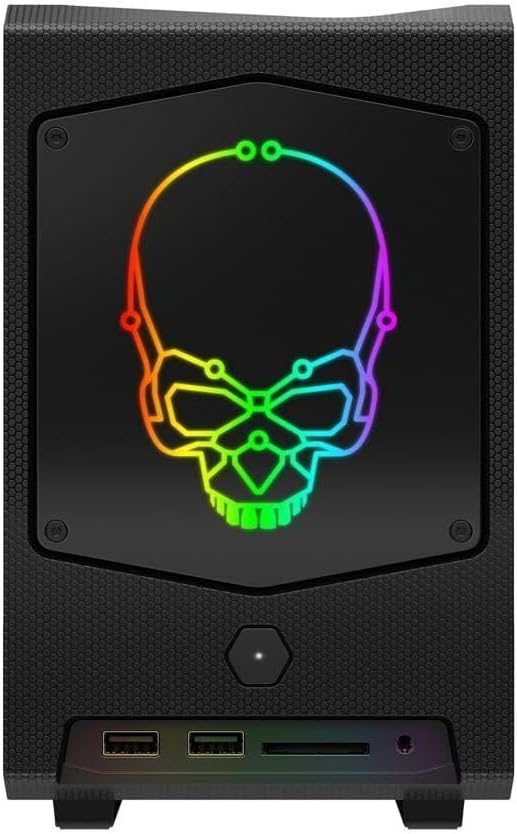
Малюнак 3: Спераду view камплекта Intel NUC 11 Extreme, на якім паказаны кнопка харчавання і варыянты падключэння на пярэдняй панэлі.
Падключэнне USB-прылад
Камплект NUC 11 Extreme прапануе мноства USB-партоў (да 12) для падключэння розных перыферыйных прылад. Прылады можна падключаць і адключаць без неабходнасці выключэння сістэмы.
Доступ да BIOS/UEFI
Каб атрымаць доступ да налад BIOS/UEFI, уключыце сістэму і некалькі разоў націсніце кнопку F2 клавішу падчас запуску. Гэта дазваляе наладзіць парадак загрузкі, параметры сістэмы і дыягностыку абсталявання.
Тэхнічнае абслугоўванне
Належнае абслугоўванне забяспечвае даўгавечнасць і аптымальную прадукцыйнасць вашага камплекта Intel NUC 11 Extreme.
- Уборка: Рэгулярна чысціце знешнія паверхні мяккай сухой тканінай. Выкарыстоўвайце сціснутае паветра для выдалення пылу з вентыляцыйных адтулін і зон вентылятараў, каб забяспечыць належны паток паветра і прадухіліць перагрэў. Перад чысткай пераканайцеся, што сістэма выключана і адключана ад сеткі.
- Абнаўленні праграмнага забеспячэння: Абнаўляйце аперацыйную сістэму, драйверы і прашыўку BIOS/UEFI да апошніх версій. Наведайце афіцыйную службу падтрымкі Intel. webсайт для загрузкі драйвераў, спецыяльна для мадэлі NUC11BTMi9.
- Вентыляцыя: Пераканайцеся, што прылада NUC знаходзіцца ў добра вентыляваным месцы, удалечыні ад прамых сонечных прамянёў або крыніц цяпла. Не блакуйце вентыляцыйныя адтуліны.
- Рэзервовае капіраванне даных: Рэгулярна рабіце рэзервовыя копіі важных дадзеных на знешні дыск або ў воблачнае сховішча, каб прадухіліць іх страту.
Ліквідацыю непаладак
У гэтым раздзеле прыведзены рашэнні распаўсюджаных праблем, з якімі вы можаце сутыкнуцца пры выкарыстанні камплекта Intel NUC 11 Extreme.
Няма харчавання / сістэма не ўключаецца
- Пераканайцеся, што шнур харчавання надзейна падключаны як да прылады NUC, так і да спраўнай разеткі.
- Праверце працаздольнасць разеткі, падключыўшы да яе іншую прыладу.
- Калі карыстаецеся падаўжальнікам або сеткавым фільтрам, пераканайцеся, што ён уключаны.
Няма вываду дысплея
- Праверце, ці ўключаны манітор, а відэакабель (HDMI/DisplayPort) надзейна падключаны як да NUC, так і да манітора.
- Паспрабуйце іншы відэакабель або манітор, калі такі маецца.
- Пераканайцеся, што модулі аператыўнай памяці правільна ўсталяваны ў свае слоты. Пры неабходнасці пераўсталюйце іх.
Завісанне або збой сістэмы
- Пераканайцеся, што сістэма мае дастатковую вентыляцыю і не пераграваецца.
- Абнавіце аперацыйную сістэму і драйверы прылад да апошніх версій.
- Запусціце дыягнастычны інструмент памяці, каб праверыць наяўнасць праблем з аператыўнай памяццю.
- Праверце стан вашага назапашвальніка.
Перыферыйная прылада не выяўлена
- Паспрабуйце падключыць перыферыйную прыладу да іншага порта USB.
- Пераканайцеся, што драйверы перыферыйных прылад усталяваныя і абноўленыя.
- Перазапусціце сістэму.
Тэхнічныя характарыстыкі
Ніжэй прыведзены асноўныя тэхнічныя характарыстыкі камплекта Intel NUC 11 Extreme Kit (NUC11BTMi9).

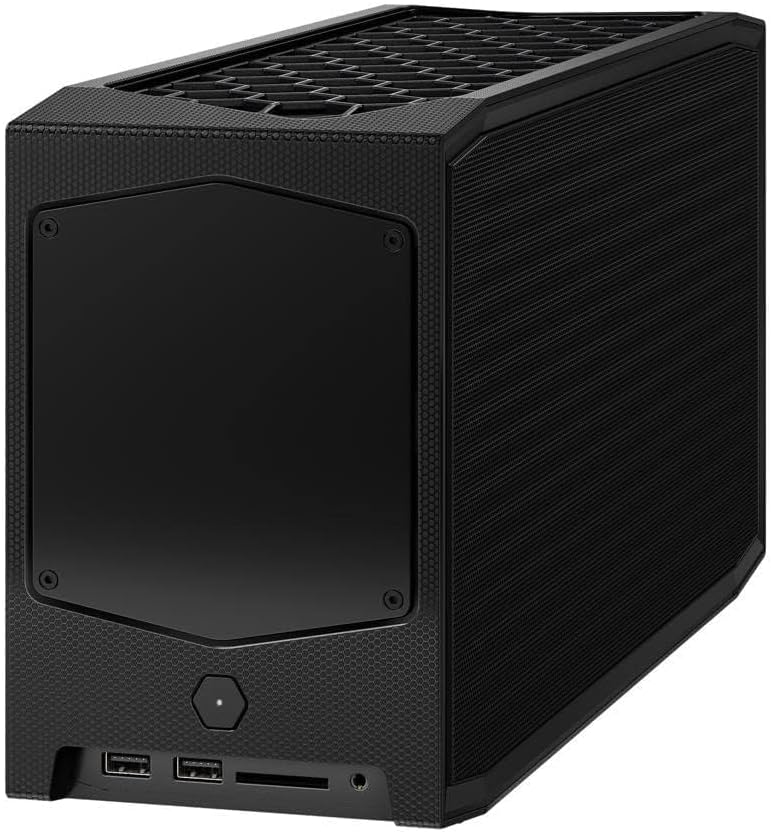
Малюнак 4: бок view камплекта Intel NUC 11 Extreme, які ілюструе яго фізічныя памеры.
| Асаблівасць | Спецыфікацыя |
|---|---|
| Нумар мадэлі | NUC11BTMi9 |
| Працэсар | Васьміядзерны працэсар Intel Core i9-11900KB (8 ядраў) з частатой 3.3 ГГц |
| Тып памяці (RAM) | DDR4 SDRAM (Barebone - усталёўваецца карыстальнікам) |
| Інтэрфейс захоўвання | M.2 (SSD), Serial ATA/600 |
| Графічны супрацэсар | Графіка Intel UHD |
| Памер аператыўнай памяці відэакарты | 8 ГБ (інтэграванай) |
| Бесправоднае падключэнне | Bluetooth, WiFi |
| Парты USB | 12 |
| Аперацыйная сістэма (папярэдне ўсталяваная) | Няма (падтрымліваецца Windows 10) |
| Вага прадмета | 5 фунта |
| Памеры ўпакоўкі | 21.1 х 15 х 13.6 цалі |
| Колер | Чорны |
| Першая даступная дата | 13 кастрычніка 2021 г |
Гарантыя і падтрымка
Intel прадастаўляе абмежаваную гарантыю на сваю прадукцыю NUC. Каб атрымаць падрабязную інфармацыю аб гарантыі, тэхнічную падтрымку, загрузку драйвераў і рэсурсы па ліквідацыі непаладак, наведайце афіцыйны сайт падтрымкі Intel. webсайт.
Звычайна падтрымку можна знайсці, пашукаўшы «Падтрымка Intel NUC» або наведаўшы Афіцыйная старонка падтрымкі Intel.
Пры звароце ў службу падтрымкі падрыхтуйце нумар мадэлі вашага прадукту (NUC11BTMi9) і серыйны нумар.