
1. Уводзіны
Гэта кіраўніцтва змяшчае падрабязныя інструкцыі па ўсталёўцы, эксплуатацыі і абслугоўванні вашага відэарэгістратара WOLFBOX T10 Plus 2.5K Mirror. Калі ласка, уважліва прачытайце гэта кіраўніцтва перад выкарыстаннем прылады, каб забяспечыць яе належную працаздольнасць і бяспеку. Гэта прылада прызначана для запісу відэа...tagз пярэдняй і задняй часткі вашага аўтамабіля, прапаноўваючы такія функцыі, як GPS-адсочванне, падключэнне да Wi-Fi і маніторынг паркоўкі.
2. Змесціва ўпакоўкі
Праверце, ці ўсе пералічаныя ніжэй прадметы ўваходзяць у вашу ўпакоўку:
- 1x відэарэгістратар WOLFBOX T10 Plus з люстэркам (інтэграваная франтальная камера)
- 1x задняя камера з WDR/HDR
- 1x GPS-антэна
- 1x карта памяці TF на 32 ГБ
- 1x кабель камеры задняга віду даўжынёй 21 фут
- 1x аўтамабільная зарадная прылада 11.5 футаў
- 4 гумовыя мантажныя рамяні
- 1x Інструмент для абрэзкі аўтамабільных правадоў
- 1x Кіраўніцтва карыстальніка (гэты дакумент)

Малюнак 2.1: Камплектацыя WOLFBOX T10 Plus, у тым ліку відэарэгістратар з люстэркам, задняя камера, модуль GPS і карта памяці на 32 ГБ.
3. Прадукт скончыўсяview
WOLFBOX T10 Plus мае франтальную камеру высокага разрознення, абсталяваную 10-цалевым сэнсарным экранам на задняй панэлі.view люстэрка. Ён абсталяваны асобнай камерай задняга віду і GPS-модулем для комплекснага маніторынгу аўтамабіля.
3.1 Асноўныя кампаненты
- Блок відэарэгістратара ў люстэрку: Асноўны блок абсталяваны 10-цалевым сэнсарным LCD-экранам, убудаванай франтальнай камерай і кнопкамі/партамі кіравання.
- Задняя камера: Асобная камера для запісу задняга віду view, звычайна мацуецца на плошчы нумарнога знака або на заднім шкле.
- Модуль GPS: Падключаецца да асноўнай прылады для запісу дадзеных аб месцазнаходжанні і хуткасці.
- TF карта: Выкарыстоўваецца для захоўвання запісаных відэаtage.

Малюнак 3.1: Аб'ектыў пярэдняй камеры на люстэрку відэарэгістратара рэгулюецца, што дазваляе аптымальнае размяшчэнне і пазбегнуць перашкод з боку арыгінальнай задняй часткі аўтамабіля.view люстэрка.
4. Настройка і ўстаноўка
Правільная ўстаноўка мае вырашальнае значэнне для аптымальнай прадукцыйнасці. Калі ў вас ёсць сумневы, рэкамендуецца звярнуцца да спецыяліста па ўсталёўцы.
4.1 Устаноўка відэарэгістратара ў люстэрку
- Прымацуйце люстэрка відэарэгістратара да існуючай задняй часткі вашага аўтамабіляview люстэрка з дапамогай гумовых рамянёў. Пераканайцеся, што яно надзейна замацавана і не перашкаджае вашаму view.
- Адрэгулюйце аб'ектыў убудаванай пярэдняй камеры, каб забяспечыць выразны здымак view дарогі наперадзе.
4.2 Падключэнне кабеля сілкавання
- Падключыце аўтамабільную зарадную прыладу да ўваходнага порта харчавання відэарэгістратара.
- Падключыце другі канец аўтамабільнай зараднай прылады да разеткі 12 В вашага аўтамабіля (гняздо прыпальвальніка).
- Акуратна пракладзеце кабель харчавання ўздоўж унутранай аздаблення аўтамабіля з дапамогай прадастаўленага інструмента для аздаблення, каб пазбегнуць перашкод падчас кіравання.
4.3 Устаноўка задняй камеры
- Усталюйце заднюю камеру ў задняй частцы аўтамабіля, звычайна над нумарным знакам або на заднім шкле. Пераканайцеся, што яна мае чысты і бесперашкодны агляд. view.
- Падключыце кабель задняй камеры да ўваходнага порта задняй камеры на галоўным блоку відэарэгістратара.
- Каб уключыць функцыю дапамогі пры паркоўцы, падключыце чырвоны провад кабеля задняй камеры да станоўчай клемы ліхтара задняга віду вашага аўтамабіля. Гэта дазволіць адлюстроўваць падказкі для паркоўкі пры ўключэнні задняга віду.
- Непрыкметна пракладзеце кабель задняй камеры праз салон аўтамабіля да асноўнага блока.
4.4 Падключэнне GPS-модуля
- Падключыце антэну GPS да прызначанага порта GPS на люстэрку відэарэгістратара.
- Усталюйце антэну GPS на прыборнай панэлі або лабавым шкле ў месцы з добрай агляднасцю view неба, каб забяспечыць аптымальны прыём сігналу.
5. Інструкцыя па эксплуатацыі
5.1 Уключэнне/выключэнне сілкавання
- Прылада аўтаматычна ўключыцца і пачне запіс, калі ўключана запальванне аўтамабіля (калі яна падключана да крыніцы харчавання).
- Каб выключыць прыладу ўручную, націсніце і ўтрымлівайце кнопку харчавання. Прылада аўтаматычна выключыцца пры выключэнні запальвання аўтамабіля.
5.2 Аперацыі з сэнсарным экранам
10-цалевы сэнсарны экран забяспечвае інтуітыўна зразумелае кіраванне:
- Правядзіце пальцам улева/управа: Пераключэнне паміж пярэдняй камерай view, задняя камера view, або дысплей на падзеленым экране, які паказвае абодва.
- Правядзіце пальцам уверх/уніз (левая частка экрана): Адрэгулюйце вертыкаль viewкут нахілу камеры.
- Правядзіце пальцам уверх/уніз (правы бок экрана): Адрэгулюйце яркасць экрана.
- Націсніце: Доступ да опцый меню або пацвярджэнне выбару.

Малюнак 5.1: Дэманструюцца розныя жэсты сэнсарнага экрана для пераключэння камеры viewі налада параметраў дысплея.
5.3 Навігацыя па меню
Націсніце на экран, каб адкрыць значкі меню. Перайдзіце па наладах, каб наладзіць дазвол запісу, працягласць цыклічнага запісу, адчувальнасць G-сенсара, рэжым маніторынгу паркоўкі, налады Wi-Fi і іншае.
6. Тлумачэнне функцый
6.1 Запіс з высокім разрозненнем
T10 Plus запісвае ў раздзяленні 2.5K (2560x1440P) для франтальнай камеры і 1080P (1920x1080P) для задняй камеры, захоўваючы выразныя дэталі. Тэхналогія шырокага дынамічнага дыяпазону (WDR) паляпшае якасць выявы ў розных умовах асвятлення, у тым ліку пры слабым асвятленні і моцным святле фар, забяспечваючы палепшанае бачанне ўначы.

Малюнак 6.1: Візуальнае параўнанне, якое падкрэслівае палепшаную дэталізацыю і выразнасць, якія забяспечвае дазвол 2.5K у параўнанні з 1080P.

Малюнак 6.2: Выхampякасць відэа ва ўмовах нізкай асветленасці, паказasinэфектыўнасць тэхналогіі WDR для выразнага начнога бачання.
6.2 Убудаваны Wi-Fi
Убудаваны Wi-Fi дазваляе падключыць смартфон (iOS або Android) да відэарэгістратара праз праграму WOLFBOX. Гэта дазваляе вам view жывы footagе, спампоўвайце запісаныя відэа і дзяліцеся імі непасрэдна са свайго тэлефона.

Малюнак 6.3: Інтэрфейс праграмы WOLFBOX на смартфоне, які дэманструе прайграванне відэа і опцыі абмену запісаным кантэнтам.
6.3 Убудаваны GPS
GPS-модуль дакладна запісвае ваш маршрут руху, хуткасць і месцазнаходжанне. Гэтыя дадзеныя можна пераўтварыцьviewз дапамогай спецыяльнага GPS-плэера на вашым кампутары, што дае каштоўныя доказы ў выпадку інцыдэнтаў.

Малюнак 6.4: Экран камп'ютара з картай з запісаным маршрутам руху і дадзенымі аб хуткасці, што ілюструе функцыю GPS-адсочвання.
6.4 Суперкандэнсатар
У T10 Plus замест традыцыйных літыевых батарэй выкарыстоўваецца суперкандэнсатар. Гэта павышае бяспеку, асабліва пры экстрэмальных тэмпературах (ад -4°F да 158°F), і значна павялічвае тэрмін службы прылады і эфектыўнасць зарадкі.

Малюнак 6.5: Ілюстрацыя суперкандэнсатара з паказам яго ўнутраных кампанентаў і інтэграцыі ў электронную схему.
6.5 Сістэма дапамогі пры паркоўцы
Калі чырвоны провад задняй камеры падключаны да ліхтара задняга ходу, відэарэгістратар адлюстроўвае на экране парковачныя падказкі пры руху аўтамабіля заднім ходам. Шырокавугольны агляд 310° view дапамагае паменшыць сляпыя зоны, а арыенціры можна рэгуляваць, праводзячы пальцам уверх або ўніз па экране.
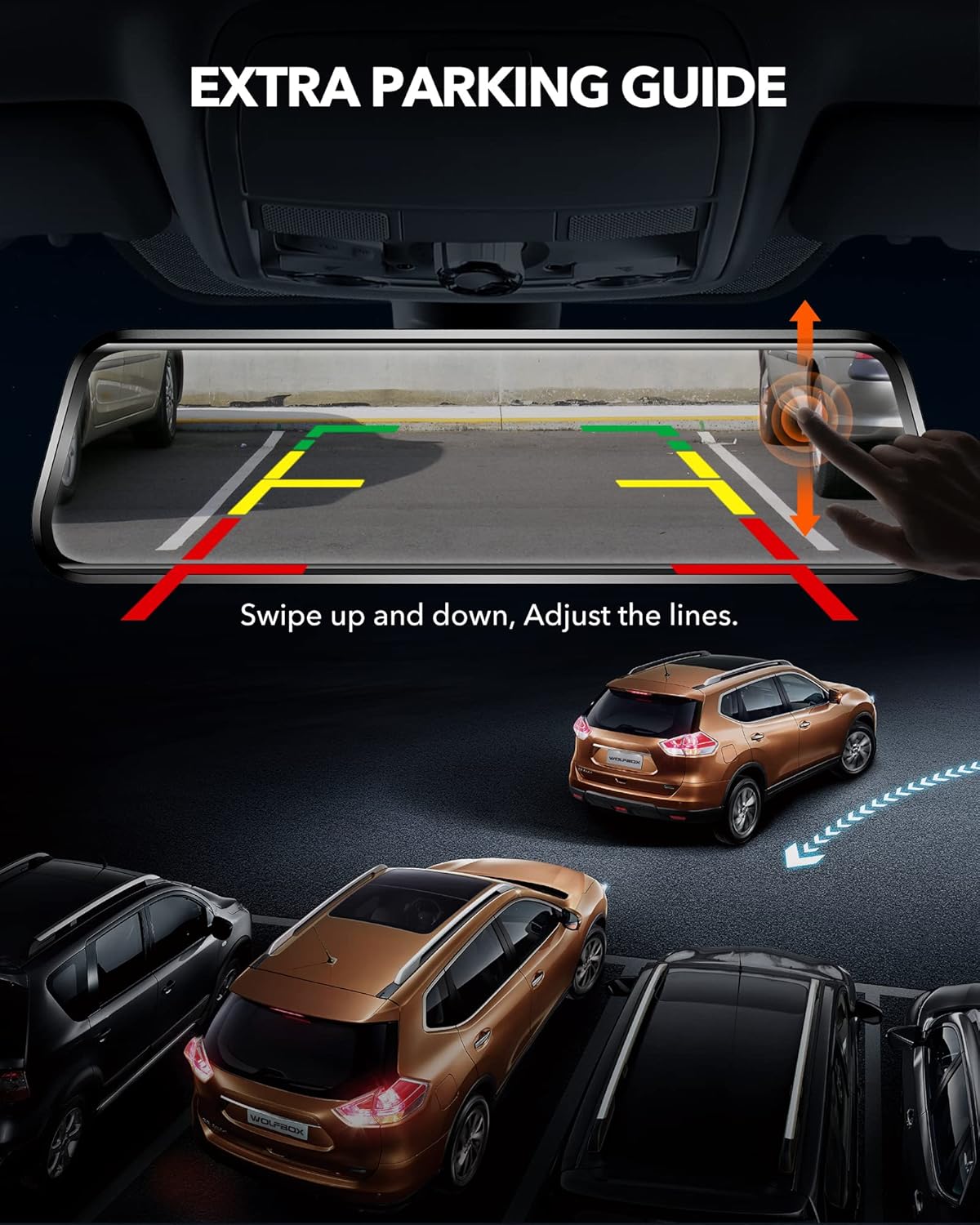
Малюнак 6.6: Дысплей відэарэгістратара паказвае дынамічныя парковачныя рэгулятары, якія можна рэгуляваць па вертыкалі для палягчэння дакладных манеўраў пры паркоўцы.
6.6 Кругласутачная абарона
- цыклічны запіс: Бесперапынна запісвае, перазапісваючы найстарэйшыя разблакаваныя файлыtagе., калі TF-карта запоўненая.
- G-сэнсар: Аўтаматычна выяўляе раптоўныя ўдары або сутыкненні і блакуе бягучы відэасегмент, каб прадухіліць яго перазапіс.
- Ручная экстраная запіс: Дазваляе ўручную заблакаваць відэасегмент націскам кнопкі.
- Маніторынг паркоўкі: Забяспечвае бесперапынную паскораную запіску або запіс па падзеі, калі аўтамабіль прыпаркаваны, што дазваляе кантраляваць патэнцыйныя здарэнні.

Малюнак 6.7: Візуальнае адлюстраванне функцыі кругласутачнага маніторынгу паркоўкі, якое паказвае транспартны сродак пад пастаянным назіраннем у паркоўцы.

Малюнак 6.8: Выява супрацоўніка паліцыі, якая дэманструе выкарыстанне запісанай ежыtagе ў якасці доказаў пры расследаванні няшчасных выпадкаў.

Малюнак 6.9: Выява чалавека, які зазірае ў машыну, сімвалізуе ролю відэарэгістратара ў прадухіленні крадзяжоў і забеспячэнні назірання.
7. Тэхнічнае абслугоўванне
7.1 Ачыстка прылады
Выкарыстоўвайце мяккую сухую тканіну для чысткі экрана і аб'ектыва відэарэгістратара. Пазбягайце выкарыстання абразіўных ачышчальнікаў або растваральнікаў, якія могуць пашкодзіць прыладу.
7.2 Фарматаванне карты памяці
Рэкамендуецца рэгулярна фарматаваць карту памяці (напрыклад, раз у месяц), каб падтрымліваць аптымальную прадукцыйнасць запісу і прадухіліць пашкоджанне дадзеных. Звычайна гэта можна зрабіць праз меню налад прылады.
7.3 Абнаўленне прашыўкі
WOLFBOX можа выпускаць абнаўленні прашыўкі для паляпшэння прадукцыйнасці або дадання новых функцый. Праверце афіцыйную старонку WOLFBOX. webсайт або звярніцеся ў службу падтрымкі кліентаў, каб атрымаць інфармацыю аб даступных абнаўленнях і інструкцыі па ўсталёўцы.
8. Выпраўленне непаладак
Калі ў вас узніклі праблемы з WOLFBOX T10 Plus, звярніцеся да наступных распаўсюджаных праблем і рашэнняў:
- Прылада не ўключаецца: Пераканайцеся, што аўтамабільная зарадная прылада надзейна падключана як да відэарэгістратара, так і да разеткі 12 В аўтамабіля. Праверце, ці працуе разетка аўтамабіля.
- Праблемы з запісам: Пераканайцеся, што карта памяці ўстаўлена і правільна адфарматавана. Праверце ёмістасць карты памяці і пераканайцеся, што яна не запоўненая. Калі праблема не знікне, паспрабуйце іншую карту памяці.
- Праблемы з сігналам GPS: Пераканайцеся, што антэна GPS усталявана ў месцы з добра прагляднай view неба. Не размяшчайце яго пад металічнымі прадметамі або таніраванымі вокнамі, якія могуць блакаваць сігнал.
- Праблемы з падключэннем Wi-Fi: Пераканайцеся, што на відэарэгістратары і вашым смартфоне ўключаны Wi-Fi. Пераканайцеся, што вы знаходзіцеся ў зоне дзеяння сігналу Wi-Fi відэарэгістратара. Пры неабходнасці перазагрузіце абедзве прылады.
- Праблемы з дысплеем задняй камеры: Праверце падключэнне кабеля задняй камеры да задняй камеры і асноўнага блока. Пераканайцеся, што кабель не пашкоджаны.
- Блікі на экране: Адрэгулюйце яркасць экрана з дапамогай жэстаў на сэнсарным экране. Калі блік не з'яўляецца праблемай, паспрабуйце выкарыстоўваць антыблікавую плёнку.
Каб атрымаць дадатковую дапамогу, звярніцеся ў службу падтрымкі кліентаў WOLFBOX.
9. Тэхнічныя характарыстыкі
| Асаблівасць | Спецыфікацыя |
|---|---|
| Марка | ВОЎЧАЙ КАРЫНОЧКІ |
| Назва мадэлі | Т10 |
| Нумар мадэлі тавару | Т10 плюс |
| Раздзяленне франтальнай камеры | 2.5 тыс. (2560x1440 пікселяў) |
| Раздзяленне задняй камеры | 1080P (1920x1080P) |
| Памер дысплея | 10 цалі |
| Тып дысплея | ВК-экран, цалкам сэнсарны |
| Фронт Viewing кут | 170 градусаў |
| Тыл Viewing кут | 140 градусаў (прыблізна) |
| Захоўванне | TF-карта (32 ГБ у камплекце) |
| Крыніца харчавання | Аўтамабільная зарадная прылада (11.5 футаў) |
| Асаблівасці | GPS-адсочванне, Wi-Fi, тэхналогія WDR, суперначное бачанне, G-сенсор, аварыйны запіс, цыклічны запіс, маніторынг паркоўкі, суперкандэнсатар |
| Працоўная тэмпература | Ад -4°F да 158°F (ад -20°C да 70°C) |
| Памеры | 24.61 х 1.7 х 6.48 см |
| Вага | 1.09 кг |
10. Гарантыя і падтрымка
WOLFBOX гарантуе якасць сваёй прадукцыі 12-месячная пасляпродажная гарантыяАкрамя таго, Кругласутачнае пасляпродажнае абслугоўванне гатовы дапамагчы з любымі пытаннямі або праблемамі, звязанымі з прадуктам.
Каб атрымаць тэхнічную падтрымку, гарантыйныя прэтэнзіі або агульныя пытанні, звярніцеся да кантактнай інфармацыі, указанай на ўпакоўцы прадукту, або наведайце афіцыйны сайт WOLFBOX. webсайт.