Уводзіны
Intel NUC 10 Performance NUC10i3FNHN — гэта кампактная сістэма без падзарадкі, прызначаная для ўніверсальнасці. Яна мае наладжвальную плату і корпус, што дазваляе карыстальнікам інтэграваць абраную памяць, назапашвальнікі і аперацыйныя сістэмы. Гэты міні-ПК падыходзіць для шырокага спектру задач, у тым ліку для бізнесу, адукацыі і самаробных праектаў, прапаноўваючы магутнае вылічальнае рашэнне ў невялікім форм-фактары.
Змест пакета
Пасля адкрыцця камплекта Intel NUC 10 Performance пераканайцеся, што ўсе кампаненты ў наяўнасці:
- Камплект прадукцыйнасці Intel NUC 10 - сістэма Barebone NUC10i3FNHN
- Шнур харчавання ЗША
Заўвага: Памяць, назапашвальнік і аперацыйная сістэма не ўваходзяць у камплект і павінны быць набыты асобна. Пераканайцеся, што шнур сілкавання, які ўваходзіць у камплект, сумяшчальны з электрычнымі разеткамі вашага рэгіёна.
Настройка
Выканайце наступныя дзеянні, каб наладзіць сістэму Intel NUC:
- Усталяваная памяць (RAM):
Знайдзіце слоты, сумяшчальныя з DDR4 SDRAM, унутры корпуса NUC. Асцярожна ўстаўце модулі памяці ў слоты да пстрычкі. Забяспечце правільнае выраўноўванне, каб пазбегнуць пашкоджанняў.
- Усталяваць сховішча:
NUC падтрымлівае розныя варыянты назапашвальнікаў, у тым ліку цвёрдацельныя назапашвальнікі M.2 і 2.5-цалевыя дыскі SATA. Падключыце выбраную прыладу захоўвання дадзеных да адпаведнага інтэрфейсу Serial ATA/600 або слота M.2. Пры неабходнасці замацуйце дыск з дапамогай шруб, якія ўваходзяць у камплект.
- Падключэнне перыферыйных прылад:
Падключыце манітор да аднаго з даступных відэавыхадных партоў (напрыклад, HDMI, USB-C/Thunderbolt). Падключыце клавіятуру, мыш і іншыя прылады, сумяшчальныя з USB, да даступных USB-партоў. NUC мае 7 USB-партоў для шырокага падключэння.
- Падключэнне да сеткі:
Для праваднога доступу да сеткі падключыце кабель Ethernet да порта Gigabit Ethernet. Для бесправаднога падключэння пераканайцеся, што на вашай прыладзе NUC усталяваны модуль Wi-Fi (калі ён не ўбудаваны), і наладзьце яго пасля ўсталёўкі аперацыйнай сістэмы.
- Падключэнне сілкавання:
Падключыце кабель харчавання ЗША да ўваходу сілкавання прылады NUC, а затым да разеткі. Пераканайцеся, што падключэнне надзейнае.
- Першапачатковая загрузка і ўстаноўка АС:
Націсніце кнопку харчавання, каб уключыць NUC. Выконвайце падказкі на экране, каб усталяваць патрэбную аперацыйную сістэму (напрыклад, Windows 10, дыстрыбутыў Linux). Вам можа спатрэбіцца стварыць загрузачны USB-назапашвальнік з дапамогай усталёўшчыка аперацыйнай сістэмы.

Малюнак 1: Спераду view Intel NUC 10 Performance NUC10i3FNHN, на якім паказаны кнопка харчавання, парты USB і слот для SD-карты.
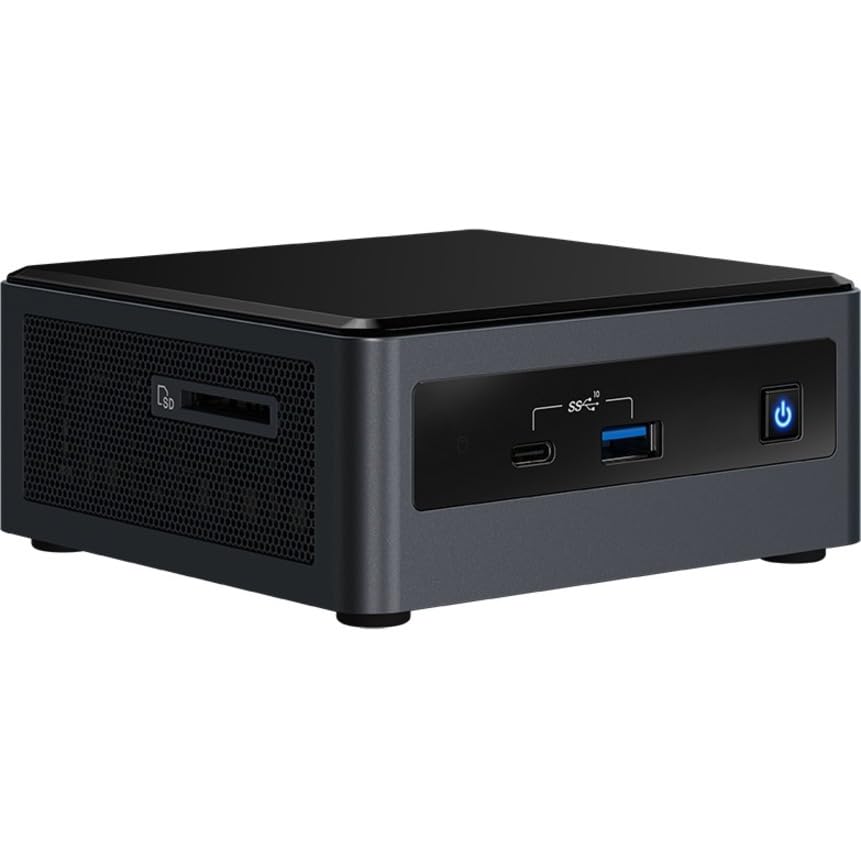
Малюнак 2: бок view Intel NUC 10 Performance NUC10i3FNHN, з вылучэннем вентыляцыі і дадатковых партоў.
Інструкцыя па эксплуатацыі
Пасля таго, як ваш Intel NUC будзе настроены і аперацыйная сістэма ўсталявана, вы можаце пачаць выкарыстоўваць яго для выканання розных задач.
- Уключэнне/выключэнне харчавання: Націсніце кнопку харчавання, размешчаную на пярэдняй панэлі, каб уключыць або выключыць сістэму. Для кантраляванага выключэння выкарыстоўвайце функцыю выключэння аперацыйнай сістэмы.
- Падключэнне USB-прылад: Выкарыстоўвайце некалькі партоў USB (у тым ліку USB 2.0 і USB 3.0/3.1) для падключэння знешніх жорсткіх дыскаў, флэш-назапашвальнікаў, прынтараў і іншых перыферыйных прылад.
- Выкарыстанне сеткі: Гігабітны Ethernet-порт забяспечвае высакахуткаснае падключэнне да правадной сеткі, ідэальнае для вялікіх file перадачы дадзеных і стабільны доступ да Інтэрнэту. Бесправадное падключэнне (пры наяўнасці) забяспечвае гнуткі доступ да сеткі.
- Вывад дысплея: Падключайцеся да дысплеяў з дапамогай даступных партоў HDMI або USB-C/Thunderbolt. NUC падтрымлівае высокія дазволы, у тым ліку 3840x2160 і 4096x2304, для атрымання выразнага візуальнага ўражання.
- Аўдыё: Падключыце дынамікі або навушнікі да аўдыёраздыма для вываду гуку.
Тэхнічнае абслугоўванне
Рэгулярнае тэхнічнае абслугоўванне дапамагае забяспечыць даўгавечнасць і аптымальную прадукцыйнасць вашага Intel NUC.
- Выдаленне пылу: Перыядычна чысціце знешнія паверхні прылады NUC мяккай сухой тканінай. Выкарыстоўвайце сціснутае паветра, каб акуратна выдаліць пыл з вентыляцыйных рашотак, каб падтрымліваць належны паток паветра і прадухіліць перагрэў. Перад чысткай пераканайцеся, што сістэма выключана.
- Абнаўленні праграмнага забеспячэння: Рэгулярна абнаўляйце аперацыйную сістэму, драйверы і BIOS/прашыўку. Наведайце службу падтрымкі Intel webсайт для атрымання найноўшых драйвераў, спецыфічных для вашай мадэлі NUC.
- Кабельнае кіраванне: Пераканайцеся, што ўсе кабелі, падлучаныя да NUC, акуратна арганізаваны і не перашкаджаюць вентыляцыі.
- Умовы навакольнага асяроддзя: Выкарыстоўвайце прыладу NUC у добра вентыляваным памяшканні, удалечыні ад прамых сонечных прамянёў, крыніц цяпла і празмернай вільгаці.
Ліквідацыю непаладак
У гэтым раздзеле прадстаўлены рашэнні распаўсюджаных праблем, з якімі вы можаце сутыкнуцца.
- Няма харчавання/сістэма не ўключаецца:
Пераканайцеся, што шнур харчавання надзейна падключаны як да прылады NUC, так і да спраўнай электрычнай разеткі. Праверце, ці працуе разетка. Калі вы выкарыстоўваеце міжнародны адаптар харчавання, пераканайцеся, што ён сумяшчальны з тэорыяй вашага рэгіёна.tagі тып вілкі. Некаторыя карыстальнікі паведамлялі, што атрымалі шнуры харчавання, несумяшчальныя з іх рэгіёнам; магчыма, спатрэбіцца іх замена.
- Няма вываду на дысплей:
Праверце, ці ўключаны манітор, а відэакабель (HDMI, USB-C) надзейна падключаны як да NUC, так і да манітора. Паспрабуйце іншы відэапорт або кабель, калі такі маецца. Пераканайцеся, што крыніца ўваходнага сігналу манітора выбрана правільна.
- Сістэма не загружаецца пасля ўстаноўкі аператыўнай памяці/сховішча:
Праверце, ці правільна ўсталяваны модулі аператыўнай памяці і прылады захоўвання дадзеных у адпаведных слотах. Звярніцеся да этапаў усталёўкі ў раздзеле «Налада». Пераканайцеся, што прылада захоўвання дадзеных змяшчае дзеючую аперацыйную сістэму.
- Нізкая прадукцыйнасць:
Пераканайцеся, што ў вас усталявана дастаткова аператыўнай памяці (да 64 ГБ DDR4) і хуткае рашэнне для захоўвання дадзеных (напрыклад, NVMe SSD). Закрыйце непатрэбныя праграмы. Праверце наяўнасць фонавых працэсаў, якія спажываюць рэсурсы. Пераканайцеся, што драйверы абноўлены.
- Праблемы з падключэннем да сеткі:
Для правадных падключэнняў праверце кабель Ethernet і маршрутызатар/мадэм. Для бесправадных падключэнняў пераканайцеся, што модуль Wi-Fi уключаны і драйверы ўсталяваны. Праверце сеткавыя налады ў вашай аперацыйнай сістэме.
Тэхнічныя характарыстыкі
Падрабязныя тэхнічныя характарыстыкі сістэмы Intel NUC 10 Performance NUC10i3FNHN Barebone:
| Асаблівасць | Дэталь |
|---|---|
| Нумар мадэлі | NUC10i3FNHN |
| Працэсар | Intel Core i3 10-га пакалення i3-10110U двух'ядравы (2 ядры) |
| Хуткасць працэсара | 1.9 ГГц |
| Аператыўная памяць (максімальная падтрымліваемая) | 64 ГБ DDR4 SDRAM |
| Хуткасць памяці | 2666 МГц |
| Графічны супрацэсар | Інтэграваная відэакарта Intel UHD |
| Максімальны дазвол экрана | 4096x2304 |
| Інтэрфейс жорсткага дыска | Серыйны ATA/600, цвёрдацельны (M.2) |
| Парты USB | 7 (у тым ліку USB 2.0, USB 3.0/3.1, USB-C) |
| Сетка | Гігабітны Ethernet, Bluetooth (бесправадны тып) |
| Аперацыйная сістэма (сумяшчальная) | Windows 10 (Barebone-сістэма, АС не ўключана) |
| Вага прадмета | 1.25 фунта |
| Памеры прадукту (ДxШxВ) | 6.1 х 5 х 4.8 цалі |
| Колер | Чорны |
Гарантыя і падтрымка
Каб атрымаць падрабязную інфармацыю аб гарантыі і тэхнічнай падтрымцы, звярніцеся да афіцыйнага сайта Intel. webсайт або звярніцеся ў службу падтрымкі кліентаў Intel. Захоўвайце пацвярджэнне пакупкі для прэтэнзій па гарантыі.
Інтэрнэт-рэсурсы:
Заўвага: Умовы гарантыі могуць адрознівацца ў залежнасці ад рэгіёна і прадаўца. Заўсёды звяртайцеся да афіцыйнай гарантыйнай палітыкі Intel, каб атрымаць найбольш дакладную інфармацыю.