
1. Уводзіны
Thank you for choosing the ALLDOCUBE iPlay20P Android 11 Tablet. This manual provides essential information for setting up, operating, maintaining, and troubleshooting your device. Please read it carefully to ensure optimal performance and longevity of your tablet.
2. Інфармацыя па бяспецы
- Не падвяргайце планшэт уздзеянню экстрэмальных тэмператур, прамых сонечных прамянёў або высокай вільготнасці.
- Пазбягайце падзення планшэта і моцных удараў.
- Выкарыстоўвайце толькі зацверджаныя зарадныя прылады і аксэсуары, каб пазбегнуць пашкоджанняў і забяспечыць бяспеку.
- Трымайце таблетку далей ад вады і іншых вадкасцей.
- Не спрабуйце разбіраць або рамантаваць планшэт самастойна. Звярніцеся па дапамогу ў службу падтрымкі кліентаў.
3. Прадукт скончыўсяview
The ALLDOCUBE iPlay20P is a high-performance Android 11 tablet designed for various uses, from entertainment to productivity. It features a 10.1-inch Full HD IPS display, an 8-core CPU, 6GB RAM, 128GB internal storage, and a 6000mAh battery.
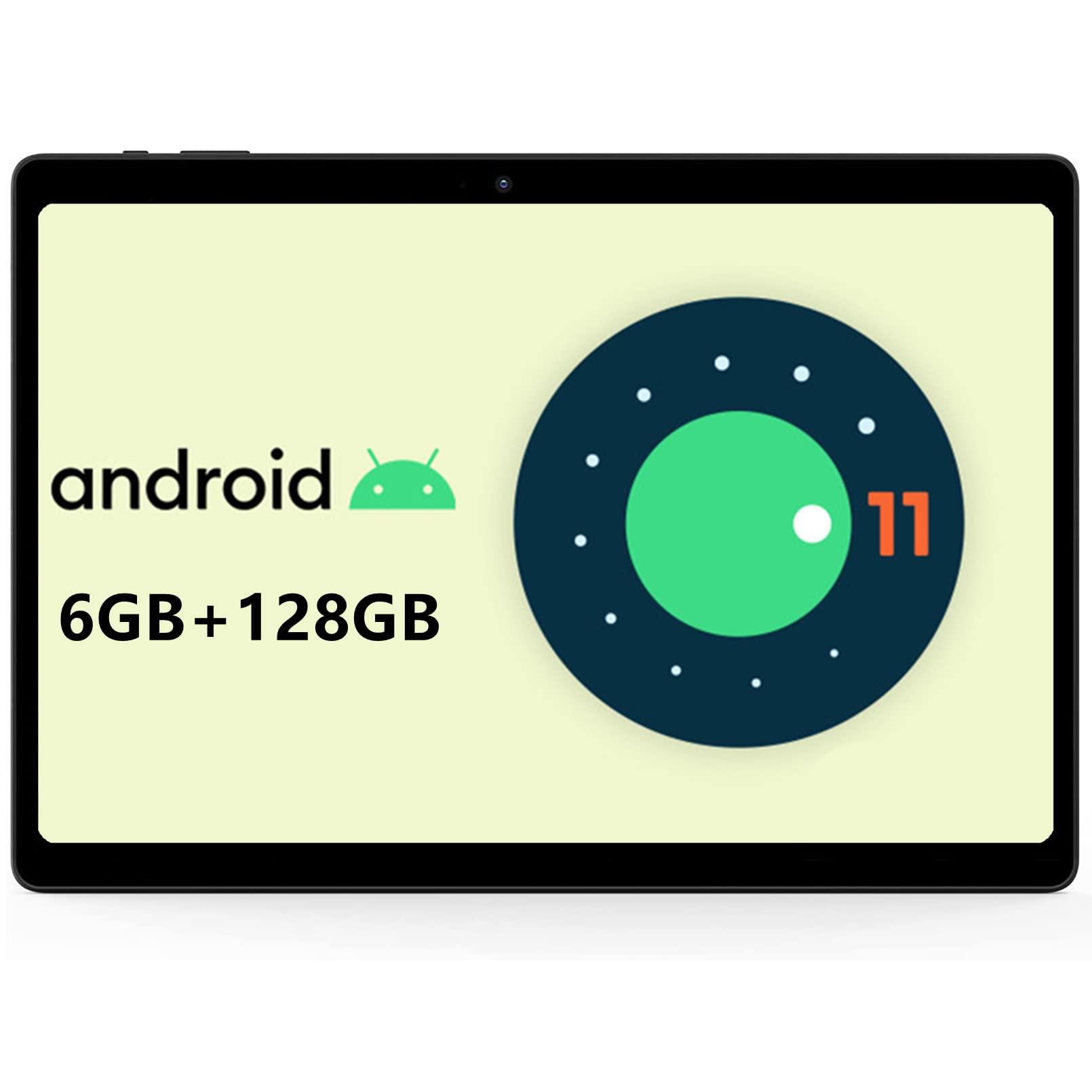
Выява: спераду view of the ALLDOCUBE iPlay20P tablet.
Асноўныя характарыстыкі:
- High-Performance 8-Core Processor: Equipped with a powerful octa-core processor for smooth multitasking and efficient operation.
- Full HD IPS Display: A 10.1-inch screen with 1920x1200 resolution for vibrant visuals.
- AmpПамяць і захоўванне дадзеных: 6GB RAM and 128GB internal storage, expandable via TF card.
- Працяглая батарэя: A 6000mAh battery provides extended usage times.
- Dual 4G LTE Support: Stay connected with dual 4G LTE capabilities.
- Dual-Band Wi-Fi & Bluetooth 4.2: Fast and stable wireless connectivity.
- Падвойныя камеры: 2-мегапіксельная франтальная камера і 5-мегапіксельная задняя камера для фота і відэазванкоў.
- Аперацыйная сістэма Android 11: Enjoy the latest features and security enhancements of Android 11.
4. Настройка
4.1 Першапачатковая зарадка
Before first use, fully charge your tablet using the provided charger. Connect the charger to the tablet's USB-C port and plug it into a power outlet. The battery indicator on the screen will show charging status.
4.2 Уключэнне/выключэнне сілкавання
- Каб уключыць: Press and hold the Power button until the ALLDOCUBE logo appears.
- Каб выключыць: Press and hold the Power button until the power options appear on the screen, then select "Power off."
- Каб перазапусціць: Press and hold the Power button until the power options appear, then select "Restart."
4.3 Налады мовы
Каб змяніць мову сістэмы:
- Перайсці да Налады.
- Перайсці да сістэма > Мовы і ўвод > Мовы.
- Націсніце Дадайце мову and select your desired language from the list.
- Once added, press and hold the icon next to your desired language and drag it to the top of the list to set it as the primary system language.
Video: This short video demonstrates how to change the system language on your ALLDOCUBE tablet.
4.4 Усталёўка SIM-карты і карты MicroSD
The tablet supports dual 4G LTE and expandable storage. Locate the SIM/MicroSD card tray on the side of the tablet. Use the provided ejector tool to open the tray. Insert your SIM card(s) and/or MicroSD card into the designated slots, ensuring correct orientation. Close the tray securely.
5. Інструкцыя па эксплуатацыі
5.1 Асноўная навігацыя
- Націсніце: Дакраніцеся да экрана адзін раз, каб адкрыць праграму, выбраць элемент або націснуць кнопку.
- Дакраніцеся і ўтрымлівайце: Націсніце і ўтрымлівайце элемент, каб атрымаць доступ да дадатковых опцый або перамясціць яго.
- Правядзіце пальцам: Правядзіце пальцам па экране, каб пракручваць старонкі або змест.
- Дробка: Выкарыстоўвайце два пальцы, каб павялічваць або памяншаць маштаб малюнкаў і web старонкі.
5.2 Падключэнне да Wi-Fi
- Перайсці да Налады > Сетка і інтэрнэт > Wi-Fi.
- Пераключыце перамыкач Wi-Fi у становішча On.
- Выберыце патрэбную сетку Wi-Fi са спісу.
- Увядзіце пароль, калі будзе прапанавана, а затым націсніце Злучыцца.
5.3 Падключэнне да прылад Bluetooth
- Перайсці да Налады > Падключаныя прылады > Bluetooth.
- Toggle the Bluetooth switch to On.
- Пераканайцеся, што ваша прылада Bluetooth знаходзіцца ў рэжыме спалучэння.
- Выберыце сваю прыладу са спісу даступных прылад і выконвайце падказкі на экране, каб завяршыць спалучэнне.
5.4 Выкарыстанне 4G LTE
If you have installed a SIM card with an active data plan, your tablet will automatically connect to the 4G LTE network. You can manage mobile data settings in Налады > Сетка і інтэрнэт > Мабільная сетка.
5.5 Выкарыстанне камеры
Планшэт мае 2-мегапіксельную франтальную камеру і 5-мегапіксельную заднюю камеру. Адкрыйце праграму «Камера», каб рабіць фота ці відэа. Націсніце на экран, каб сфакусавацца, і націсніце кнопку спуску засаўкі, каб зрабіць здымак.

Image: The tablet displaying its camera interface, ready for use.
5.6 Аўдыё і мультымедыя
The tablet is equipped with dual speakers for clear audio output and a 3.5mm headphone jack for private listening. You can adjust volume using the physical volume buttons or through the system settings.

Image: The tablet connected to wired headphones, demonstrating audio output options.
6. Тэхнічнае абслугоўванне
6.1 Сыход за акумулятарам
- Пазбягайце частай поўнай разрадкі акумулятара.
- Не пакідайце планшэт зараджацца на працяглы час пасля поўнай зарадкі.
- Калі планшэт доўга не выкарыстоўваецца, захоўвайце яго ў прахалодным, сухім месцы, зарадзіўшы акумулятар прыкладна на 50%.
6.2 Ачыстка
Use a soft, lint-free cloth to clean the tablet screen and body. Avoid using harsh chemicals or abrasive materials that could damage the surface.
6.3 Абнаўленне праграмнага забеспячэння
Рэгулярна правярайце наяўнасць абнаўленняў сістэмы і ўсталёўвайце іх, каб пераканацца, што ваш планшэт мае найноўшыя функцыі, патчы бяспекі і паляпшэнні прадукцыйнасці. Перайдзіце па спасылцы Налады > сістэма > Абнаўленне сістэмы каб праверыць наяўнасць абнаўленняў.
7. Выпраўленне непаладак
7.1 Планшэт не ўключаецца
- Пераканайцеся, што акумулятар зараджаны. Падключыце зарадную прыладу і пачакайце некалькі хвілін, перш чым спрабаваць уключыць прыладу.
- Націсніце і ўтрымлівайце кнопку харчавання не менш за 10-15 секунд, каб прымусова перазагрузіць кампутар.
7.2 Праблемы з падключэннем да Wi-Fi
- Check if Wi-Fi is enabled in settings.
- Перазапусціце свой Wi-Fi маршрутызатар.
- Забудзьцеся пра сетку ў наладах Wi-Fi планшэта і падключыцеся зноў.
- Пераканайцеся, што вы знаходзіцеся ў зоне дзеяння сігналу Wi-Fi.
7.3 Павольная праца
- Зачыніце непатрэбныя фонавыя праграмы.
- Clear cache data for apps that are frequently used.
- Пераканайцеся, што ёсць дастаткова месца для захоўвання.
- Перазапусціце планшэт.
7.4 Скід да заводскіх налад
Калі праблемы пастаянна ўзнікаюць, іх можа вырашыць скід да заводскіх налад. Папярэджанне: Гэта сатрэ ўсе дадзеныя на вашым планшэце. Перад тым, як працягнуць, зрабіце рэзервовую копію важных дадзеных.
- Перайсці да Налады > сістэма > Скінуць параметры.
- Выберыце Сцерці ўсе даныя (скід да заводскіх налад).
- Пацвердзіце свой выбар і выконвайце інструкцыі на экране.
8. Тэхнічныя характарыстыкі
| Асаблівасць | Спецыфікацыя |
|---|---|
| Марка | ALLDOCUBE |
| Назва мадэлі | iPlay20P |
| Аперацыйная сістэма | Android 11 |
| Памер дысплея | 10.1 цаляў |
| Дазвол дысплея | 1920x1200 пікселяў |
| Марка працэсара | ARM (Helio P60 Octa-Core) |
| Ёмістасць аператыўнай памяці | 6 ГБ |
| Ёмістасць памяці | 128 ГБ |
| Раздзяленне франтальнай камеры | 5 МП |
| Раздзяленне задняй камеры | 2 МП |
| Сувязь | Cellular (4G LTE), Wi-Fi (2.4G/5G), Bluetooth 4.2, GPS |
| Ёмістасць батарэі | 6000 мАг |
| Выступоўцы | 2 |
| Памеры прадукту | 24.2 х 16.8 х 0.87 см |
| Вага прадмета | 600 г |
9. Гарантыя і падтрымка
9.1 Гарантыйны перыяд
ALLDOCUBE provides a 1-year free warranty for this product.
9.2 Product Issues
If you encounter any issues with your product, please contact customer service via email first. We will send a new product free of charge or issue a full refund for your order.
9.3 Зварот у службу падтрымкі
You can contact support through the following methods:
- Via Product Page: On the product page, click on the store name "ALLDOCUBE Global Store" below the "Add to Cart" button, then click "Ask a question" in the upper right corner to send a message.
- Via Amazon Account: Go to your Amazon account > Order History > Select the relevant order > Contact Seller.