
YQSAVIOR YQYQ10S
Кіраўніцтва карыстальніка планшэта YQSAVIOR YQYQ10S Android 14
Мадэль: YQYQ10S | Марка: YQSAVIOR
1. Уводзіны
Гэта кіраўніцтва змяшчае важныя інструкцыі па наладзе, эксплуатацыі, абслугоўванні і ліквідацыі непаладак вашага планшэта YQSAVIOR YQYQ10S Android 14. Калі ласка, уважліва прачытайце гэта кіраўніцтва перад выкарыстаннем прылады, каб забяспечыць яе належную працу і працяглы тэрмін службы.
2. Інфармацыя па бяспецы
- Не падвяргайце планшэт уздзеянню экстрэмальных тэмператур, прамых сонечных прамянёў або высокай вільготнасці.
- Пазбягайце падзення планшэта і моцных удараў.
- Выкарыстоўвайце толькі зарадную прыладу, якая пастаўляецца ў камплекце, або сертыфікаваную сумяшчальную зарадную прыладу.
- Трымайце таблетку далей ад вады і іншых вадкасцей.
- Не спрабуйце разбіраць або рамантаваць планшэт самастойна. Звярніцеся па дапамогу ў службу падтрымкі кліентаў.
- Утылізуйце батарэю і прыладу ў адпаведнасці з мясцовымі правіламі.
3. Змесціва ўпакоўкі
Праверце наяўнасць усіх прадметаў у камплекце:
- 1x планшэт YQ10S
- 1x зарадная прылада
- 1x кабель Type-C
- 1x Кіраўніцтва карыстальніка (гэты дакумент)
4. Схема прылады
Азнаёмцеся з фізічнымі кампанентамі планшэта YQSAVIOR YQYQ10S.

Малюнак 4.1: Спераду і ззаду view планшэта YQSAVIOR YQYQ10S.
На гэтым малюнку планшэт YQSAVIOR YQYQ10S паказаны спераду і ззаду. На пярэдняй панэлі паказаны дысплей з надпісам «Android 14 8GB+64GB», а задняя панэля мае тэкстураваную шэрую аздабленне.

Малюнак 4.2: Тыл view планшэта YQSAVIOR YQYQ10S.
Тыл view планшэта, на якой вылучаецца тэкстураваная шэрая задняя панэль і этыкетка з нумарам мадэлі YQYQ10S.

Малюнак 4.3: Характарыстыкі камеры планшэта.
На гэтым малюнку паказаны магчымасці камеры планшэта, якія ўключаюць 8-мегапіксельную заднюю камеру і 2-мегапіксельную франтальную камеру, а таксама...ampфатаграфіі, зробленыя з дапамогай прылады.
4.1. Порты і кнопкі
- Кнопка харчавання: Націсніце і ўтрымлівайце, каб уключыць або выключыць планшэт. Націсніце коратка, каб перавесці экран у рэжым сну або абудзіць яго.
- Кнопкі гучнасці: Адрэгулюйце гучнасць гуку.
- Порт USB Type-C: Для зарадкі і перадачы дадзеных.
- Слот для карты MicroSD: Устаўце карту MicroSD для пашырэння памяці.
- Пярэдняя камера: Размешчаны над экранам, выкарыстоўваецца для відэазванкоў і сэлфі.
- Задняя камера: Размешчаны на задняй панэлі планшэта, выкарыстоўваецца для здымкі фота і відэа.
- Дакладчыкі: Вывад аўдыё.
5. Настройка
5.1. Зарадка акумулятара
Перад першым выкарыстаннем цалкам зарадзіце акумулятар планшэта. Падключыце кабель Type-C з камплекта да порта USB Type-C планшэта, а другі канец — да зараднай прылады. Уключыце зарадную прыладу ў разетку. Індыкатар зарадкі пакажа стан зарадкі.
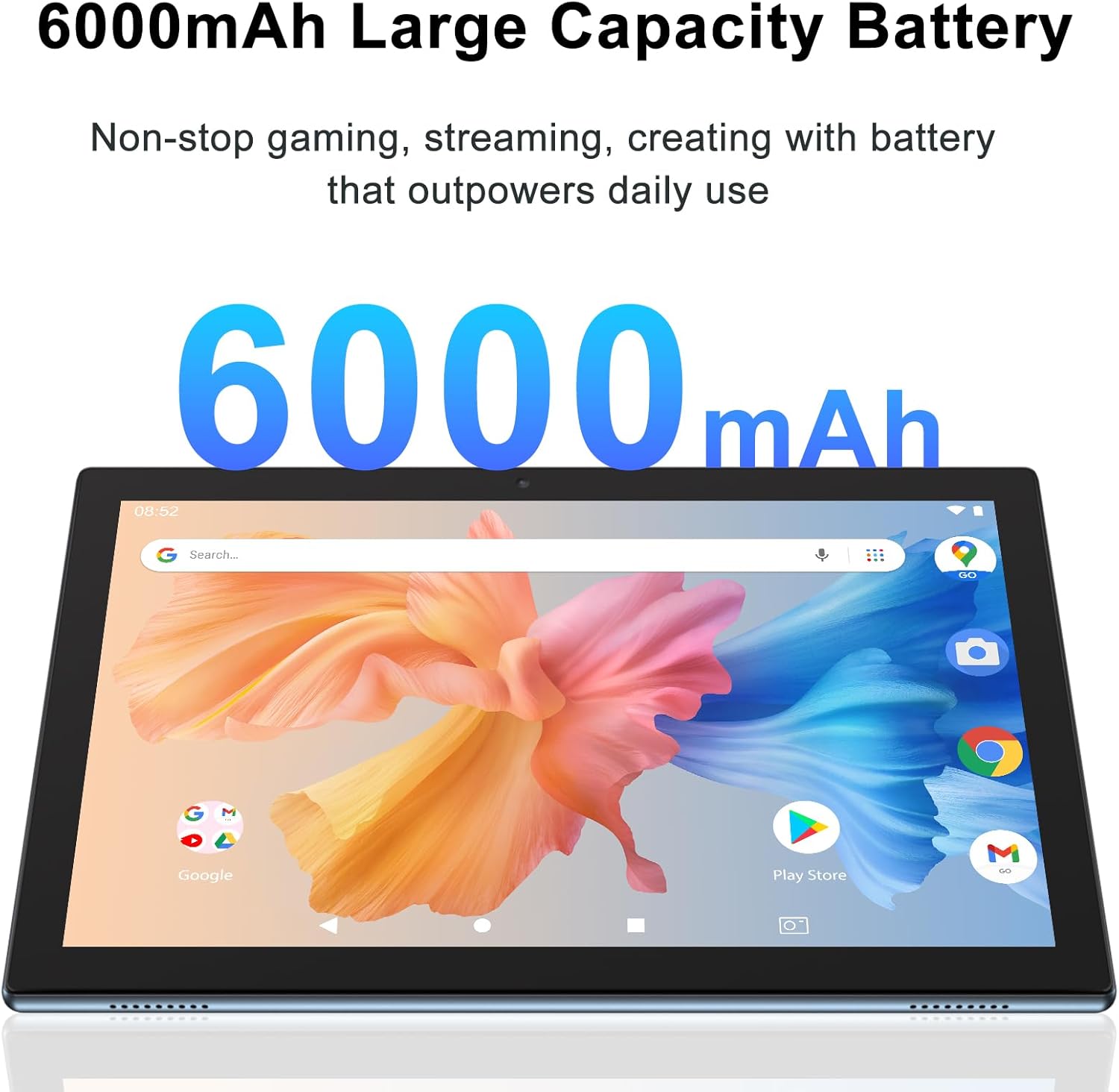
Малюнак 5.1: Планшэт дэманструе ёмістасць акумулятара 6000 мАг.
На гэтым малюнку намаляваны акумулятар планшэта ёмістасцю 6000 мАг, што сведчыць пра яго вялікую ёмістасць для працяглага выкарыстання.
5.2. Уключэнне / выключэнне харчавання
- Каб уключыць: Націсніце і ўтрымлівайце кнопку харчавання, пакуль не загарыцца экран.
- Каб выключыць: Націсніце і ўтрымлівайце кнопку харчавання, пакуль не з'явіцца меню, затым абярыце «Выключыць харчаванне».
- Каб перазапусціць: Націсніце і ўтрымлівайце кнопку харчавання, пакуль не з'явіцца меню, затым абярыце «Перазагрузка».
5.3. Пачатковая налада
Пры першым уключэнні планшэт правядзе вас праз працэс пачатковай налады:
- Выберыце жаданую мову.
- Падключыцеся да сеткі Wi-Fi.
- Увайдзіце ў свой уліковы запіс Google або стварыце новы. Гэта неабходна для загрузкі праграм з крамы Google Play.
- Выконвайце падказкі на экране, каб завяршыць наладу, у тым ліку наладзіць блакіроўку экрана і іншыя параметры.
5.4. Устаўка карты MicroSD
Каб пашырыць сховішча, можна ўставіць карту MicroSD (да 1 ТБ, не ўваходзіць у камплект).
- Знайдзіце слот для карты MicroSD на бакавой панэлі планшэта.
- Асцярожна ўстаўце карту MicroSD у слот, пакуль яна не зафіксуецца са шчоўкам.
- Планшэт распазнае карту і можа прапанаваць вам адфарматаваць яе для ўнутранай або партатыўнай памяці. Выконвайце інструкцыі на экране.
6. Інструкцыя па эксплуатацыі
6.1. Базавая навігацыя
- Націсніце: Выберыце элемент або адкрыйце праграму.
- Націсніце і ўтрымлівайце: Доступ да кантэкстных меню або перамяшчэнне значкоў.
- Правядзіце пальцам: Пракручваць экраны або спісы.
- Дробка: Павялічваць або памяншаць маштаб малюнкаў і web старонкі.
6.2. Падключэнне да Wi-Fi
- Перайсці да Налады > Сетка і інтэрнэт > Wi-Fi.
- Уключыце Wi-Fi. Планшэт пачне пошук даступных сетак.
- Выберыце патрэбную сетку і ўвядзіце пароль, калі будзе прапанавана.
6.3. Спарванне Bluetooth
- Перайсці да Налады > Падключаныя прылады > Bluetooth.
- Уключыце Bluetooth.
- Пераканайцеся, што прылада, якую вы хочаце падключыць, знаходзіцца ў рэжыме спалучэння.
- Выберыце прыладу са спісу і выконвайце падказкі на экране, каб завяршыць спалучэнне.
6.4. Выкарыстанне камеры
Адкрыйце праграму «Камера», каб рабіць фота ці запісваць відэа.
- Націсніце кнопку спуску засаўкі, каб зрабіць фотаздымак.
- Пераключайцеся паміж пярэдняй і задняй камерамі з дапамогай значка пераключэння камеры.
- Каб змяніць рэжымы, дазвол і іншыя параметры, адкрыйце налады ў дадатку.
6.5. Кіраванне праграмамі
Спампуйце новыя праграмы з крамы Google Play. Каб кіраваць усталяванымі праграмамі, перайдзіце па спасылцы Налады > Праграмы.

Малюнак 6.1: Планшэт з гульнёй з высокім узроўнем графікі.
Гэта выява дэманструе здольнасць планшэта спраўляцца з патрабавальнымі праграмамі, такімі як гульні, дзякуючы яго высокім характарыстыкам прадукцыйнасці.
7. Тэхнічнае абслугоўванне
7.1. Уборка
- Выкарыстоўвайце мяккую тканіну без ворса для чысткі экрана і корпуса планшэта.
- Не выкарыстоўвайце агрэсіўныя хімікаты, абразіўныя ачышчальнікі або аэразольныя спрэі.
- Пры неабходнасці злёгку dampпрацярыце тканіну вадой або сродкам для чысткі экранаў, прызначаным для электронікі.
7.2. Абнаўленне праграмнага забеспячэння
Рэгулярна правярайце наяўнасць абнаўленняў праграмнага забеспячэння і ўсталёўвайце іх, каб забяспечыць аптымальную прадукцыйнасць і бяспеку. Перайдзіце па спасылцы Налады > сістэма > Абнаўленне сістэмы.
7.3. Сыход за батарэяй
- Пазбягайце частай поўнай разрадкі акумулятара.
- Не пакідайце планшэт зараджацца на працяглы час пасля яго поўнай зарадкі.
- Калі планшэт доўга не выкарыстоўваецца, захоўвайце яго ў прахалодным, сухім месцы, зарадзіўшы акумулятар прыкладна на 50%.
7.4. Кіраванне сховішчам
Каб аптымізаваць прадукцыйнасць, рэгулярна кіруйце сховішчам планшэта. Перайдзіце па спасылцы Налады > Захоўванне каб view выкарыстанне і вызваленне месца шляхам выдалення невыкарыстоўваных праграм або выдалення непатрэбных files.
8. Выпраўленне непаладак
| праблема | Магчымае рашэнне |
|---|---|
| Планшэт не ўключаецца. | Пераканайцеся, што акумулятар зараджаны. Падключыце зарадную прыладу і паспрабуйце яшчэ раз. Калі прылада не рэагуе, выканайце прымусовы перазапуск, утрымліваючы кнопку харчавання 10-15 секунд. |
| Немагчыма падключыцца да Wi-Fi. | Праверце, ці ўключаны Wi-Fi у наладах. Пераканайцеся, што пароль правільны. Перазапусціце маршрутызатар Wi-Fi і планшэт. |
| Праграмы завісаюць або выходзяць з ладу. | Зачыніце і зноў адкрыйце праграму. Ачысціце кэш праграмы (Налады > Праграмы > [Назва праграмы] > Памяць і кэш). Пераканайцеся, што праграма і праграмнае забеспячэнне планшэта абноўлены. Вызваліце месца для захоўвання, калі яго мала. |
| Акумулятар хутка разраджаецца. | Зменшце яркасць экрана. Зачыніце невыкарыстоўваныя праграмы, якія працуюць у фонавым рэжыме. Адключайце Wi-Fi/Bluetooth, калі яны не выкарыстоўваюцца. Праверце выкарыстанне батарэі ў наладах, каб вызначыць праграмы, якія спажываюць шмат энергіі. |
| Планшэт павольны або не рэагуе. | Перазагрузіце планшэт. Ачысціце кэш і дадзеныя часта выкарыстоўваных праграм. Выдаліце непатрэбныя праграмы. Забяспечце дастаткова вольнай прасторы для захоўвання. |
9. Тэхнічныя характарыстыкі
| Асаблівасць | Дэталь |
|---|---|
| Марка | YQSAVIOR |
| Назва мадэлі | YQYQ10S |
| Аперацыйная сістэма | Android 14 |
| Памер экрана | 10.1 цалі |
| Дазвол экрана | 1280 x 800 пікселяў (IPS) |
| Працэсар | 1.5 ГГц чатырох'ядравы працэсар (Rockchip) |
| АЗП | 8 ГБ |
| Унутраная памяць (ROM) | 64 ГБ |
| Сховішча з магчымасцю пашырэння | Да 1 ТБ праз карту MicroSD |
| Тыл WebДазвол камеры | 8 МП |
| Раздзяленне франтальнай камеры | 2 МП |
| Бесправадны тып | 802.11g (2.4G Wi-Fi) |
| Bluetooth | так |
| Ёмістасць батарэі | 6000 мАг |
| Сярэдні тэрмін службы батарэі | 6-10 гадзін (змешанае выкарыстанне) |
| Вага прадмета | 14.1 унцый (прыблізна 400 г) |
| Памеры прадукту (ДxШxВ) | 10 х 5 х 0.3 цалі |
10. Гарантыя і падтрымка
Каб атрымаць інфармацыю аб гарантыі, тэхнічнай падтрымцы або запытаць абслугоўванне, звярніцеся ў службу падтрымкі кліентаў YQSAVIOR праз прадаўца, у якога вы набылі прадукт, або наведайце афіцыйны сайт YQSAVIOR. webсайт. Захоўвайце чэк аб куплі як пацверджанне пакупкі.
вытворца: YQSAVIOR
Webсайт: Крама YQSAVIOR на Amazon
11. Інфармацыя аб утылізацыі адходаў у навакольным асяроддзі
Гэты выраб змяшчае электронныя кампаненты і літый-іённы акумулятар. Не ўтылізуйце яго разам з бытавымі адходамі. Калі ласка, выконвайце мясцовыя правілы па правільнай утылізацыі электронных прылад і акумулятараў, каб прадухіліць патэнцыйную шкоду для навакольнага асяроддзя і здароўя чалавека.
Ask a question about this manual
Ask about setup, troubleshooting, compatibility, parts, safety, or missing instructions. Manuals+ will review the question and use this page’s manual context to help answer it.