
1. Уводзіны
Сардэчна запрашаем у інструкцыю па эксплуатацыі матчынай платы Supermicro X13SEM-TF. Гэты дакумент змяшчае неабходную інфармацыю для правільнай усталёўкі, канфігурацыі і абслугоўвання вашай матчынай платы. Калі ласка, уважліва прачытайце гэта кіраўніцтва перад пачаткам любой усталёўкі або аперацыі.
Чып Supermicro X13SEM-TF прызначаны для падтрымкі працэсараў Intel Xeon SPR-SP з колькасцю ядраў да 56 і энергаспажываннем 350 Вт, а таксама падтрымлівае EBGPCH і 8-канальную памяць DDR5.
2. Прадукт скончыўсяview
Ніжэй прыведзены малюнак матчынай платы Supermicro X13SEM-TF, на якім паказаны яе ключавыя кампаненты.
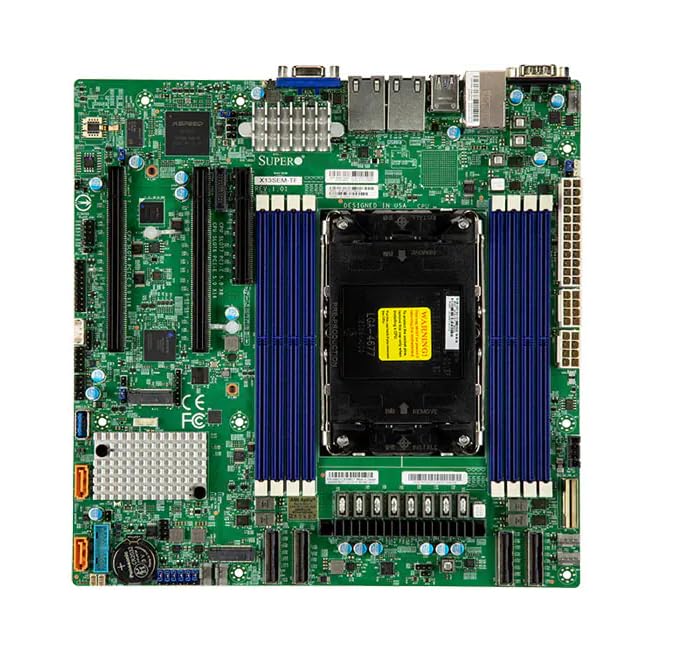
Апісанне выявы: На гэтым малюнку паказана матчыная плата Supermicro X13SEM-TF. Асноўныя бачныя кампаненты ўключаюць вялікі працэсарны раз'ём LGA 4677 у цэнтры, акружаны васьмю слотамі DDR5 DIMM (сіняга колеру). Розныя слоты PCIe, парты SATA, раздымы USB і раздымы харчавання размеркаваны па зялёнай друкаванай плаце. Задняя панэль уводу/вываду мае парты USB, парты Ethernet і порт VGA. Радыятары бачныя над абласцямі VRM і чыпсэта.
3. Інфармацыя па бяспецы
Заўсёды выконвайце стандартныя меры засцярогі ад электрастатычнага разраду (ESD) пры працы з матчынай платай.
- Адключыце ўсе крыніцы харчавання перад устаноўкай або тэхнічным абслугоўваннем.
- Носіце антыстатычны папружка.
- Пазбягайце дакранацца да кампанентаў непасрэдна, калі ў гэтым няма неабходнасці.
- Забяспечце належную вентыляцыю ўнутры корпуса сістэмы.
- Калі ў вас ёсць сумневы адносна якой-небудзь працэдуры, звярніцеся па дапамогу да спецыялістаў.
4. Настройка і ўстаноўка
4.1. Змесціва ўпакоўкі
Праверце наяўнасць усіх кампанентаў у камплекце:
- Мацярынская плата Supermicro X13SEM-TF
- Шчыт уводу/вываду (калі не інтэграваны)
- Кабелі SATA
- Кіраўніцтва карыстальніка (гэты дакумент)
- CD/USB-дыск з драйверамі (або інструкцыя па загрузцы)
4.2. Устаноўка мацярынскай платы
- Падрыхтуйце шасі: Пераканайцеся, што корпус кампутара гатовы да ўстаноўкі матчынай платы. Усталюйце распоркі ў адпаведных месцах.
- Усталюйце экран уводу/вываду: Калі яна прадастаўляецца асобна, усталюйце экран уводу/вываду ў адтуліну ў корпусе.
- Мацаванне матчынай платы: Акуратна ўстаўце матчыну плату ў корпус, сумясціўшы яе з апорамі і шчытком уводу/вываду. Замацуйце яе шрубамі.
- Усталяваць працэсар:
- Адкрыйце рычаг раздыма працэсара.
- Сумясціце працэсар (Intel Xeon SPR-SP) з раз'ёмам, сумяшчаючы трохкутныя адзнакі.
- Акуратна ўстаўце працэсар у раз'ём. Не прыкладвайце сілы.
- Зачыніце рычаг раздыма, каб зафіксаваць працэсар.
- Усталюйце кулер для працэсара: Усталюйце сумяшчальны кулер працэсара ў адпаведнасці з інструкцыямі вытворцы. Забяспечце правільнае нанясенне цеплаізаляцыйнай пасты.
- Усталяваная памяць (RAM):
- Адкрыйце зашчапкі на слотах DDR5 DIMM.
- Сумясціце модулі памяці са слотамі, пераканаўшыся, што выемка супадае.
- Моцна націсніце на абодва канцы, пакуль зашчапкі не зафіксуюцца. Для аптымальнага размеркавання памяці звярніцеся да схемы размяшчэння матэрыялаў матчынай платы.
- Падключыце харчаванне:
- Падключыце 24-кантактны раз'ём асноўнага сілкавання ATX.
- Падключыце 8-кантактны (або 4+4-кантактны) раз'ём(ы) харчавання працэсара.
- Падключэнне прылад захоўвання дадзеных: Падключыце кабелі перадачы дадзеных і харчавання SATA да вашых назапашвальнікаў (HDD/SSD) і партоў SATA матчынай платы.
- Падключэнне раздымоў пярэдняй панэлі: Падключыце выключальнік харчавання, выключальнік скіду, святлодыёд жорсткага дыска, святлодыёд харчавання і раздымы USB/аўдыё на пярэдняй панэлі да адпаведных кантактаў на матчынай плаце. Глядзіце схему матчынай платы для правільнага прызначэння кантактаў.
- Усталюйце платы пашырэння: Устаўце ўсе неабходныя карты пашырэння PCIe (напрыклад, відэакарты, сеткавыя карты) у адпаведныя слоты PCIe і замацуйце іх.
5. Інструкцыя па эксплуатацыі
5.1. Пачатковае ўключэнне
Пасля завяршэння ўсіх падключэнняў падключыце блок харчавання да электрычнай разеткі і ўключыце сістэму.
Сістэма павінна загрузіцца з інтэрфейсу BIOS/UEFI або ўсталяванай аперацыйнай сістэмы.
5.2. Канфігурацыя BIOS/UEFI
Каб увайсці ў налады BIOS/UEFI, націсніце адпаведную клавішу (звычайна DEL or F2) падчас запуску.
Наладзьце парадак загрузкі, сістэмны час і іншыя неабходныя параметры. Захавайце змены перад выхадам.
5.3. Ўстаноўка драйвера
Усталюйце ўсе неабходныя драйверы для чыпсэта матчынай платы, сеткі, аўдыё і любых іншых інтэграваных кампанентаў. Драйверы можна знайсці на сайце Supermicro. webсайт або прадастаўлены носьбіт з драйверамі.
6. Тэхнічнае абслугоўванне
Рэгулярнае абслугоўванне забяспечвае аптымальную прадукцыйнасць і даўгавечнасць вашай матчынай платы.
- Выдаленне пылу: Перыядычна чысціце пыл з матчынай платы і кампанентаў сціснутым паветрам. Пераканайцеся, што сістэма выключана і адключана ад сеткі.
- Абнаўленні BIOS/UEFI: Праверце Supermicro webсайт для абнаўленняў BIOS/UEFI. Абнаўляйце толькі пры неабходнасці і ўважліва выконвайце прадстаўленыя інструкцыі.
- Абнаўленні драйвераў: Абнаўляйце драйверы для аптымальнай сумяшчальнасці і прадукцыйнасці.
- Фізічны агляд: Перыядычна правярайце матчыну плату на наяўнасць пашкоджанняў, няшчыльных злучэнняў або выпуклых кандэнсатараў.
7. Выпраўленне непаладак
7.1. Няма ўлады
- Праверце ўсе раздымы сілкавання (24-кантактны ATX, 8-кантактны раз'ём працэсара).
- Пераканайцеся, што крыніца харчавання ўключана.
- Праверце блок харчавання з дапамогай іншай сістэмы або тэстара блокаў харчавання.
- Праверце падключэнне выключальніка харчавання на пярэдняй панэлі.
7.2. Няма дысплея
- Пераканайцеся, што манітор падключаны і ўключаны.
- Праверце, ці правільна ўсталявана відэакарта (калі яна спецыяльная) і ці падключана да яе харчаванне.
- Паспрабуйце пераўсталяваць модулі аператыўнай памяці.
- Калі выкарыстоўваецца інтэграваная графіка, пераканайцеся, што працэсар падтрымлівае яе, а кабель дысплея падлучаны да відэавыхаду матчынай платы.
7.3. Нестабільнасць сістэмы / Збоі
- Праверце тэмпературу працэсара і відэакарты.
- Праверце, ці правільна ўсталявана і сумяшчальная аператыўная памяць.
- Запусціце інструменты дыягностыкі памяці.
- Пераканайцеся, што ўсе драйверы ўсталяваныя і абноўленыя.
- Праверце наяўнасць няшчыльных кабеляў або кампанентаў.
8. Тэхнічныя характарыстыкі
| Асаблівасць | Дэталь |
|---|---|
| мадэль | Supermicro X13SEM-TF (MBD-X13SEM-TF-B) |
| Падтрымка працэсара | Intel Xeon SPR-SP, да 56 ядраў, TDP 350 Вт |
| Гняздо працэсара | LGA 4677 |
| Набор мікрасхем | ЭБГПЧ |
| Памяць | 8-канальныя слоты DDR5 DIMM |
| Памеры (ДхШхВ) | 16 х 12 х 5 цалі |
| Вага | 2.86 фунта |
| Вытворца | Супермікра |
| Дата першай даступнасці | 20 студзеня 2023 г |
9. Гарантыя і падтрымка
9.1. Інфармацыя аб гарантыі
Каб атрымаць падрабязную інфармацыю аб гарантыі, звярніцеся да афіцыйнага сайта Supermicro. webсайт або гарантыйны талон, які ўваходзіць у камплект пастаўкі вашага прадукту.
9.2. Тэхнічная падтрымка
Калі ў вас узнікнуць праблемы, якія нельга вырашыць з дапамогай гэтага кіраўніцтва, звярніцеся ў службу тэхнічнай падтрымкі Supermicro.
Наведайце афіцыйны сайт Supermicro webсайт з рэсурсамі падтрымкі, загрузкай драйвераў і кантактнай інфармацыяй: www.supermicro.com/support