
пустальга 5400
Кіраўніцтва карыстальніка сістэмы маніторынгу цеплавога стрэсу Kestrel 5400
Мадэль: Kestrel 5400
Уводзіны
Сістэма маніторынгу цеплавога стрэсу Kestrel 5400 прызначана для атрымання дакладных і надзейных дадзеных аб навакольным асяроддзі з мэтай прадухілення траўмаў, звязаных з перагрэвам, і забеспячэння адпаведнасці нарматыўным патрабаванням у розных умовах працы. Гэта кіраўніцтва змяшчае падрабязныя інструкцыі па наладзе, эксплуатацыі і абслугоўванні вашай сістэмы.

Выява: Сістэма маніторынгу цеплавога стрэсу Kestrel 5400, якая паказвае прыладу Kestrel 5400 і планшэт дыстанцыйнага маніторынгу, на якім адлюстроўваюцца дадзеныя аб навакольным асяроддзі.
Кіраўніцтва па ўстаноўцы
1. Распакоўка і пачатковая падрыхтоўка прылады
У гэтым раздзеле вы знойдзеце інструкцыі па распакаванні сістэмы маніторынгу цеплавога стрэсу Kestrel і падрыхтоўцы прылады Kestrel 5400 да выкарыстання.
Відэа: Сістэма маніторынгу цеплавога стрэсу Kestrel - распакаванне. У гэтым відэа дэманструецца працэс распакавання і вызначаюцца кампаненты, якія ўваходзяць у склад сістэмы.
Кампаненты скончылісяview:
- Трэкер Kestrel 5400 WBGT: Асноўная прылада маніторынгу навакольнага асяроддзя.
- Планшэт дыстанцыйнага маніторынгу: Насценны дысплей для адлюстравання дадзеных у рэжыме рэальнага часу.
- Чахол для пераноскі: Для бяспечнага захоўвання і транспарціроўкі Kestrel 5400.
- Мацаванне ветравой лапаткі: Дадатковы аксэсуар для вымярэння кірунку ветру на вуліцы.
- Адаптар пераменнага току: Для харчавання Kestrel 5400.
- Насценнае мацаванне: Для пастаяннай усталёўкі Kestrel 5400 і планшэта.
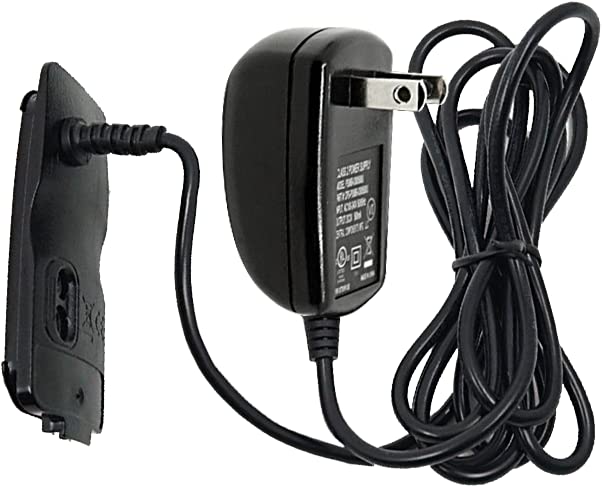
Выява: адаптар пераменнага току, які выкарыстоўваецца для харчавання прылады Kestrel 5400.
2. Пачатак працы з Kestrel 5400
Выканайце наступныя дзеянні, каб падрыхтаваць Kestrel 5400 да бесперапыннага маніторынгу ў памяшканні.
Відэа: Сістэма маніторынгу цеплавога стрэсу Kestrel - пачатак працы. У гэтым відэа прыведзены пачатковыя інструкцыі па наладзе прылады Kestrel 5400.
- Падключыце адаптар пераменнага току: Зрушыце зашчапку вечка батарэйнага адсека, адчыніце вечка і заменіце яго, падключыўшы да адаптара пераменнага току вечка. Пераканайцеся, што яно цалкам зашчапілася.
- Вечка крыльчаткі: Адкрыйце або зніміце вечка крыльчаткі, каб вымераць хуткасць паветра. Калі яно было знята, захоўвайце яго ў бяспечным месцы.
- Уключэнне: Падключыце Kestrel 5400 да разеткі. Доўга націсніце кнопку харчавання, каб уключыць яго.
- Меню параметраў доступу: Націсніце кнопку шасцярэнькі, каб увайсці ў меню опцый.
- Налада Bluetooth: Пераканайцеся, што Bluetooth усталяваны ў становішча «Уключана».
- Аўтаматычнае адключэнне: Пракруціце да пункта «Дысплей» і націсніце цэнтральную кнопку выбару. Затым пракруціце да пункта «Аўтаматычнае выключэнне» і абярыце «Выключыць». Гэта гарантуе, што прылада застанецца ўключанай, пакуль яе не выключыць уручную.
- Вярнуцца на панэль кіравання: Націскайце кнопку шасцярэнькі, пакуль не вернецеся на галоўную панэль кіравання.
- Устанавіць тып WBGT: Пракруціце да экрана вымярэння току WBGT і націсніце кнопку ўводу/выбару. Усталюйце «Тып» на «У памяшканні» для маніторынгу ў памяшканні.
Цяпер ваш Kestrel 5400 гатовы да бесперапыннага маніторынгу ў памяшканні.
3. Планшэт дыстанцыйнага маніторынгу і налада AmbientWeather.net (AWN)
У гэтым раздзеле падрабязна апісана, як наладзіць планшэт дыстанцыйнага маніторынгу і падключыць яго да AmbientWeather.net для атрымання аддаленых дадзеных. viewінж.
Відэа: Сістэма маніторынгу цеплавога стрэсу Kestrel - налада AWN. Гэта відэа тлумачыць, як наладзіць планшэт дыстанцыйнага маніторынгу і падключыцца да AmbientWeather.net.
- Уключэнне планшэта: Падключыце і ўключыце планшэт дыстанцыйнага маніторынгу.
- Падключыцеся да Wi-Fi: Перайдзіце ў «Налады» > «Сетка і Інтэрнэт» і ўсталюйце падключэнне да Інтэрнэту праз Wi-Fi.
- Спампаваць праграму Kestrel LiNK: Вярніцеся на галоўны экран, правядзіце пальцам уверх і абярыце праграму Google Play Store. Наладзьце або ўвайдзіце ў свой уліковы запіс Google. Пошук і запампуйце праграму «Kestrel LiNK» (сіне-белы значок).
- Падключыце Kestrel 5400 да планшэта: Адкрыйце праграму Kestrel LiNK. Прачытайце падручнік. Націсніце «Абнавіць», каб знайсці даступныя прылады для спалучэння Bluetooth. Выберыце свой Kestrel 5400. Вам можа спатрэбіцца прыняць падказкі, каб дазволіць доступ да Bluetooth.
- Праверце абнаўленні прашыўкі: У дадатку Kestrel LiNK перайдзіце ў раздзел «Прылады» > «Налады» для вашага Kestrel 5400. Націсніце «Праверыць абнаўленні прашыўкі». Абнавіце, калі даступная новая прашыўка.
- Уключыць бесперапынны маніторынг: У праграме Kestrel LiNK перайдзіце ў раздзел «Налады» > «Налады праграмы». Пераканайцеся, што для параметра «Энергазберажэнне прылады» ўсталявана «Выкл.», а для параметра «Бесперапынны маніторынг» — «Укл.».
- Адправіць дадзеныя на AmbientWeather.net: У дадатку Kestrel LiNK перайдзіце ў раздзел «Прылады» > «Налады» для вашага Kestrel 5400. Выберыце «Кіраванне дадзенымі прылады». Перасуньце пераключальнік у становішча «Укл.» для опцыі «Адпраўляць дадзеныя на AmbientWeather.net». Запішыце свой MAC-адрас, які адлюстроўваецца тут, бо ён спатрэбіцца вам для AWN. webсайт.
- Наладзьце ўліковы запіс AmbientWeather.net: Выкарыстоўваючы камп'ютар або іншую прыладу, падключаную да Інтэрнэту, перайдзіце па спасылцы ambientweather.netНацісніце кнопку «Увайсці» ў правым верхнім куце. Увайдзіце або стварыце новы ўліковы запіс.
- Дадаць прыладу ў AWN: Пасля ўваходу ў сістэму абярыце «Прылады» ў левым верхнім куце. Націсніце значок «+», каб дадаць новую прыладу. Увядзіце MAC-адрас з праграмы Kestrel LiNK. Увядзіце назву вашай прылады Kestrel і яе месцазнаходжанне. Пры неабходнасці змяніце свой гадзінны пояс. Вы можаце зрабіць сваё месцазнаходжанне і дадзеныя прылады прыватнымі, зняўшы сцяжок пад загалоўкам «Супольнасць». Націсніце «Стварыць», каб завяршыць наладу.
- View Прыборная панэль: Перайсці да "View «Панэль кіравання», каб убачыць дадзеныя вымярэнняў Kestrel.
Заўвага: Пачатак адлюстравання дадзеных на AmbientWeather.net можа заняць да 5 хвілін. Для бесперапыннай перадачы дадзеных на AmbientWeather.net праграма Kestrel LiNK павінна працаваць на пярэднім плане планшэта дыстанцыйнага маніторынгу.

Выява: Задняя частка view планшэта дыстанцыйнага маніторынгу, з вылучэннем яго розных партоў падключэння.
4. Мантаж Kestrel 5400 і планшэта
Правільнае мантажаванне забяспечвае дакладныя паказанні і аптымальную прадукцыйнасць сістэмы.

Выява: Насценны кранштэйн, прызначаны для мацавання прылады Kestrel 5400.
Мантаж Kestrel 5400:
- Размяшчэнне: Кантралюйце рэальныя ўмовы працы, каб вызначыць магчымыя месцы мантажу. Усталюйце трэкер цеплавога стрэсу Kestrel 5400 паблізу працоўнай зоны.
- Рост: Усталюйце прыладу на вышыні не менш за 3 футы ад зямлі і не вышэй за 7 футаў, каб адпавядаць умовам людзей, за якімі вядзецца назіранне.
- Арыентацыя: Пераканайцеся, што пустальга накіравана да асноўнай крыніцы ветру або паветранага патоку ў навакольным асяроддзі.
- Даступнасць: Выберыце месца з лёгкім доступам, бо вам можа спатрэбіцца змяніць налады прылады.
- Ўстаноўка: Выкарыстоўвайце анкеры, якія ўваходзяць у камплект, для ўстаноўкі на гіпсакардон без брускоў. Вы таксама можаце замацаваць Kestrel 5400 з дапамогай стужкі VHB (вельмі высокая герметычнасць). Прымацуйце ў камплекце заціск серыі K5 да насценнага мацавання і ўсталюйце ў патрэбным месцы.
Мацаванне планшэта дыстанцыйнага маніторынгу:
- Размяшчэнне: Пераканайцеся, што планшэт усталяваны ў месцы, дзе ён можа паспяхова падключыцца да прылады Kestrel праз Bluetooth (у межах 100 метраў прамой бачнасці, з улікам перашкод) і атрымлівае добры сігнал Wi-Fi для адсочвання ў воблаку.
- Арыентацыя: Рэкамендуецца мантаваць планшэт у партрэтнай арыентацыі, бо праграма Kestrel LiNK аптымізавана для гэтага. view.
- Ўстаноўка: Выкарыстоўвайце анкеры, якія ўваходзяць у камплект, для мацавання гіпсакардону без анкерных стоек. Спачатку прымацуйце трымальнік для планшэта да сцяны. Дадайце мацаванне VESA да планшэта і насуньце яго на насценнае мацаванне.

Выява: Прылада Kestrel 5400, надзейна замацаваная на сцяне, размешчаная побач з планшэтам дыстанцыйнага маніторынгу, абодва актыўна адлюстроўваюць дадзеныя аб навакольным асяроддзі.
Інструкцыя па эксплуатацыі
1. Эксплуатацыя прылады Kestrel 5400
- Навігацыя па вымярэннях: Выкарыстоўвайце стрэлкі ўверх і ўніз для пракруткі экранаў вымярэнняў на вашым Kestrel 5400.
- Устанавіць абвесткі WBGT: На экране вымярэнняў WBGT націсніце кнопку выбару. Вы можаце ўсталяваць папярэдне загружаныя або карыстальніцкія абвесткі для WBGT. Каб атрымліваць светлавыя або зумеравыя абвесткі, калі WBGT перавышае парог зоны, пракруціце да пункта і абярыце «Абвесткі» ў меню налад WBGT. Тут вы можаце наладзіць светлавыя і зумеравыя абвесткі асобна. Выбар зоны для святла або зумера прывядзе да актывацыі абвесткі, калі ўмовы будуць адпавядаць парогавым значэнням для выбранай зоны.
Відэа: Сістэма маніторынгу цеплавога стрэсу ў пустальгі - АпошняеviewГэта відэа дае агульнае ўяўленнеview асаблівасцей і магчымасцей праграмы Kestrel 5400.
2. Праца з дадаткам Kestrel LiNK
Праграма Kestrel LiNK забяспечвае комплексныя функцыі маніторынгу і кіравання дадзенымі.
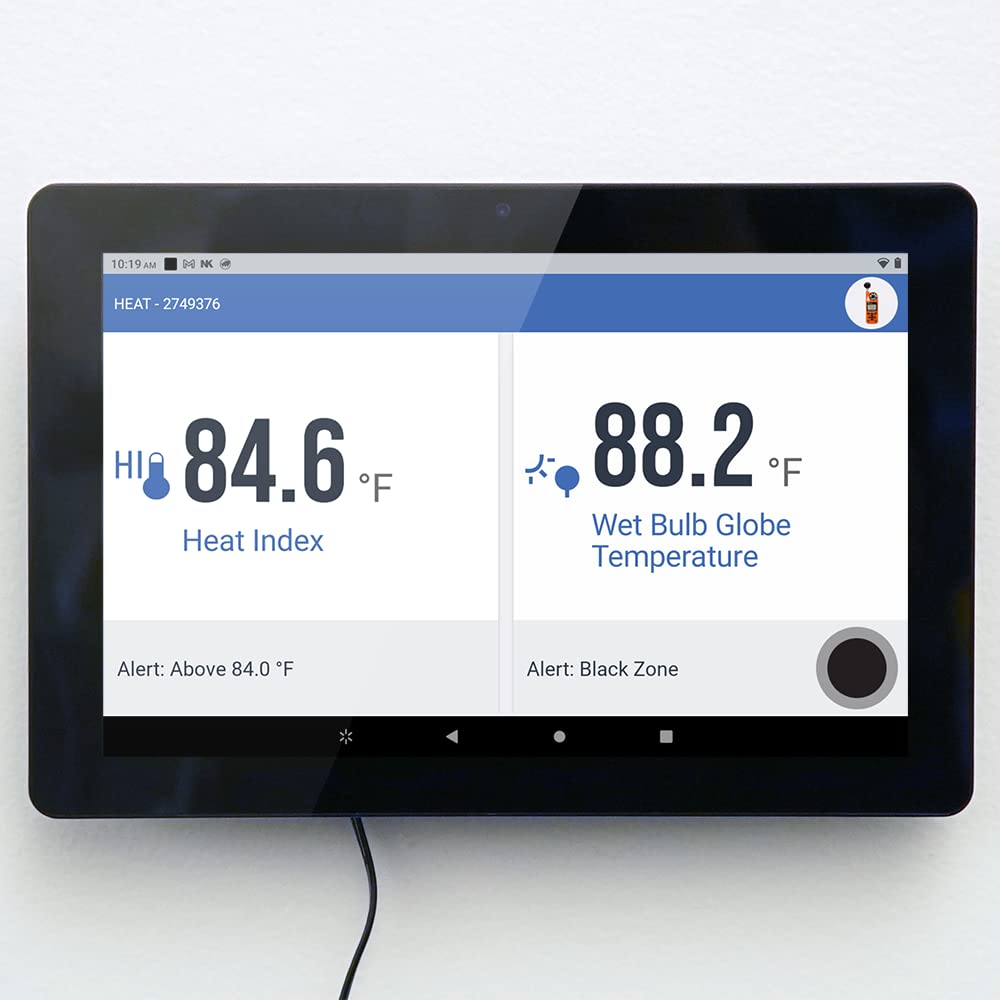
Выява: Планшэт дыстанцыйнага маніторынгу, які паказвае ў рэжыме рэальнага часу цеплавы індэкс і тэмпературу вільготнага тэрмометра.
- Змяніць назву/колер прылады: У раздзеле «Прылады» націсніце «Налады» для вашай прылады Kestrel. Націсніце «Рэдагаваць» у правым верхнім куце. Увядзіце новую назву ў тэкставае поле. Вы таксама можаце змяніць колер, правёўшы пальцам улева або ўправа па малюнку Kestrel. Націсніце «Захаваць».
- Наладзьце панэль кіравання ў рэжыме рэальнага часу: Націсніце «Панэль кіравання» для прылады Kestrel, якую вы хочаце наладзіць. Націсніце кнопку «Рэдагаваць». Націсніце радыёпалі злева на экране, каб дадаць або выдаліць патрэбныя вымярэнні. view на панэлі кіравання ў рэжыме рэальнага часу. Націсніце «Захаваць». Націсніце значок поўнаэкраннага рэжыму, каб адлюстраваць вымярэнні ў рэжыме рэальнага часу ў поўнаэкранным рэжыме. Поўнаэкранны рэжым таксама падтрымлівае альбомную арыентацыю. Націсніце кнопку «Назад» на прыладзе, каб выйсці з поўнаэкраннага рэжыму.
- Панэль кіравання для некалькіх прылад: Калі вы падключаеце больш за адну прыладу Kestrel, пераключыцеся на панэль кіравання некалькімі прыладамі. Націсніце «Некалькі прылад» і выкарыстоўвайце значкі плюс/рэдагаваць, каб унесці змены. Выкарыстоўвайце значок рэдагавання, каб выбраць вымярэнні, якія вы хочаце выдаліць з панэлі кіравання некалькімі прыладамі, або змяніць viewпарадак. Выкарыстоўвайце значок плюса, каб выбраць вымярэнні для дадання і прыладу для прадастаўлення выбраных вымярэнняў. Вы таксама можаце view у поўнаэкранным рэжыме з панэлі кіравання для некалькіх прылад.
- Зрабіць здымкі: Пераканайцеся, што вы знаходзіцеся на панэлі кіравання прылады і націсніце «Захапіць». Націсніце «View", каб праверыць здымак. Выберыце, якія вымярэнні вы хочаце экспартаваць, або абярыце «Толькі вымярэнні панэлі кіравання», каб выбраць толькі тыя вымярэнні, якія зараз адлюстроўваюцца на вашай панэлі кіравання. Затым націсніце «Захаваць». Націсніце значок сумеснага выкарыстання, каб экспартаваць file як CSV або PDF.
- Запіс сесій: Перайдзіце на панэль кіравання прылады і націсніце «Пачаць запіс». Пасля завяршэння запісу з'явіцца падказка. Націсніце «View", каб убачыць свой сеанс. Выкарыстоўвайце ўкладку «Вымярэнні», каб выбраць, якія вымярэнні вы хочаце view і экспартаваць або пераключыць «Толькі вымярэнні панэлі кіравання». Націсніце «Захаваць». Выкарыстоўвайце ўкладку «Статыстыка», каб view мінімальнае, сярэдняе і максімальнае значэнне вашай сесіі. Націсніце на значок дыяграмы, каб убачыць графік вымярэння ў вашай сесіі. Тут вы можаце выбраць значок кропкі даных, каб убачыць запісаныя кропкі даных у фармаце маркіраванага спісу.
- Рэдагаваць звесткі пра сеанс: Вы можаце выкарыстоўваць укладку «Падрабязнасці», каб рэдагаваць назву сесіі і вызначыць дадзеныя вашай сесіі. Вы можаце змяніць назву, дадаць апісанне, увесці нататкі і нават дадаць фатаграфіі. Пасля захавання змяненняў вы можаце націснуць значок сумеснага выкарыстання, каб экспартаваць дадзеныя ў фармаце CSV або PDF.
- Наладзіць абвесткі: Важна наладзіць, якія папярэджанні вы хацелі б атрымліваць ад вашага падраздзялення. Рэгіянальныя офісы OSHA павінны ацаніць патэнцыйную магчымасць захворванняў, траўмаў і смерцяў, звязаных з спякотай, калі могуць існаваць небяспекі, звязаныя з спякотай, у памяшканнях або на адкрытым паветры ў дні прыярытэту спякоты, калі чакаецца, што цеплавы індэкс будзе 80°F або вышэй. Каб наладзіць папярэджанне, перайдзіце ў раздзел «Налады прылады» для прылады, ад якой вы хочаце атрымліваць папярэджанні, затым націсніце «Кіраванне папярэджаннямі». Націсніце «Дадаць папярэджанні». Націсніце на вымярэнне прылады, для якога вы хочаце атрымліваць папярэджанне (напрыклад, цеплавы індэкс). Увядзіце «Парог» 80°F. Пераканайцеся, што «Кірунак» — «Вышэй», каб папярэджанне спрацоўвала, калі цеплавы індэкс перавышае 80°F. Пераключыце перамыкачы, каб уключыць папярэджанні па электроннай пошце і/або тэкставых паведамленнях. Увядзіце свой адрас электроннай пошты і нумар мабільнага тэлефона. Націсніце «Захаваць» у правым верхнім куце, каб захаваць новае папярэджанне. Зрабіце тое ж самае для кожнай прылады, для якой вы хочаце ўсталяваць папярэджанні.

Выява: Планшэт дыстанцыйнага маніторынгу, які паказвае графічнае адлюстраванне тэндэнцый экалагічных дадзеных.
Тэхнічнае абслугоўванне
- Уборка: Рэгулярна чысціце Kestrel 5400 і планшэт дыстанцыйнага маніторынгу мяккай губкай.amp тканінай. Пазбягайце абразіўных ачышчальнікаў або растваральнікаў.
- Крыльчатка: Для дакладных паказанняў хуткасці паветра пераканайцеся, што крыльчатка чыстая ад смецця.
- акумулятар: Kestrel 5400 працуе ад адной батарэі тыпу АА (у камплекце). Мяняйце па меры неабходнасці.
- Абнаўленні прашыўкі: Перыядычна правярайце наяўнасць абнаўленняў прашыўкі праз праграму Kestrel LiNK, каб забяспечыць аптымальную прадукцыйнасць і доступ да найноўшых функцый.
Ліквідацыю непаладак
- Праблемы з падключэннем: Калі Kestrel 5400 не падключаецца да планшэта, пераканайцеся, што Bluetooth уключаны на абедзвюх прыладах і яны знаходзяцца ў зоне дзеяння (100 метраў прамой бачнасці, з улікам перашкод). Паспрабуйце перазагрузіць абедзве прылады.
- Дадзеныя не перадаюцца ў AWN: Пераканайцеся, што праграма Kestrel LiNK працуе на планшэце дыстанцыйнага маніторынгу ў рэжыме пярэдняга плана і што планшэт мае стабільнае падключэнне да Wi-Fi. Праверце наладу «Адпраўляць даныя на AmbientWeather.net» у праграме.
- Няправільныя паказанні: Пераканайцеся, што Kestrel 5400 усталяваны правільна, на рэкамендаванай вышыні і арыентаваны ў напрамку асноўнага патоку паветра. Дайце прыбору прыстасавацца да новага асяроддзя на 8-15 хвілін, перш чым здымаць паказчыкі.
- Прылада непрацаздольная: Адключэнне або страта сілкавання пераменнага току прывядзе да непрацаздольнасці прылады. Забяспечце бесперапыннае электрасілкаванне.
Тэхнічныя характарыстыкі
| Асаблівасць | Каштоўнасць |
|---|---|
| Памеры ўпакоўкі | 16.5 х 12.5 х 5.75 цалі; 5.75 фунтаў |
| Батарэі | Патрабуецца 1 батарэйка АА. (у камплекце) |
| Дата першай даступнасці | 13 лютага 2023 г |
| Вытворца | НК Кестрэл |
| Марка | Пустальга |
| Рэкамендуемае выкарыстанне для прадукту | Лабараторыя, склад, памяшканне |
| Канкрэтнае выкарыстанне прадукту | Індэкс цяпла |
| Крыніца харчавання | Харчаванне ад батарэі |
| Асаблівасць | Вялікі дысплей |
| Тэхналогія падлучэння | Bluetooth |
| Колькасць батарэек | Патрабуецца 1 батарэйка АА. (у камплекце) |
| стыль | Сучасны |
| Колер | шэры |
| Дакладнасць тэмпературы | 1 °C |
Інфармацыя аб гарантыі
Каб атрымаць падрабязную інфармацыю аб гарантыі, звярніцеся да афіцыйнага сайта Kestrel Instruments. webсайт або звярніцеся ў службу падтрымкі кліентаў. Для пашыранага пакрыцця даступныя планы абароны.
- 2-гадовы план абароны
- 3-гадовы план абароны
Падтрымка
Каб атрымаць дадатковую дапамогу, тэхнічную падтрымку або доступ да дадатковых рэсурсаў, наведайце вэб-сайт Kestrel Instruments. webсайт або звярніцеся ў іх аддзел абслугоўвання кліентаў.
вытворца: НК Кестрэл
Фірмовая крама: Наведайце краму Kestrel на Amazon