
Уводзіны
Гэта кіраўніцтва змяшчае падрабязныя інструкцыі па ўсталёўцы, эксплуатацыі і абслугоўванні матчынай платы Supermicro MBD-X12DPI-N6-B E-ATX для сервера. Яно прызначана для таго, каб дапамагчы карыстальнікам правільна і эфектыўна наладзіць сваю серверную сістэму. Калі ласка, уважліва прачытайце гэта кіраўніцтва, перш чым працягваць любую ўсталёўку або канфігурацыю.
Інфармацыя па бяспецы
Выконвайце наступныя меры бяспекі, каб прадухіліць пашкоджанне матчынай платы і забяспечыць асабістую бяспеку:
- Заўсёды адключайце шнур харчавання ад крыніцы харчавання перад усталёўкай або зняццем якіх-небудзь кампанентаў.
- Насіце антыстатычны бранзалет і працуйце на антыстатычным кілімку, каб прадухіліць пашкоджанне адчувальных кампанентаў электрастатычным разрадам (ESD).
- Трымайце матчыну плату за краю, каб пазбегнуць непасрэднага дакранання да кампанентаў.
- Забяспечце належную вентыляцыю ўнутры корпуса сервера, каб прадухіліць перагрэў.
- Глядзіце інструкцыю па эксплуатацыі блока харчавання, каб даведацца пра канкрэтныя рэкамендацыі па тэхніцы бяспекі, звязаныя з падключэннем да сеткі.
Змест пакета
Праверце наяўнасць усіх прадметаў у камплекце:
- Мацярынская плата Supermicro MBD-X12DPI-N6-B E-ATX для сервера
- I / O Shield
- Кабелі SATA (колькасць можа адрознівацца)
- Кароткі даведнік
- DVD/USB з драйверамі і ўтылітамі (калі ў камплекце)
Настройка і ўстаноўка
У гэтым раздзеле вы знойдзеце інструкцыі па ўсталёўцы матчынай платы і яе асноўных кампанентаў.
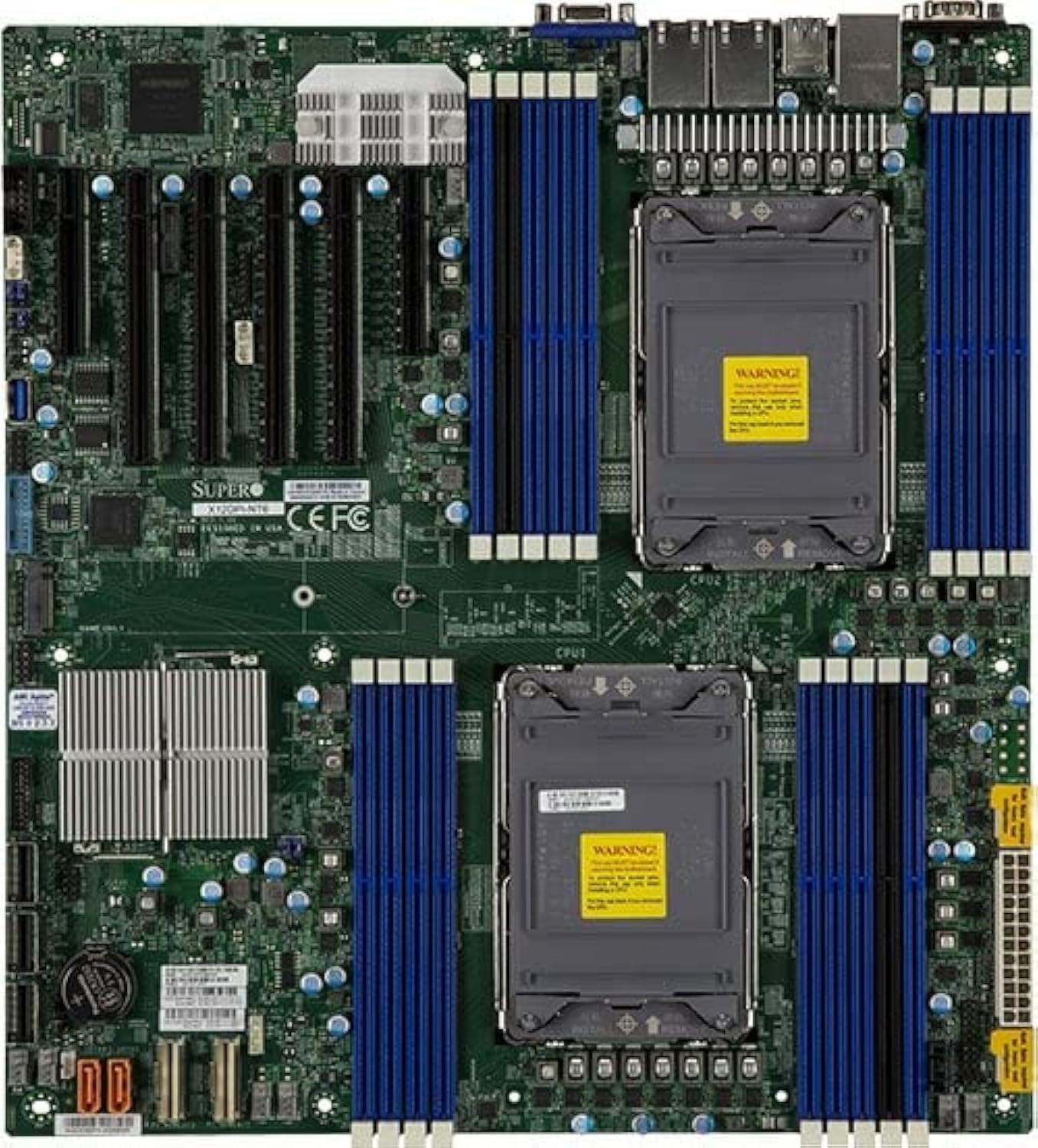
Малюнак 1: Зверху ўніз view матчынай платы для сервера Supermicro MBD-X12DPI-N6-B E-ATX, паказанаяasinМае два раздымы для працэсара LGA 4189, 18 слотаў DDR4 DIMM, некалькі слотаў пашырэння PCIe 4.0 і розныя раздымы для падключэння назапашвальнікаў і перыферыйных прылад. Плата мае зялёную друкаваную плату з сінімі і чорнымі слотамі DIMM і серабрыстыя радыятары для чыпсэта і блокаў харчавання.
1. Усталёўка працэсара (LGA 4189)
- Асцярожна адкрыйце механізм фіксацыі раздыма працэсара, адштурхнуўшыasinрычагі.
- Сумясціце трохкутную адзнаку на працэсары з адпаведнай адзнакай на сокеце.
- Акуратна ўстаўце працэсар у раз'ём, не прыціскаючы яго да сілы.
- Зачыніце механізм фіксацыі сокета, пераканаўшыся, што працэсар надзейна ўсталяваны.
- Нанесці цеплавую пасту на працэсар і ўсталяваць кулер працэсара ў адпаведнасці з інструкцыямі вытворцы.
2. Усталёўка модуляў памяці (DIMM)
Матчына плата падтрымлівае да 4 ТБ памяці 3DS ECC RDIMM/LRDIMM DDR4-3200 МГц у 18 слотах DIMM. Памяць Intel Optane серыі Persistent Memory 200 падтрымліваецца ў асобных слотах (P1-DIMM2 і P2-DIMM2).
- Адкрыйце фіксатары з абодвух канцоў слота DIMM.
- Сумясціце выемку на модулі памяці з ключом у слоце DIMM.
- Шчыльна ўстаўце модуль у слот, пакуль фіксатары не зафіксуюцца.
- Пераканайцеся, што ўсе модулі ўсталяваныя правільна і роўна.
3. Усталёўка карты PCIe
Матчына плата мае 2 слоты PCIe 4.0 x8 і 4 слоты PCIe 4.0 x16.
- Выберыце адпаведны слот PCIe для вашай платы пашырэння.
- Зніміце адпаведную металічную вечка кранштэйна з корпуса сервера.
- Сумясціце карту са слотам і моцна націсніце, пакуль яна цалкам не зафіксуецца.
- Замацуйце карту да корпуса з дапамогай шрубы або фіксатара.
4. Падключэнне прылады захоўвання дадзеных
Кантролер Intel C621A мае 14 партоў SATA3 (6 Гбіт/с) з падтрымкай RAID 0, 1, 5, 10. Таксама ёсць 1 слот PCIe 4.0 x4 M.2 (форм-фактар 2280/22110, M-Key).
- Прылады SATA: Падключыце кабелі перадачы дадзеных SATA ад назапашвальнікаў да партоў SATA на матчынай плаце. Падключыце кабелі харчавання ад блока харчавання да назапашвальнікаў.
- Прылады M.2: Устаўце цвёрдацельны назапашвальнік M.2 у слот M.2 і замацуйце яго прыкладзеным шрубай.
5. Падключэнне крыніцы харчавання
Падключыце асноўны 24-кантактны раз'ём харчавання ATX і 8-кантактныя (або 4+4-кантактныя) раз'ёмы харчавання працэсара ад блока харчавання да адпаведных партоў на матчынай плаце. Пераканайцеся, што ўсе раздымы харчавання надзейныя.
Інструкцыя па эксплуатацыі
1. Пачатковая загрузка
- Пасля ўстаноўкі ўсіх кампанентаў падключыце шнур харчавання да блока харчавання і ўключыце сістэму.
- Сістэма выканае самаправерку пры ўключэнні (POST). Сачыце за наяўнасцю кодаў памылак або гукавых сігналаў.
2. Канфігурацыя BIOS/UEFI
Падчас тэсту POST націсніце адпаведную клавішу (звычайна DEL or F2), каб увайсці ў ўтыліту налады BIOS/UEFI. Тут вы можаце наладзіць парадак загрузкі, сістэмны час і розныя параметры абсталявання.
3. Усталёўка аперацыйнай сістэмы
Устаўце носьбіт усталёўкі аперацыйнай сістэмы (USB-назапашвальнік або DVD-дыск) і наладзьце BIOS/UEFI для загрузкі з яго. Выконвайце інструкцыі на экране, каб усталяваць патрэбную аперацыйную сістэму.
Тэхнічнае абслугоўванне
1. Уборка
Рэгулярна чысціце ўнутраную частку корпуса сервера, каб прадухіліць назапашванне пылу, якое можа прывесці да перагрэву. Выкарыстоўвайце сціснутае паветра для выдалення пылу з радыятараў, вентылятараў і іншых кампанентаў. Перад чысткай пераканайцеся, што сістэма выключана і адключана ад сеткі.
2. Абнаўленні прашыўкі і драйвераў
Перыядычна правярайце афіцыйныя дадзеныя Supermicro webсайт з апошнімі абнаўленнямі прашыўкі BIOS/UEFI і драйвераў для вашай матчынай платы. Абнаўленне сістэмы забяспечвае аптымальную прадукцыйнасць, стабільнасць і бяспеку.
Ліквідацыю непаладак
Калі ў вас узніклі праблемы, звярніцеся да наступных распаўсюджаных крокаў па ліквідацыі непаладак:
- Няма харчавання: Пераканайцеся, што ўсе кабелі харчавання (24-кантактны ATX, 8-кантактны працэсар) надзейна падключаны. Праверце блок харчавання і разетку.
- Няма дысплея: Праверце, ці падключаны і ўключаны манітор. Пераўсталюйце відэакарту (калі ёсць) і модулі памяці. Паспрабуйце загрузіцца з мінімальнай колькасцю кампанентаў.
- Сістэмныя гукавыя сігналы: Звярніцеся да табліцы гукавых кодаў матчынай платы (звычайна яе можна знайсці ў поўным кіраўніцтве па эксплуатацыі Supermicro). webсайт) для дыягностыкі праблем з абсталяваннем, якія праяўляюцца ў выглядзе пэўных гукавых сігналаў.
- Аперацыйная сістэма не загружаецца: Праверце парадак загрузкі ў BIOS/UEFI. Пераканайцеся, што дыск з аперацыйнай сістэмай выяўлены і спраўны.
- Перагрэў: Пераканайцеся, што кулеры працэсара і вентылятары корпуса правільна ўсталяваныя і працуюць. Ачысціце пыл з радыятараў і вентыляцыйных адтулін.
Тэхнічныя характарыстыкі
| Асаблівасць | Дэталь |
|---|---|
| Гняздо працэсара | Два раздымы LGA 4189 (раз'ём P+) |
| Сумяшчальныя працэсары | Маштабуемыя працэсары Intel Xeon 3-га пакалення (TDP да 270 Вт) |
| Набор мікрасхем | Intel C621A |
| Тып памяці | DDR4 3DS ECC RDIMM/LRDIMM, пастаянная памяць Intel Optane серыі 200 |
| Хуткасць памяці | 3200 МГц |
| Слоты памяці | 18 слотаў DIMM (да 4 ТБ у агульнай складанасці) |
| Слоты пашырэння PCIe | 2 х PCIe 4.0 x8, 4 х PCIe 4.0 x16 |
| Падтрымка NVMe | 2 унутраныя парты PCIe 4.0 NVMe x8 |
| Інтэрфейс M.2 | 1 x PCIe 4.0 x4 (2280/22110, M-клавіша) |
| Парты SATA | 14 x SATA3 (6 Гбіт/с) з RAID 0, 1, 5, 10 |
| лакальная сетка | Двайная лакальная сетка з гігабітным Ethernet-кантролерам Intel i350 |
| Відэавыхад | 2 x VGA (1 на задняй панэлі, 1 на пярэдняй панэлі) |
| Формаў-фактар | E-ATX |
| Памеры | 16 х 12 х 5 цалі |
Падтрымка і гарантыя
Каб атрымаць тэхнічную падтрымку, спампаваць драйверы і атрымаць апошнія абнаўленні BIOS, наведайце афіцыйны сайт Supermicro. webсайт. Інфармацыю аб умовах гарантыі на прадукцыю можна знайсці на партале падтрымкі Supermicro або звязаўшыся з месцам пакупкі.
Заўсёды звяртайцеся да афіцыйнай дакументацыі Supermicro, каб атрымаць найбольш дакладную і актуальную інфармацыю.