
1. Уводзіны
UniFi Gateway Dream Wall (UDW) — гэта кансоль UniFi OS карпаратыўнага ўзроўню, прызначаная для насценнага разгортвання. Яна аб'ядноўвае высокапрадукцыйны шлюз бяспекі, сеткавы кантролер UniFi і шматпортавы камутатар з магчымасцямі PoE, забяспечваючы комплекснае рашэнне для кіравання і абароны вашай сеткавай інфраструктуры. Гэта кіраўніцтва змяшчае неабходную інфармацыю для правільнай налады, эксплуатацыі, абслугоўвання і ліквідацыі непаладак вашай прылады UDW.
2. Інфармацыя па бяспецы
Калі ласка, прачытайце, выконвайце і захоўвайце гэтыя інструкцыі. Улічвайце ўсе папярэджанні. Выкарыстоўвайце толькі тыя прыстасаванні/аксэсуары, якія рэкамендаваны вытворцам.
- Не выкарыстоўвайце гэты прадукт каля вады.
- Не разбірайце выраб. Па ўсіх пытаннях абслугоўвання звяртайцеся да кваліфікаванага персаналу.
- Не закрывайце вентыляцыйныя адтуліны.
- Выкарыстоўвайце толькі блок харчавання, прадугледжаны вытворцам.
- У мэтах бяспекі забяспечце належнае зазямленне.
- Абараніце сеткавы шнур ад наступання або заціскання.
3. Змесціва ўпакоўкі
Праверце, ці ёсць у вашай упакоўцы ўсе пералічаныя ніжэй прадметы:
- Сцяна мары UniFi Gateway (UDW)
- Шнур харчавання (залежна ад рэгіёна)
- Насценны кранштэйн
- Мантажныя шрубы і насценныя анкеры
- Кароткае кіраўніцтва

Выява: Прылада UniFi Gateway Dream Wall паказана разам са шнуром харчавання, насценным кранштэйнам і мантажнымі прыладамі.
4. Прадукт скончыўсяview
UDW мае трывалую канструкцыю з рознымі партамі і індыкатарамі для комплекснага кіравання сеткай.

Выява: спераду view сцяны мары UniFi Gateway, выставаasinяго элегантны белы дызайн і цэнтральны дысплей.

Выява: Збоку view UniFi Gateway Dream Wall, падкрэсліваючы яго тонкі прафесійныfile пры мантажы.

Выява: UniFi Gateway Dream Wall з адкрытай пярэдняй крышкай, якая адкрывае ўнутраныя кампаненты і сэнсарны дысплей.
4.1 Пярэдняя панэль
- 4.7-цалевы сэнсарны дысплей: Забяспечвае інфармацыю пра стан сеткі ў рэжыме рэальнага часу, статыстыку сеткі і дазваляе кіраваць базавымі прыладамі.
- Святлодыёдны індыкатар: Паказвае стан прылады (напрыклад, загрузка, падключэнне да Інтэрнэту, памылка).
4.2 Парты і раздымы
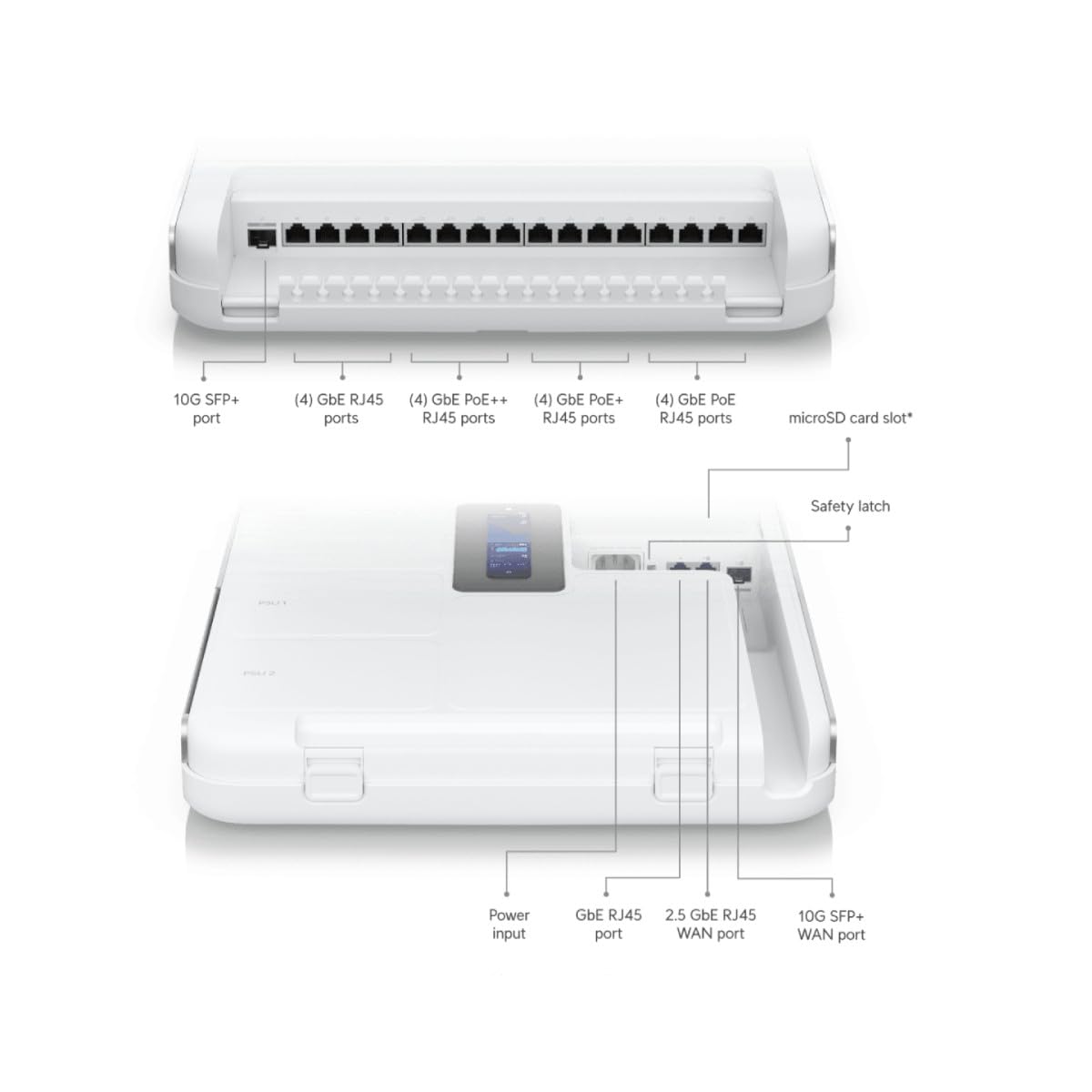
Выява: Падрабязная схема, якая ілюструе розныя парты і раздымы на UniFi Gateway Dream Wall, у тым ліку SFP+, RJ45 і ўваходы харчавання.
| Порт/Функцыя | Апісанне |
|---|---|
| Порт 10G SFP+ | Высокахуткасны валаконна-аптычны канал сувязі. |
| (4) парты GbE RJ45 | Гігабітныя Ethernet-парты для падключэння да агульнай сеткі. |
| (4) парты GbE PoE++ RJ45 | Гігабітныя Ethernet-парты з падтрымкай харчавання праз Ethernet Plus (802.3bt) для прылад высокай магутнасці. |
| (4) парты GbE PoE+ RJ45 | Гігабітныя Ethernet-парты з падтрымкай харчавання праз Ethernet Plus (802.3at) для стандартных прылад PoE. |
| (4) парты GbE PoE RJ45 | Гігабітныя Ethernet-парты з падтрымкай харчавання па Ethernet (802.3af) для базавых прылад PoE. |
| Слот для карт MicroSD | Для дадатковага захоўвання (напрыклад, запісаў UniFi Protect). |
| Увод магутнасці | Падключаецца да шнура харчавання, які ўваходзіць у камплект. |
| Порт GbE RJ45 WAN | Гігабітны Ethernet-порт для падключэння да глабальнай сеткі. |
| 2.5-гігабітны порт WAN RJ45 | 2.5-гігабітны порт Ethernet для хуткаснага падключэння да глабальнай сеткі. |
| 10G SFP+ WAN-порт | 10-гігабітны порт SFP+ для высакахуткаснага падключэння да валаконна-аптычнай сеткі WAN. |
| Кнопка скіду | Выкарыстоўваецца для скіду да заводскіх налад або рэжыму аднаўлення. |
5. Настройка
5.1 Мантаж прылады
- Выберыце падыходнае месца на сцяне, забяспечыўшы дастатковую вентыляцыю і доступ да разетак.
- Выкарыстоўвайце насценны кранштэйн у якасці шаблону для адзнакі кропак свідравання.
- Прасвідруйце адтуліны і пры неабходнасці ўстаўце ў сцяну анкеры.
- Замацуйце насценны кранштэйн да сцяны з дапамогай прадугледжаных шруб.
- Акуратна выраўнуйце UDW з кранштэйнам і ўстаўце яго на месца, пакуль ён надзейна не зашчоўкне.

Выява: UniFi Gateway Dream Wall паказаны ўсталяваным на сцяне з адкрытай вечкам, каб паказаць унутраную структуру і кропкі мацавання.
5.2 Падключэнне сілкавання
Падключыце шнур харчавання з камплекта да ўваходнага порта харчавання на прыладзе UDW, а затым да заземленай электрычнай разеткі. Прылада ўключыцца аўтаматычна.
5.3 Сеткавыя злучэнні
Падключыце мадэм або маршрутызатар вашага інтэрнэт-правайдэра да аднаго з партоў WAN (GbE RJ45 WAN, 2.5 GbE RJ45 WAN або 10G SFP+ WAN) на UDW. Падключыце прылады лакальнай сеткі (напрыклад, кампутары, камутатары, кропкі доступу UniFi) да даступных партоў LAN (GbE RJ45, GbE PoE, GbE PoE+, GbE PoE++).

Выява: Схема сеткі, якая ілюструе, як UniFi Dream Wall інтэгруецца ў сетку, падключаецца да Інтэрнэту, камер бяспекі, кропак доступу, тэлефонных сістэм і сістэм кантролю доступу да дзвярэй.
5.4 Пачатковая канфігурацыя
UDW можна наладзіць праз мабільнае прыкладанне UniFi або web браўзер.
- Выкарыстанне мабільнага прыкладання UniFi: Запампуйце праграму UniFi Network з крамы мабільных праграм. Пераканайцеся, што на вашай мабільнай прыладзе ўключаны Bluetooth. Праграма павінна выявіць UDW. Выконвайце падказкі на экране, каб завяршыць наладу, у тым ліку назваць прыладу, наладзіць Wi-Fi і стварыць пароль адміністратара.
- Выкарыстоўваючы Web Браўзэр: Падключыце камп'ютар непасрэдна да аднаго з партоў лакальнай сеткі прылады UDW. Адкрыйце web браўзер і перайдзіце па IP-адрасе па змаўчанні (звычайна 192.168.1.1). Выканайце інструкцыі майстра налады, каб наладзіць сетку.
6. Аперацыйная
6.1 Доступ да інтэрфейсу UniFi
Пасля налады вы можаце кіраваць сеткай UDW і UniFi праз інтэрфейс сеткавага кантролера UniFi. Доступ да яго можна атрымаць праз мабільнае прыкладанне UniFi або перайшоўшы па IP-адрасе UDW у web браўзер з прылады ў вашай лакальнай сетцы.
6.2 Кіраванне сеткай
Сеткавы кантролер UniFi забяспечвае цэнтралізаваную панэль кіравання для кіравання ўсімі аспектамі вашай сеткі, у тым ліку:
- Маніторынг прадукцыйнасці сеткі і падлучаных прылад.
- Налада віртуальных лакальных сетак (VLAN) і правілаў брандмаўэра.
- Кіраванне доступам карыстальнікаў і гасцявымі сеткамі.
- Укараненне і кіраванне іншымі прыладамі UniFi (напрыклад, кропкамі доступу, камутатарамі).
6.3 Канфігурацыя Wi-Fi
UDW мае ўбудаваныя магчымасці Wi-Fi 6. Вы можаце наладжваць сеткі Wi-Fi (SSID), параметры бяспекі і пашыраныя бесправадныя функцыі непасрэдна з сеткавага кантролера UniFi.
7. Тэхнічнае абслугоўванне
Рэгулярнае тэхнічнае абслугоўванне забяспечвае аптымальную прадукцыйнасць і даўгавечнасць вашай UDW.
- Абнаўленні прашыўкі: Рэгулярна правярайце наяўнасць апошніх абнаўленняў прашыўкі і ўсталёўвайце іх праз сеткавы кантролер UniFi. Гэта гарантуе, што ў вас ёсць найноўшыя функцыі, патчы бяспекі і выпраўленні памылак.
- Уборка: Трымайце прыладу ў чысціні і без пылу. Выкарыстоўвайце мяккую сухую тканіну для працірання вонкавых паверхняў. Не выкарыстоўвайце вадкія ачышчальнікі або аэразолі.
- Вентыляцыя: Пераканайцеся, што вентыляцыйныя адтуліны не заблакіраваны, каб пазбегнуць перагрэву.
- Канфігурацыя рэзервовага капіявання: Перыядычна стварайце рэзервовую копію канфігурацыі сеткавага кантролера UniFi ў бяспечнае месца.
8. Выпраўленне непаладак
У гэтым раздзеле разглядаюцца распаўсюджаныя праблемы, з якімі вы можаце сутыкнуцца пры выкарыстанні вашай незавершанай працы.
- Прылада не ўключаецца: Пераканайцеся, што шнур харчавання надзейна падключаны як да прылады UDW, так і да спраўнай электрычнай разеткі. Праверце, ці ёсць у разетцы электрычнасць.
- Паведамленне «Праверце падключэнне» на дысплеі: Калі пасля ініцыялізацыі UDW завісае на экране «Праверце падключэнне», пераканайцеся, што ваша WAN-злучэнне актыўнае і правільна падключана. Калі для налады выкарыстоўваецца мабільнае прыкладанне UniFi, пераканайцеся, што Bluetooth уключаны і што прыкладанне можа выявіць прыладу. Часам можа спатрэбіцца скінуць налады да заводскіх (гл. ніжэй), калі пачатковая налада паўтараецца неаднаразова.
- Няма доступу ў Інтэрнэт: Праверце, ці актыўны ваш мадэм/правайдэр інтэрнэт-паслуг. Праверце падключэнне да порта WAN на прыладзе UDW. Забяспечце правільную канфігурацыю сеткі ў сеткавым кантролеры UniFi.
- Немагчыма атрымаць доступ да інтэрфейсу UniFi: Пераканайцеся, што ваша прылада падключана да сеткі UDW. Паспрабуйце атрымаць доступ да інтэрфейсу, выкарыстоўваючы IP-адрас UDW. Перазапусціце UDW.
- Павольная прадукцыйнасць сеткі: Праверце высокую загрузку сеткі ў сеткавым кантролеры UniFi. Пераканайцеся, што прашыўка абноўлена. Праверце цэласнасць кабеля.
- Скід да заводскіх налад: Каб скінуць налады да заводскіх, знайдзіце кнопку скіду (часта гэта невялікая адтуліна для шпількі) на прыладзе. Калі UDW уключаны, выкарыстоўвайце скрепку або падобны тонкі прадмет, каб націснуць і ўтрымліваць кнопку скіду прыблізна 10-15 секунд, пакуль прылада не перазагрузіцца. Гэта верне ўсе налады да заводскіх значэнняў.
9. Тэхнічныя характарыстыкі
Асноўныя тэхнічныя характарыстыкі UniFi Gateway Dream Wall (UDW):

Выява: Унутраная view UniFi Gateway Dream Wall з выдзеленымі ключавымі характарыстыкамі і памерамі, у тым ліку інтэграваным SSD, Wi-Fi 6, хуткасцю маршрутызацыі і блокамі харчавання.
| Асаблівасць | Дэталь |
|---|---|
| Нумар мадэлі | UDW |
| Памеры (В х Ш х Г) | 26.14 x 17.48 x 4.96 цалі (прыблізна 664 x 444 x 126 мм) |
| Вага | 1.32 фунта (прыблізна 0.6 кг) |
| Інтэграванае сховішча | 128 ГБ SSD |
| Стандарт Wi-Fi | Wi-Fi 6 (падвойны радыёпрыёмнік для прадпрыемстваў) |
| Прапускная здольнасць маршрутызацыі | 3.5+ Гбіт/с |
| Электразабеспячэнне | Інтэграваная сістэма рэзервавання электрасілкавання |
| Дысплей | 4.7-цалевы сэнсарны экран для кіравання |
| Першы даступны | 6 жніўня 2023 г |
10. Інфармацыя аб гарантыі
На прадукцыю Ubiquiti распаўсюджваецца абмежаваная гарантыя. Падрабязныя ўмовы гарантыі глядзіце на афіцыйным сайце Ubiquiti. webсайт або гарантыйны талон, які ўваходзіць у камплект пастаўкі прадукту. Захоўвайце пацвярджэнне пакупкі для прэтэнзій па гарантыі.
11. Падтрымка
Каб атрымаць тэхнічную падтрымку, дакументацыю па прадукце і форумы супольнасці, наведайце афіцыйны сайт падтрымкі Ubiquiti. webсайт:
Вы таксама можаце знайсці дадатковыя рэсурсы і звязацца са службай падтрымкі непасрэдна праз інтэрфейс UniFi Network Controller або мабільнае прыкладанне UniFi.