
Уводзіны
This manual provides detailed instructions for the installation, operation, and maintenance of your Diyeeni B75 MS Mini ITX Motherboard. Please read this manual thoroughly before proceeding with installation to ensure proper setup and functionality.
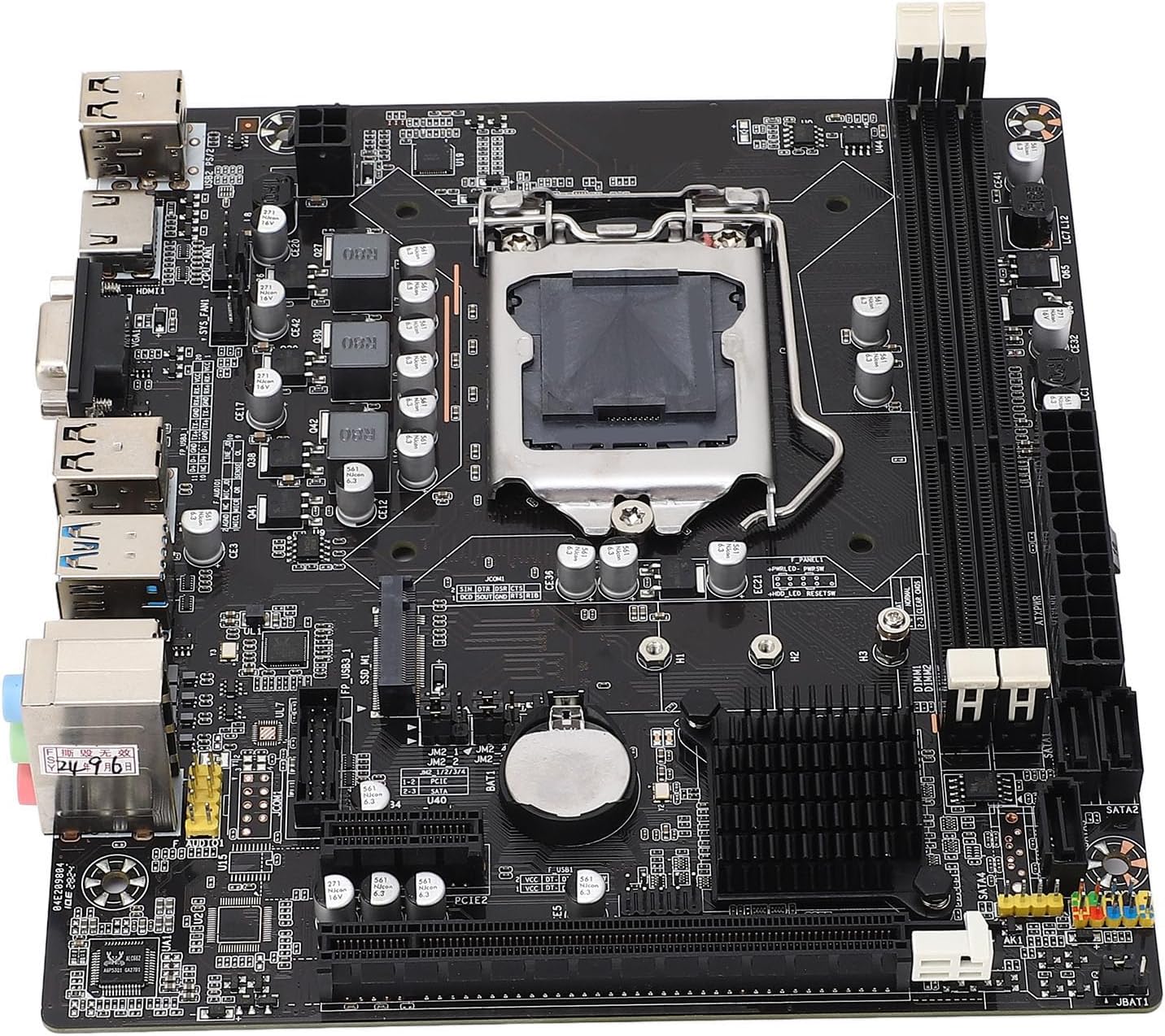
Выява: зверху ўніз view of the Diyeeni B75 MS Mini ITX Motherboard, highlighting the CPU socket, RAM slots, and various connectors.
Інфармацыя па бяспецы
- Заўсёды адключайце камп'ютар ад харчавання перад усталёўкай або зняццем якіх-небудзь кампанентаў.
- Насіце антыстатычны бранзалет, каб прадухіліць пашкоджанне кампанентаў электрастатычным разрадам (ESD).
- Трымайце матчыну плату за краю, каб не дакранацца да адчувальных кампанентаў.
- Забяспечце належную вентыляцыю ўнутры корпуса кампутара, каб прадухіліць перагрэў.
Змест пакета
Праверце наяўнасць усіх прадметаў у камплекце:
- 1 x Diyeeni B75 MS Motherboard
- 1 x Connection Cable (SATA cable)
- 1 x Metal Plate (I/O Shield)
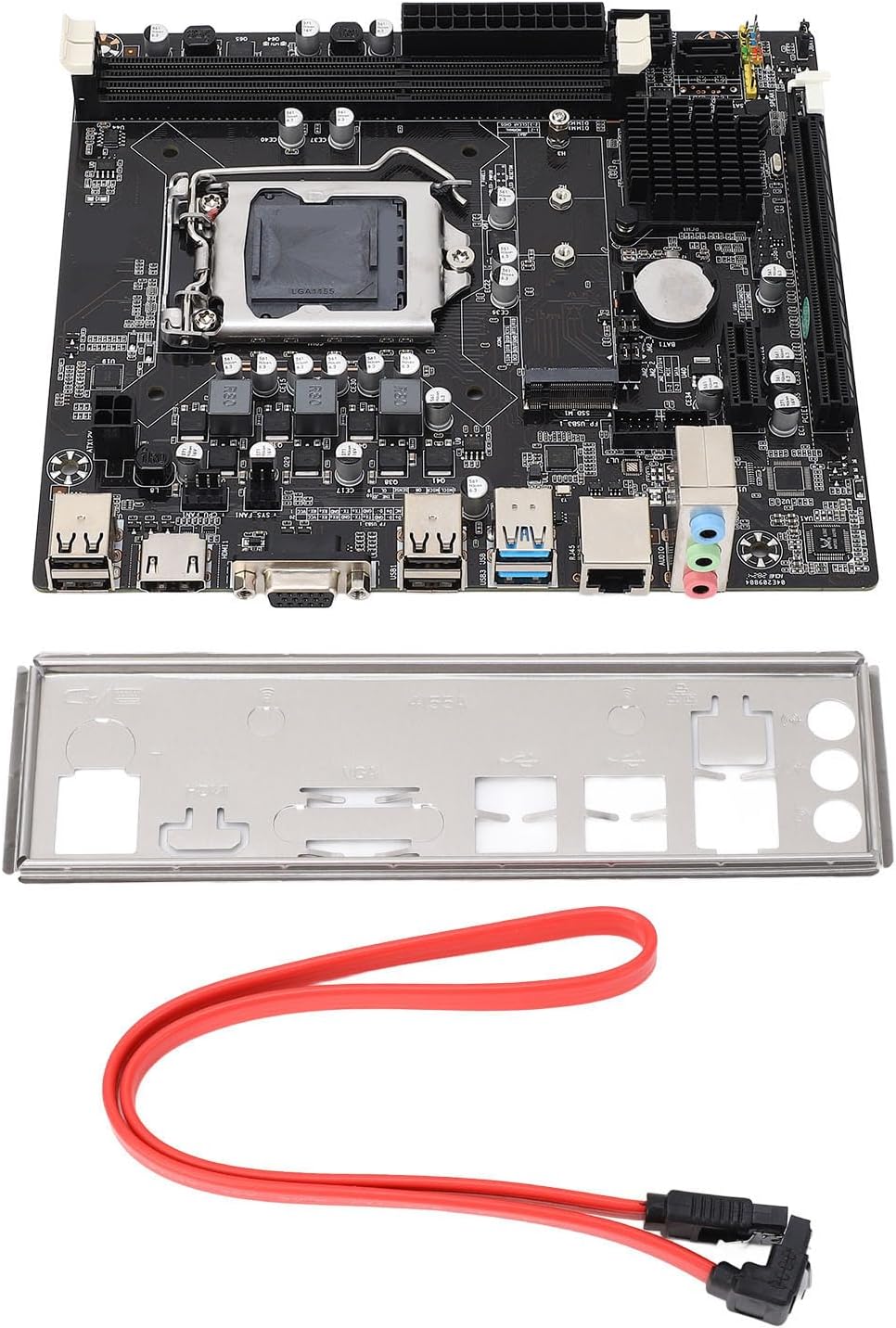
Image: The Diyeeni B75 MS Motherboard displayed alongside its included accessories, a red SATA data cable, and a silver I/O shield.
Тэхнічныя характарыстыкі
| Асаблівасць | Дэталь |
|---|---|
| Мадэль мацярынскай платы | B75 MS |
| Тып платы | ITX |
| Тып раздыма працэсара | LGA 1155 |
| Сумяшчальныя працэсары | Intel Pentium, Intel Core i3/i5 (2nd and 3rd Generation) |
| Тып чыпсэта | Intel B75 Express |
| Слоты памяці | 2 модулі DDR3 DIMM |
| Memory Capacity Peak | 16 ГБ |
| Тактавая частата памяці | 1066/1333/1600/1866 МГц |
| Інтэрфейс SATA | 1 x SATA3.0, 3 x SATA2.0 |
| Слот для відэакарты | 1 x PCI E 16X |
| Інтэрфейс USB | 4 x USB3.0 (2 rear, 2 via internal header), 6 x USB2.0 (2 rear, 4 via internal headers) |
| Відэавыхад | 1 х VGA, 1 х HDMI |
| Інтэрфейс пашырэння | NVME M.2, M.2 (for WiFi/BT or additional M.2) |
| Сеткавая карта | 100 Мбіт/с Ethernet |
| Гукавая карта | Аўдыёкодэк Realtek ALC662 |
| Убудаваны акумулятар | 1 x CR2032 240mAh |
Кіраўніцтва па ўстаноўцы
1. Усталёўка працэсара (LGA 1155)
- Знайдзіце раз'ём LGA 1155 на матчынай плаце.
- Акуратна націсніце на рычаг нагрузкі ўніз і пацягніце яго з раздыма, каб адкрыць рамку фіксацыі працэсара.
- Сумясціце трохкутную адзнаку на працэсары Intel LGA 1155 з адпаведнай адзнакай на сокеце. Акуратна ўстаўце працэсар у сокет, не прыкладаючы сілы.
- Зачыніце рамку фіксацыі і вярніце рычаг нагрузкі ў заблакаванае становішча.
- Нанесці цеплавую пасту на працэсар і ўсталяваць кулер.

Выява: Падрабязны view of the LGA 1155 CPU socket on the motherboard, showing the retention mechanism.
2. Усталёўка памяці (RAM)
- Знайдзіце два слоты для модуляў DDR3 DIMM.
- Адкрыйце зашчапкі з абодвух канцоў слота памяці.
- Сумясціце выемку на модулі памяці DDR3 з ключом у слоце DIMM.
- Шчыльна ўстаўце модуль памяці ў слот, пакуль зашчапкі не зафіксуюцца.
3. Storage Device Installation (SATA & NVME M.2)
- Дыскі SATA: Connect your SATA SSDs or HDDs to the SATA3.0 (1 port) or SATA2.0 (3 ports) connectors using SATA data cables. Connect the power cable from your power supply to the drive.
- Цвёрдацельны назапашвальнік NVME M.2: Locate the NVME M.2 slot. Insert the M.2 SSD at an angle into the slot and then gently push it down. Secure it with the provided screw.
4. Устаноўка відэакарты
- Locate the PCI E 16X slot.
- Адкрыйце фіксатар у канцы слота.
- Сумясціце відэакарту са слотам і моцна націсніце на яе, пакуль яна не зашчоўкне і фіксатар не зачыніцца.
- Secure the graphics card to your computer case with screws.
5. Падключэнне перыферыйных прылад і сілкавання
- Падключыце 24-кантактны раз'ём харчавання ATX і 4-кантактны раз'ём харчавання працэсара ад блока харчавання да матчынай платы.
- Падключыце USB-прылады да даступных партоў USB 3.0 і USB 2.0.
- Connect your monitor to the VGA or HDMI port.
- Падключыце кабель Ethernet да порта LAN для доступу да сеткі.
- Connect front panel connectors (power button, reset button, USB, audio) according to your case manual and motherboard labels.
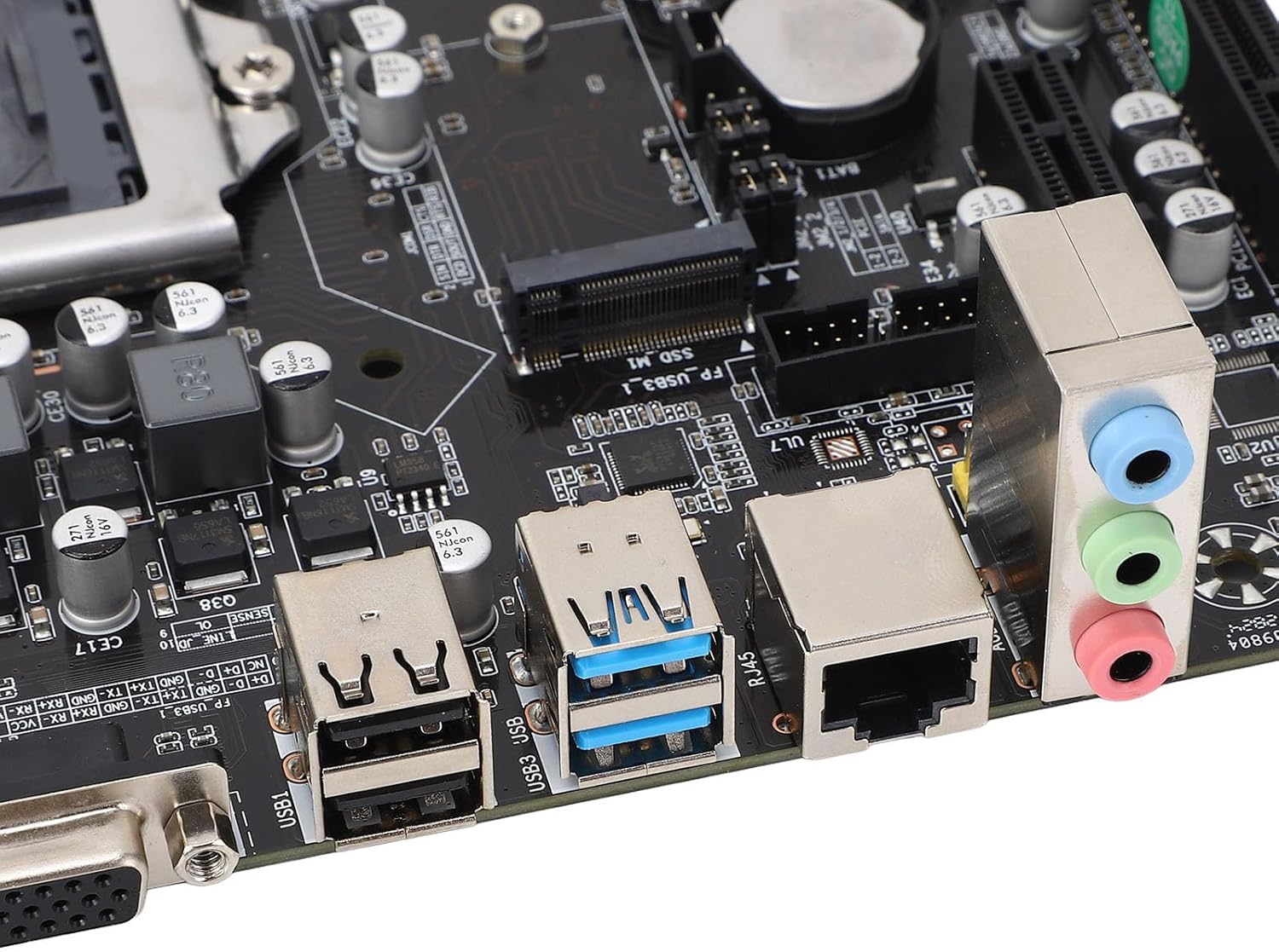
Image: A close-up of the motherboard's rear input/output panel, featuring USB 3.0, USB 2.0, VGA, HDMI, Ethernet, and audio ports.
Інструкцыя па эксплуатацыі
- After all components are installed and connected, close your computer case.
- Падключыце шнур харчавання да крыніцы харчавання і ўключыце выключальнік.
- Націсніце кнопку харчавання на корпусе кампутара.
- During startup, you can press the designated key (usually DEL or F2) to enter the BIOS/UEFI setup utility to configure system settings, boot order, and other advanced options.
- Усталюйце абраную аперацыйную сістэму (напрыклад, Windows, Linux) з загрузачнага USB-назапашвальніка або DVD-дыска.
Тэхнічнае абслугоўванне
- Выдаленне пылу: Рэгулярна чысціце пыл з унутранай часткі корпуса кампутара і кампанентаў матчынай платы сціснутым паветрам. Перад чысткай пераканайцеся, што сістэма выключана і адключана ад сеткі.
- Абнаўленні BIOS: Праверце вытворцы webсайт для абнаўленняў BIOS. Абнаўляйце BIOS толькі пры неабходнасці і ўважліва выконвайце інструкцыі, каб пазбегнуць нестабільнасці сістэмы.
- Праверка кампанентаў: Periodically check all cable connections (power, data) to ensure they are secure.
Ліквідацыю непаладак
- Няма харчавання: Пераканайцеся, што ўсе кабелі харчавання (24-кантактны ATX, 4-кантактны працэсар) надзейна падключаны. Праверце блок харчавання (БП) і разетку.
- Няма дысплея: Verify that your monitor is connected to the correct video output (VGA or HDMI) on the motherboard or dedicated graphics card. Reseat the graphics card and RAM modules.
- Нестабільнасць/збоі сістэмы: This can be caused by incompatible RAM, overheating, or faulty components. Check RAM compatibility and ensure CPU cooler is properly installed.
- Загрузачная прылада не знойдзена: Check SATA/NVME cable connections. Verify boot order in BIOS/UEFI settings.
- Form Factor Note: While listed as ITX, some users have reported challenges with dual-slot video cards in certain mini-ITX cases. Always verify case compatibility with your chosen components before final assembly.
Гарантыя і падтрымка
For warranty information and technical support, please refer to the documentation provided with your purchase or visit the official Diyeeni webсайт. Захоўвайце пацвярджэнне пакупкі для прэтэнзій па гарантыі.
You can visit the Diyeeni store for more products and support: Diyeeni Store