
Уводзіны
Гэта кіраўніцтва змяшчае падрабязныя інструкцыі па ўсталёўцы, эксплуатацыі, абслугоўванні і ліквідацыі няспраўнасцей вашай ViewSonic Omni VX2416 24-inch FHD IPS Gaming Monitor. Please read this manual thoroughly before using your monitor to ensure proper installation and optimal performance. Keep this manual for future reference.
Інструкцыя па наладзе
1. Змесціва ўпакоўкі
Праверце наяўнасць усіх прадметаў у камплекце:
- ViewSonic Omni VX2416 Monitor
- Сілавы кабель
- Кабель HDMI
- Кабель DisplayPort
- Падстаўка для манітора (аснова і шыя)
- Кароткае кіраўніцтва
2. Зборка падстаўкі для манітора
- Асцярожна пакладзеце манітор экранам уніз на мяккую чыстую паверхню, каб пазбегнуць драпін.
- Прымацуйце падстаўку да задняй панэлі манітора да шчаўчка або замацуйце яе шрубамі (падрабязную інфармацыю аб шрубах глядзіце ў Даведніку па хуткім запуску).
- Attach the stand base to the stand neck, ensuring it is firmly secured.

Выява: Задняя частка view з ViewSonic VX2416 monitor with the stand fully assembled and attached. This shows the monitor's back panel and the ergonomic stand.
3. Злучальныя кабелі
Перад падключэннем пераканайцеся, што манітор і камп'ютар выключаны.
- Падключэнне сілкавання: Падключыце кабель харчавання да ўваходу харчавання манітора, а затым да разеткі.
- Відэазлучэнне:
- For optimal performance, use the provided DisplayPort cable to connect your computer's DisplayPort output to the monitor's DisplayPort input.
- Alternatively, use the provided HDMI cable to connect your computer's HDMI output to one of the monitor's HDMI inputs.
- Аўдыёзлучэнне (дадаткова): If you are using external speakers or headphones, connect them to the monitor's audio out port. The monitor also has built-in speakers.

Выява: Падрабязная view з ViewSonic VX2416 monitor's rear connectivity panel, showing the power input, HDMI ports, DisplayPort, and audio output.
4. Пачатковае ўключэнне
- Падключыце кабель сілкавання да насценнай разеткі.
- Націсніце кнопку харчавання на маніторы.
- Power on your computer. The monitor should automatically detect the input signal. If not, you may need to manually select the input source using the On-Screen Display (OSD) menu.
Інструкцыя па эксплуатацыі
1. Экраннае меню (OSD).
The OSD menu allows you to adjust various monitor settings. Use the buttons located on the bottom right of the monitor to navigate the menu.
- Кнопка харчавання: Уключае/выключае манітор.
- Кнопка меню: Адкрывае экраннае меню.
- Кнопкі навігацыі: Выкарыстоўваецца для перамяшчэння па пунктах меню і змены значэнняў.
- Select/Exit Button: Confirms selections or exits the menu.
2. Налады дысплея
Access the OSD menu to adjust the following display parameters:
- Яркасць/кантраст: Адрэгулюйце агульную яркасць і розніцу паміж светлымі і цёмнымі абласцямі.
- Налады колеру: Змяніць каляровую тэмпературу, гаму і асобныя ўзроўні RGB.
- Выбар уводу: Ручное пераключэнне паміж уваходамі HDMI і DisplayPort.
- Частата абнаўлення: Ensure your system is set to 100Hz for optimal gaming performance.
- AMD FreeSync: Enable this feature in the OSD and your graphics card settings for tear-free gaming.
3. Налады гуку
The monitor includes built-in speakers. Adjust the volume through the OSD menu or your computer's sound settings.
4. Эрганамічныя рэгуляванні
The VX2416 monitor stand offers various adjustments for comfortable viewING:
- Рэгуляванне вышыні: Падніміце або апусціце манітор да ўзроўню вачэй.
- Рэгуляванне нахілу: Tilt the screen forward or backward to reduce glare and optimize viewкут нахілу.
- Рэгуляванне павароту: Павярніце манітор гарызантальна, каб падзяліцца экранам або адрэгуляваць viewпазіцыя.
- Партрэт ViewING: Rotate the screen 90 degrees for vertical content.
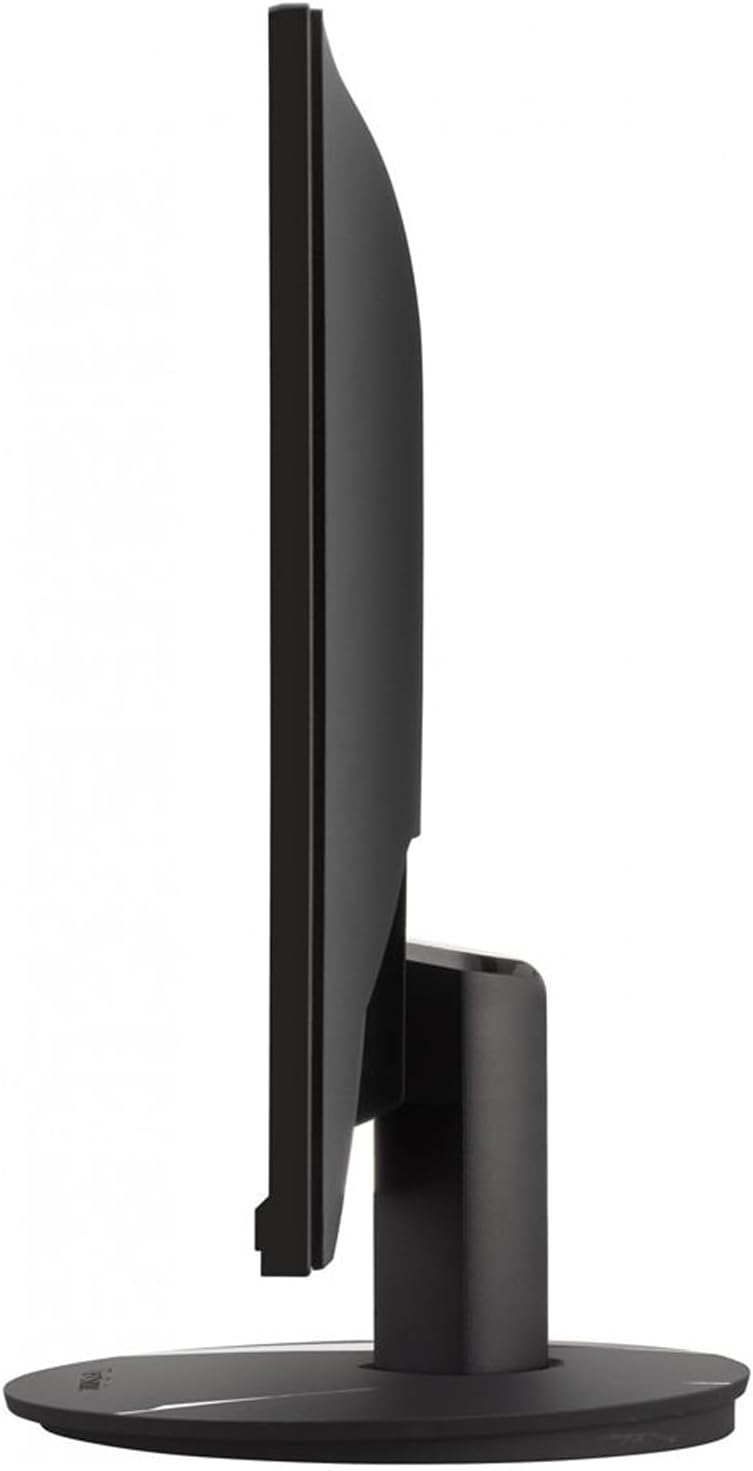
Выява: Side profile з ViewSonic VX2416 monitor, illustrating its ergonomic stand which allows for height, tilt, and swivel adjustments.
5. Eye-Care Features
Манітор мае функцыі, прызначаныя для зніжэння нагрузкі на вочы пры працяглым выкарыстанні:
- Тэхналогія без мігацення: Minimizes screen flickering to reduce eye fatigue.
- Фільтр сіняга святла: Reduces harmful blue light emissions. This can be adjusted or enabled/disabled via the OSD menu.
Тэхнічнае абслугоўванне
1. Ачыстка манітора
- Заўсёды выключайце манітор і адключайце шнур сілкавання ад сеткі перад чысткай.
- Выкарыстоўвайце мяккую тканіну без ворса. dampвадой або мяккім неабразіўным ачышчальнікам для экранаў.
- Не распыляйце ачышчальнік непасрэдна на экран. Спачатку нанясіце яго на тканіну.
- Пазбягайце выкарыстання бензолу, разбаўляльніка, ачышчальнікаў на аснове аміяку або абразіўных матэрыялаў, бо яны могуць пашкодзіць паверхню экрана.
2. Агульны догляд
- Пазбягайце размяшчэння манітора пад прамымі сонечнымі прамянямі або побач з крыніцамі цяпла.
- Забяспечце дастатковую вентыляцыю вакол манітора.
- Не перакрывайце вентыляцыйныя адтуліны.
- Пазбягайце падзення манітора або моцных удараў.
Ліквідацыю непаладак
| праблема | Магчымая прычына | Рашэнне |
|---|---|---|
| Няма выявы на экране |
|
|
| Выява размытая або скажоная |
|
|
| З дынамікаў няма гуку |
|
|
Тэхнічныя характарыстыкі
| Асаблівасць | Дэталь |
|---|---|
| Марка | ViewСонік |
| Нумар мадэлі | VX2416 |
| Памер экрана | 24 цалі |
| дазвол | FHD 1080p (1920 x 1080 пікселяў) |
| Тып дысплея | Святлодыёдны IPS-дысплей |
| Частата абнаўлення | 100 Гц |
| Час водгуку | 1 мілісекунда |
| Суадносіны бакоў | 16:9 |
| Яркасць | 250 ніт |
| Каэфіцыент кантраснасці | 2000:1 |
| Viewing кут | 178 градусаў |
| Сувязь | 2 x HDMI, 1 x DisplayPort, Audio Out |
| Адаптыўная сінхранізацыя | AMD FreeSync |
| Выступоўцы | Built-in (2 x 2W) |
| Эрганоміка | Height Adjustment, Swivel Adjustment, Tilt Adjustment, Portrait Viewінж |
| Функцыі па догляду за вачыма | Фільтр сіняга святла без мігацення |
| Памеры (Д x Ш x В) | 12" Г х 14" Ш х 18" В (з падстаўкай) |
Інфармацыя аб гарантыі
ViewSonic products are manufactured to the highest standards and deliver high-quality performance. For detailed warranty information specific to your region and product, please refer to the warranty card included in your product packaging or visit the official ViewСонік webсайт.
Як правіла, ViewSonic monitors come with a limited warranty covering defects in materials and workmanship under normal use. Keep your purchase receipt as proof of purchase for warranty claims.
Падтрымка кліентаў
If you encounter any issues that cannot be resolved using the troubleshooting guide, or if you require further assistance, please contact ViewПадтрымка кліентаў Sonic.
- Інтэрнэт-падтрымка: Наведайце чыноўніка ViewПадтрымка гуку webсайт з часта задаванымі пытаннямі, загрузкай драйвераў і кантактнай інфармацыяй. www.viewsonic.com/support
- Падтрымка па тэлефоне: Refer to your product's Quick Start Guide or the ViewСонік website for regional telephone support numbers.