
1. Уводзіны
Гэта кіраўніцтва змяшчае падрабязныя інструкцыі па наладзе, эксплуатацыі і абслугоўванні вашай PTZ-камеры OBSBOT Tail AIR 4K з штучным інтэлектам. Распрацаваная для жывой трансляцыі і відэавытворчасці, гэтая камера мае палепшанае адсочванне з дапамогай штучнага інтэлекту, кіраванне жэстамі і універсальныя магчымасці падключэння для паляпшэння стварэння кантэнту.
2. Што ў скрынцы
- Хваставое паветра OBSBOT *1
- Жаночы сплітар *1
- USB C (мужчынскі) - двайны USB C *1
- Кабель USB-C *1
- Адаптар USB-C на USB-A *1
- Кароткае кіраўніцтва *1
- Гарантыйны талон *1
- Скрыня для захоўвання *1
- Знешняя ўпакоўка *1

Выява: Змест камплектацыі OBSBOT Tail AIR, у тым ліку камера, кабелі, адаптары і чахол для пераноскі.
3. Настройка
3.1 Мантаж камеры
OBSBOT Tail AIR мае інтэграваную сістэму мацавання для лёгкага мацавання да манітораў або штатываў. Аснова мае магнітны заціск для надзейнага размяшчэння і разьбу 1/4 цалі для сумяшчальнасці са штатывам.

Выява: Камера OBSBOT Tail AIR паказана ўсталяванай на міні-штатыў, што падкрэслівае яе кампактны дызайн і ўніверсальнасць мацавання.
3.2 Уключэнне і першае падключэнне
Падключыце камеру да крыніцы харчавання з дапамогай кабеля USB-C, які ўваходзіць у камплект. Камера аўтаматычна ўключыцца. Для пачатковай налады і пашыранага кіравання запампуйце праграму OBSBOT Start на мабільную прыладу або праграмнае забеспячэнне OBSBOT Center на камп'ютар.
Відэа: Дэманструе працу OBSBOT Tail AIR ва ўмовах нізкай асветленасціasinяго здольнасць здымаць выразнае відэа з мінімальным шумам.
4. Інструкцыя па эксплуатацыі
4.1 Аўтаматычнае адсочванне і кадраванне з дапамогай штучнага інтэлекту
OBSBOT Tail AIR выкарыстоўвае перадавы алгарытм штучнага інтэлекту для адсочвання людзей, жывёл, хатніх жывёл або іншых аб'ектаў. Пасля таго, як мэта вызначана, камера будзе ўтрымліваць яе ў кадры, нават калі яна часова пакіне яго і зноў уваходзіць. viewАўтакадраванне з дапамогай штучнага інтэлекту гарантуе, што ўсе аб'екты застануцца ў цэнтры, пашыраючы view па меры неабходнасці, калі прысутнічае некалькі чалавек.
Выява: Візуальнае прадстаўленне функцыі аўтаматычнага адсочвання са штучным інтэлектам, якое паказвае здольнасць камеры сачыць за людзьмі, жывёламі і рознымі аб'ектамі.
4.2 Кіраванне жэстамі 2.0
Кіруйце асноўнымі функцыямі камеры з дапамогай інтуітыўна зразумелых жэстаў. Гэта ўключае ў сябе ўключэнне адсочвання, спыненне адсочвання і дынамічную рэгуляванне ўзроўню маштабавання. Індыкатар стану камеры будзе забяспечваць візуальную зваротную сувязь для распазнавання жэстаў.

Выява: Кіраўніцтва, якое ілюструе канкрэтныя жэсты для кіравання OBSBOT Tail AIR, у тым ліку адсочванне і дынамічнае павелічэнне.
4.3 Прадукцыйнасць відэа і магчымасці здымкі ў цёмных умовах
Камера падтрымлівае дазвол 4K пры 30 кадрах у секунду і 1080P пры 60 кадрах у секунду. Функцыі HDR і AI Enhancement аптымізуюць якасць відэа. Tail AIR, абсталяваная цалкам новай сістэмай камер, якая ўключае 8 аб'ектываў з фіксаванай фокуснай адлегласцю, дыяфрагму f/1.8 і 1.8-цалевы звышадчувальны CMOS-датчык з памерам пікселя 2 мкм, забяспечвае палепшаную якасць выявы з шырокім дынамічным дыяпазонам і зніжэннем шуму, нават ва ўмовах нізкай асветленасці.

Выява: Падрабязная view сістэмы камер OBSBOT Tail AIR, падкрэсліваючы яе 8-кампанентную структуру аб'ектыва і 1/1.8-цалевы CMOS-датчык.
Відэа: Дэманструе магчымасці бесправаднога падключэння NDI прылады OBSBOT Tail AIR, дэманструючы бясшвоўную інтэграцыю ў сістэму прамой трансляцыі.
4.4 Варыянты падключэння
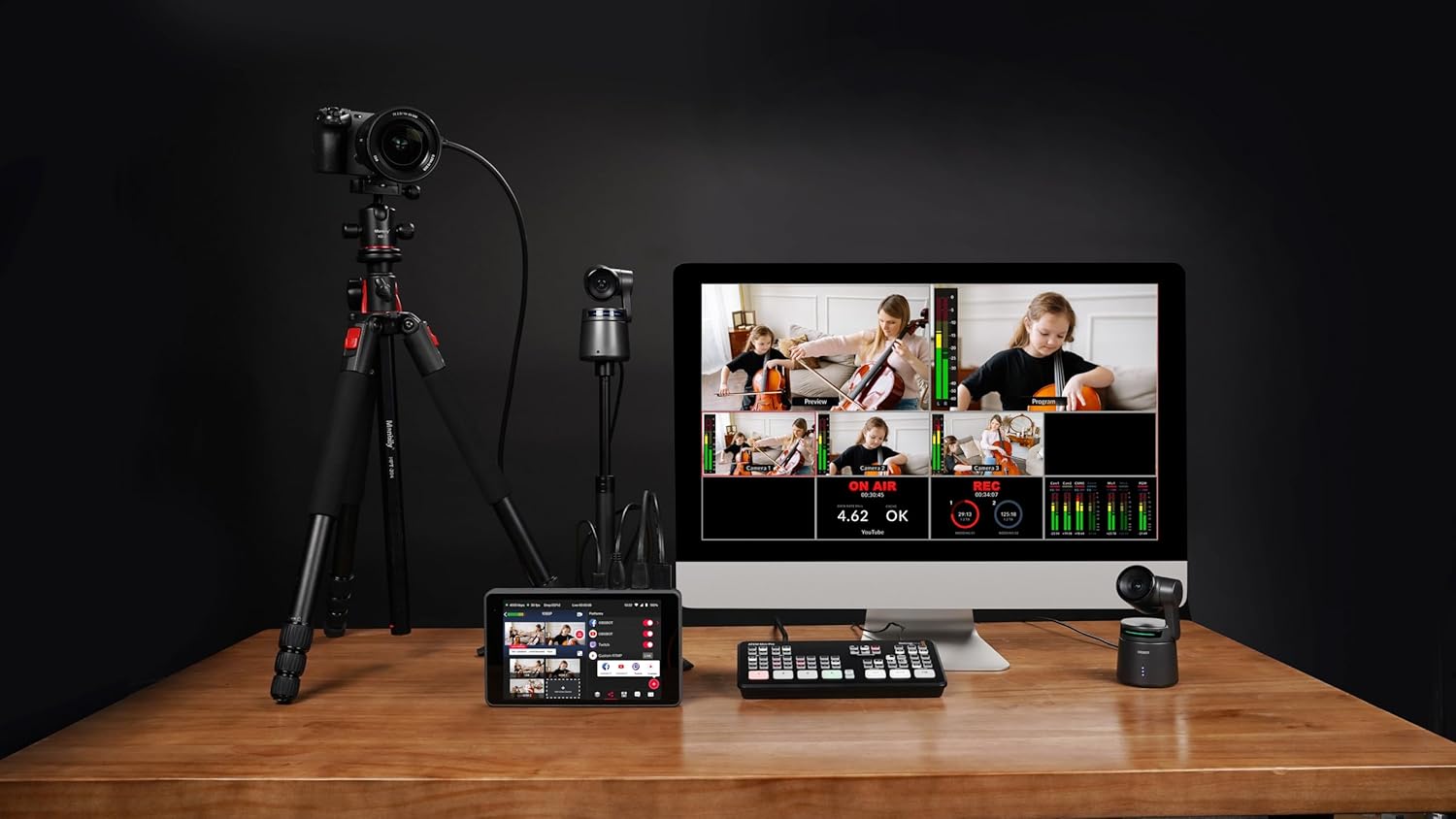
Tail AIR прапануе шырокі спектр падключэнняў для розных патрэб жывой трансляцыі і вытворчасці. Ён падтрымлівае як правадныя (Ethernet, USB-C, Micro-HDMI), так і бесправадныя (Wi-Fi) падключэнні. Падтрымка NDI|HX3 забяспечвае высакаякасную струменевую перадачу відэа з нізкай прапускной здольнасцю. Заўвага: Ліцэнзійны ключ NDI можа запатрабаваць дадатковай куплі.

Выява: Оверview некалькіх правадных і бесправадных інтэрфейсаў падключэння OBSBOT Tail AIR, уключаючы пратаколы NDI, RTMP, RTSP і VISCA.
Відэа: Дэманструе магчымасці бесправаднога падключэння NDI прылады OBSBOT Tail AIR, дэманструючы бясшвоўную інтэграцыю ў сістэму прамой трансляцыі.
4.5 Запуск праграмы OBSBOT
Эксклюзіўнае прыкладанне OBSBOT Start дазваляе карыстальнікам наладжваць параметры выявы да або падчас жывой трансляцыі і імгненна іх ужываць. Яно таксама мае Director Grids для аўтаматычнага прызначэння відэасігналу на аснове распаўсюджаных ракурсаў, што дапамагае хутка ацаніць вашу жывую трансляцыю.

Выява: Функцыя штучнага інтэлекту дырэктара Grids, якая паказвае аўтаматычнае кадраванне і пашырэнне view уключаць некалькі прадметаў.
5. Тэхнічныя характарыстыкі
| Марка | АБСБОТ |
| Нумар мадэлі | Хвост AIR |
| Вага прадмета | 12.3 унцыі |
| Памеры прадукту | 2.76 х 5.31 х 2.95 цалі |
| Тэхналогія фотадатчыка | CMOS |
| Дазвол відэазахопу | 4K@30/25/24 кадраў у секунду |
| Максімальная дыяфрагма | f/1.8 |
| Тып флэш-памяці | Micro SD (да 512 ГБ) |
| Тэхналогія падлучэння | Ethernet, інфрачырвоны порт, NFC, USB, Wi-Fi |
| Асаблівасці | Слабае асвятленне, уваход для мікрафона, выяўленне руху, начное бачанне, дыстанцыйнае кіраванне |
6. Выпраўленне непаладак
Калі ў вас узніклі праблемы з вашым OBSBOT Tail AIR, звярніцеся да наступных агульных крокаў па ліквідацыі непаладак:
- Камера не ўключаецца: Пераканайцеся, што кабель USB-C надзейна падключаны як да камеры, так і да спраўнай крыніцы сілкавання.
- Праблемы з адсочваннем: Праверце, ці дастаткова ўмоў асвятлення. Пераканайцеся, што няма перашкод, якія блакавалі камеру. view аб'екта. Перакалібруйце адсочванне штучнага інтэлекту праз праграму OBSBOT Start або праграмнае забеспячэнне OBSBOT Center.
- Праблемы з падключэннем: Пры правадным падключэнні праверце ўсе кабельныя злучэнні. Пры бесправадным падключэнні пераканайцеся, што камера знаходзіцца ў зоне дзеяння вашай сеткі Wi-Fi і што параметры сеткі настроены правільна.
- Патрабуецца абнаўленне прашыўкі: Для некаторых функцый або паляпшэнняў прадукцыйнасці можа спатрэбіцца абнаўленне прашыўкі. Для абнаўлення прашыўкі пераканайцеся, што ўстаўлена карта Micro SD U3.
- Дрэнная якасць выявы: Праверце ўмовы асвятлення. Адкарэктуйце экспазіцыю, баланс белага і іншыя параметры выявы ў праграме OBSBOT.
7. Гарантыя і падтрымка
Каб атрымаць інфармацыю аб гарантыі, тэхнічнай падтрымцы або запытаць абслугоўванне, звярніцеся да гарантыйнага талона, які ўваходзіць у камплект пастаўкі прадукту, або наведайце афіцыйны сайт OBSBOT. webсайт. Захоўвайце пацвярджэнне пакупкі для любых гарантыйных прэтэнзій.
Дадатковыя планы абароны можна набыць асобна. Калі ласка, звярніцеся да прадаўца для атрымання падрабязнай інфармацыі.
Ask a question about this manual
Ask about setup, troubleshooting, compatibility, parts, safety, or missing instructions. Manuals+ will review the question and use this page’s manual context to help answer it.