
1. Уводзіны
Гэта кіраўніцтва змяшчае падрабязныя інструкцыі па наладзе, эксплуатацыі і абслугоўванні вашага партатыўнага сэнсарнага манітора Pisichen з дыяганаллю 16 цаляў і дазволам 1920x1200P. Калі ласка, уважліва прачытайце гэта кіраўніцтва перад выкарыстаннем прадукту, каб забяспечыць яго належную працаздольнасць і пазбегнуць пашкоджанняў.

Малюнак 1.1: Партатыўны манітор Pisichen з дыяганаллю 16 цаляў, дэманстрацыяasinяго яркі дысплей і тонкі дызайн.
2. Інфармацыя па бяспецы
- Не падвяргайце манітор уздзеянню дажджу або вільгаці, каб пазбегнуць паражэння электрычным токам або пажару.
- Не адчыняйце манітор casing. Па ўсіх пытаннях тэхнічнага абслугоўвання звяртайцеся да кваліфікаванага персаналу.
- Пазбягайце размяшчэння манітора пад прамымі сонечнымі прамянямі або побач з крыніцамі цяпла.
- Выкарыстоўвайце толькі адаптар сілкавання і кабелі, прадастаўленыя або зацверджаныя вытворцам.
- Працірайце экран мяккай тканінай без ворса. Не выкарыстоўвайце вадкія ачышчальнікі або аэразольныя спрэі непасрэдна на экране.
3. Змесціва ўпакоўкі
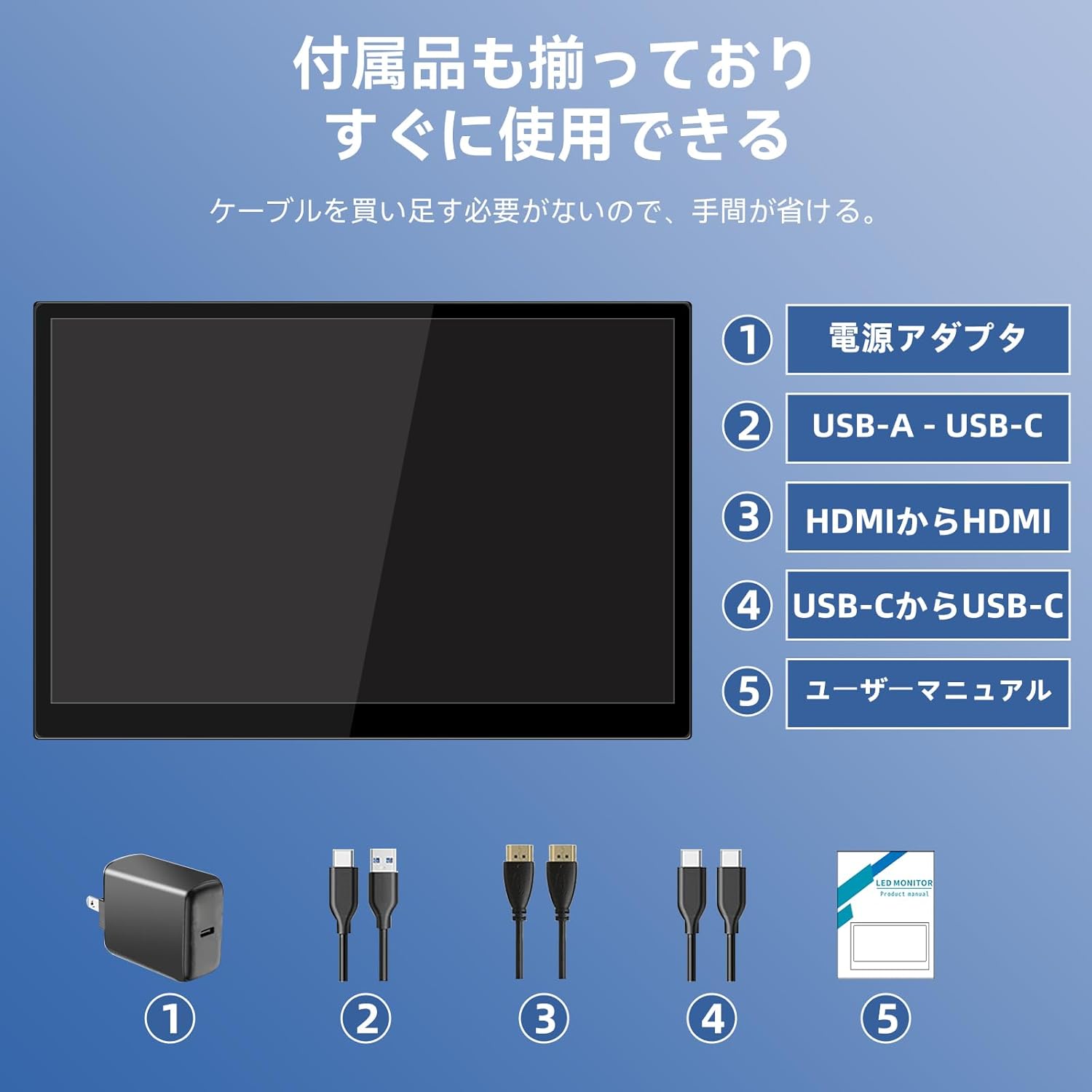
Калі ласка, праверце ўпакоўку на наяўнасць наступных прадметаў:
- Pisichen 16-цалевы партатыўны манітор
- Адаптар сілкавання
- Кабель USB-A да USB-C
- Кабель HDMI - HDMI
- Кабель USB-C да USB-C
- Кіраўніцтва карыстальніка (гэты дакумент)

Малюнак 3.1: Усе прадметы, якія ўваходзяць у камплект прадукту, гатовыя да неадкладнага выкарыстання.
4. Прадукт скончыўсяview
Манітор мае некалькі партоў для універсальнага падключэння і кнопкі кіравання для лёгкай навігацыі па наладах.
4.1. Порты і кнопкі
Малюнак 4.1: Падрабязны view інтэрфейсаў манітора, у тым ліку аўдыёпорт, парты USB-C, порт HDMI, рэгулятары яркасці, кнопка меню/OK, кнопка гучнасці/памяншэння гучнасці і порт USB-A.
- Аўдыяпорт 3.5 мм: Для падлучэння навушнікаў або знешніх дынамікаў.
- Порт USB-C 1 (поўнафункцыянальны): Падтрымлівае перадачу сігналаў харчавання, відэа і сэнсарнага сігналу.
- Порт USB-C 2 (поўнафункцыянальны): Падтрымлівае перадачу сігналаў харчавання, відэа і сэнсарнага сігналу.
- Порт HDMI: Для ўваходнага відэасігналу з прылад.
- Кнопка павелічэння яркасці / харчавання: Кароткае націсканне для павелічэння яркасці, доўгае націсканне для ўключэння/выключэння.
- Кнопка Меню / ОК: Націсніце, каб адкрыць экраннае меню, націсніце яшчэ раз, каб пацвердзіць выбар.
- Кнопка памяншэння гучнасці / Назад: Кароткае націсканне для памяншэння гучнасці, доўгае націсканне для вяртання ў экраннае меню.
- Порт USB-A (OTG): Для падлучэння мышы або клавіятуры.
5. Настройка
Выканайце наступныя дзеянні, каб падключыць партатыўны манітор да розных прылад.
5.1. Падключэнне адным кабелем (USB-C)
Для прылад з паўнафункцыянальным портам USB-C (з падтрымкай альтэрнатыўнага рэжыму DisplayPort і харчавання) адзін кабель USB-C - USB-C можа перадаваць відэа, аўдыё, сэнсарныя сігналы і харчаванне.
- Падключыце адзін канец кабеля USB-C да паўнафункцыянальнага порта USB-C на вашай прыладзе (напрыклад, ноўтбуку, смартфоне).
- Падключыце другі канец да порта USB-C 1 або порта USB-C 2 на маніторы.
- Манітор павінен аўтаматычна ўключыцца і адлюстраваць кантэнт. Сэнсарны экран таксама будзе актыўны.
5.2. Падключэнне двух кабеляў (HDMI + USB-C для харчавання/сэнсарнага кіравання)
Для прылад з выхадам HDMI або калі ваш порт USB-C не падтрымлівае падачу харчавання, вам спатрэбяцца два кабелі.
- Падключыце адзін канец кабеля HDMI-HDMI да выхаду HDMI вашай прылады.
- Падключыце другі канец да порта HDMI на маніторы.
- Падключыце адаптар сілкавання да аднаго з партоў USB-C манітора (порт 1 або порт 2) для атрымання харчавання.
- Каб выкарыстоўваць сэнсарны экран, падключыце канец USB-A кабеля USB-A-USB-C да порта USB-A вашай прылады, а канец USB-C — да іншага даступнага порта USB-C на маніторы.

Малюнак 5.1: Ілюстрацыя розных спосабаў падключэння: адзін кабель USB-C для харчавання, відэа і сэнсарнага кіравання, а таксама падвойная падключэнне з выкарыстаннем HDMI для відэа і USB-C для харчавання і сэнсарнага кіравання.
6. Інструкцыя па эксплуатацыі
6.1. Уключэнне/выключэнне харчавання
Доўга націсніце кнопку павелічэння яркасці / харчавання (5) прыкладна на 3 секунды, каб уключыць або выключыць манітор.
6.2. Экраннае меню (OSD).
Націсніце кнопку Меню / OK (6), каб атрымаць доступ да экраннага меню. Для навігацыі па опцыях выкарыстоўвайце кнопку павелічэння яркасці / харчавання (5) і кнопку памяншэння гучнасці / вяртання (7). Націсніце кнопку Меню / OK (6), каб пацвердзіць выбар. Доўга націсніце кнопку памяншэння гучнасці / вяртання (7), каб выйсці з меню.
6.3. Сэнсарная функцыянальнасць
Манітор падтрымлівае 10-кропкавы ёмістны мультытач. Для працы сэнсарнага ўводу пераканайцеся, што настроена USB-злучэнне (праз паўнафункцыянальны кабель USB-C або USB-A-USB-C). Сэнсарны экран забяспечвае інтуітыўна зразумелае ўзаемадзеянне, у тым ліку правядзенне пальцам, напісанне і анатаванне.
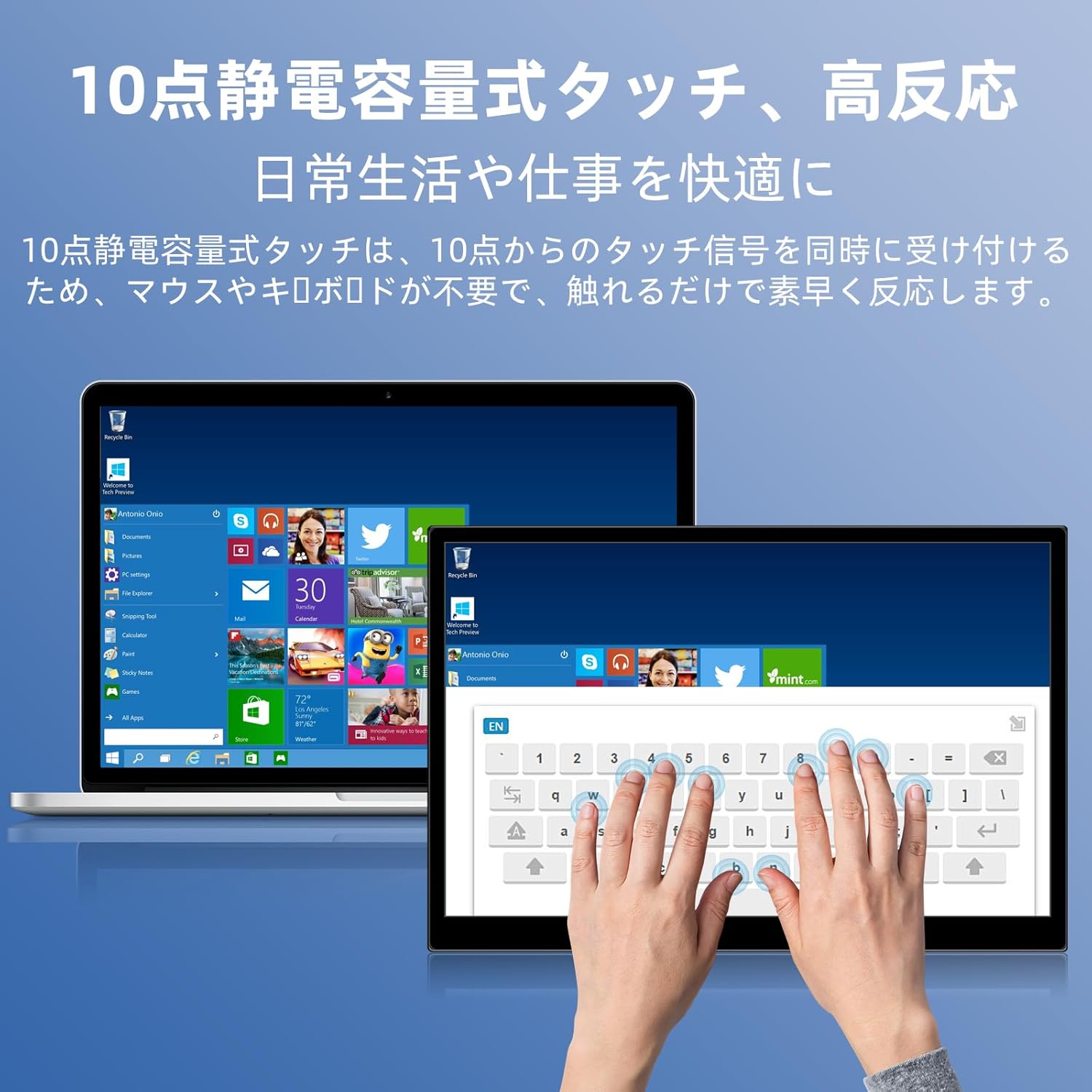
Малюнак 6.1: Карыстальнік дэманструе на партатыўным маніторы функцыю ёмістнага сэнсарнага экрана з раздзяленнем 10 кропак, што дазваляе плаўна ўзаемадзейнічаць з экранным кантэнтам.
6.4. Рэжымы адлюстравання
Манітор падтрымлівае розныя рэжымы адлюстравання пры падключэнні да кампутара:
- Рэжым дублявання: Адлюстроўвае змесціва вашага асноўнага экрана.
- Рэжым пашырэння: Пашырае працоўны стол, забяспечваючы больш месца на экране для шматзадачнасці.
- Рэжым другога экрана: Выкарыстоўвае толькі партатыўны манітор у якасці дысплея.
6.5. Арыентацыя экрана
Манітор падтрымлівае як альбомную, так і партрэтную арыентацыю. Вы можаце змяніць параметры дысплея на падлучанай прыладзе (напрыклад, налады дысплея Windows, налады дысплея macOS), каб змяніць арыентацыю па меры неабходнасці для розных задач, такіх як праца з дакументамі. viewінгавыя або дызайнерскія работы.
6.6. Тэхналогія HDR
Манітор мае рэжым HDR (High Dynamic Range), які забяспечвае больш глыбокія і рэалістычныя колеры для палепшанага візуальнага ўражання. Звычайна гэты параметр можна ўключыць у экранным меню або ў наладах дысплея вашай прылады.

Малюнак 6.2: Прыкладampдэманструе ўніверсальнасць манітора, дэманструючы яго выкарыстанне для забаў, мабільнай прадукцыйнасці і ў якасці пашыранага дысплея для хатняга офіса.
7. Тэхнічнае абслугоўванне
- Ачыстка экрана: Акуратна працярыце экран мяккай, сухой тканінай без ворса. Для выдалення ўстойлівых плям злёгкуampпрацярыце тканіну вадой або спецыяльным ачышчальнікам для экранаў (наносьце на тканіну, а не непасрэдна на экран).
- Ачыстка Casing: Выкарыстоўвайце мяккую сухую тканіну, каб праціраць манітор casinг. Пазбягайце абразіўных ачышчальных сродкаў.
- захоўванне: Калі манітор не выкарыстоўваецца працяглы час, захоўвайце яго ў прахалодным, сухім месцы, пажадана ў арыгінальнай упакоўцы або ахоўным чахле.
- Кабельнае кіраванне: Пазбягайце празмернага згінання або скручвання кабеляў, каб пазбегнуць пашкоджанняў.
8. Выпраўленне непаладак
| праблема | Магчымая прычына | Рашэнне |
|---|---|---|
| Няма дысплея / паведамленне «Няма сігналу» | Няправільнае падключэнне кабеля, недастатковае харчаванне, няправільная крыніца ўваходнага сігналу. | Пераканайцеся, што кабелі надзейна падключаны. Праверце, ці порт USB-C прылады падтрымлівае відэавыхад. Падключыце адаптар сілкавання, калі выкарыстоўваецца HDMI або калі харчавання праз USB-C недастаткова. Праверце экраннае меню, каб знайсці правільную крыніцу ўваходнага сігналу. |
| Сэнсарная функцыя не працуе | Няма падключэння USB для сэнсарнага экрана, праблема з драйверам (рэдка). | Пераканайцеся, што кабель USB-C спраўны або што кабель USB-A - USB-C падключаны для сэнсарных дадзеных. Перазагрузіце манітор і падключаную прыладу. |
| Мігаценне экрана | Нестабільнае харчаванне, няспраўны кабель, неадпаведнасць частаты абнаўлення. | Выкарыстоўвайце адаптар сілкавання, які ўваходзіць у камплект. Паспрабуйце іншы кабель. Адрэгулюйце частату абнаўлення ў наладах дысплея вашай прылады. |
| Выява скажоная або расцягнутая | Няправільныя налады суадносін бакоў. | Адрэгулюйце суадносіны бакоў у экранным меню або ў наладах дысплея вашай прылады ў адпаведнасці з родным дазволам манітора (1920x1200). |

Малюнак 8.1: Дэманстрацыя важнасці правільных налад суадносін бакоў для пазбягання скажэнняў выявы.
9. Тэхнічныя характарыстыкі
| Асаблівасць | Спецыфікацыя |
|---|---|
| Марка | Пісічэнь |
| Нумар мадэлі | 16QTHCM-1200P |
| Памер экрана | 16 цаляў |
| дазвол | 1920 x 1200 пікселяў (FHD) |
| Тып панэлі | IPS |
| Viewing кут | 178° |
| Частата абнаўлення | 60 Гц |
| Каэфіцыент кантраснасці | 1000:1 |
| Яркасць | 300 кд/м² |
| Колеравая гама | 100% sRGB |
| Глыбіня колеру | 16.7 мільёна кветак |
| Сэнсарны экран | 10-кропкавы ёмістны сэнсарны экран |
| Сувязь | 2x паўнафункцыянальны USB-C 3.1, 1x HDMI, 1x USB-A (OTG), 1x аўдыёраздым 3.5 мм |
| Падтрымка HDR | так |
| Сумяшчальнасць з мацаваннем VESA | так |
| Памеры прадукту (Ш х В х Г) | 350 х 230 х 10 мм |
| Вага | 1.62 кг |
10. Гарантыя і падтрымка
Каб атрымаць інфармацыю аб гарантыі і тэхнічнай падтрымцы, звярніцеся да гарантыйнага талона, які ўваходзіць у камплект пастаўкі прадукту, або звярніцеся ў службу падтрымкі кліентаў Pisichen праз іх афіцыйную кампанію. webсайт або прадаўца, у якога быў набыты прадукт. Калі ласка, падрыхтуйце нумар мадэлі (16QTHCM-1200P) і звесткі аб пакупцы перад зваротам у службу падтрымкі.