
Уводзіны
Док-станцыя Baseus Spacemate Series 11-у-1 — гэта універсальнае і кампактнае рашэнне, прызначанае для пашырэння магчымасцей падключэння вашага ноўтбука або сумяшчальнай прылады. Гэтая док-станцыя ператварае адзін порт USB-C у паўнавартасную працоўную станцыю, якая падтрымлівае некалькі дысплеяў, высокую хуткасць перадачы дадзеных, падключэнне да сеткі і харчаванне.
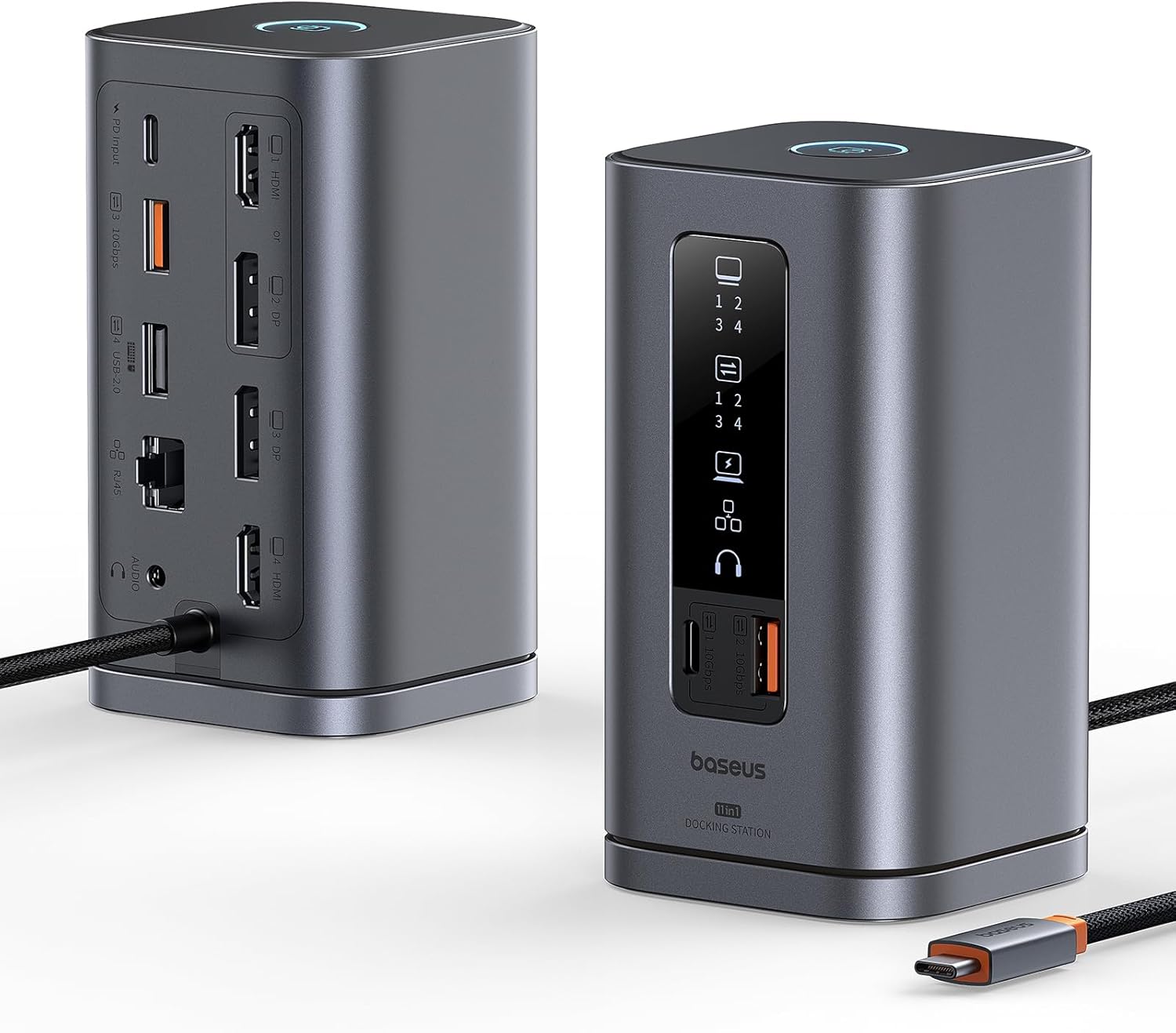
Выява: Дак-станцыя Baseus Spacemate Series 11-у-1, паказаная на дэманстрацыі.asinдзякуючы кампактнаму вертыкальнаму дызайну і розным партам.
Асноўныя характарыстыкі
- 11-у-1 шматфункцыянальнае пашырэнне: Абсталяваны шырокім наборам партоў для задавальнення розных патрэб падключэння.
- Падтрымка трох дысплеяў: Пашырае экран да трох знешніх манітораў праз HDMI і DisplayPort, падтрымліваючы ўзрушаючае разрозненне 4K для палепшанай шматзадачнасці.
- Магутнасць 100 Вт: Забяспечвае магутнасць да 100 Вт для зарадкі ноўтбука падчас выкарыстання док-станцыі (адаптар харчавання не ўваходзіць у камплект).
- Высакахуткасная перадача дадзеных: Мае парты USB-C і USB-A са хуткасцю перадачы дадзеных да 10 Гбіт/с для хуткай file перадачы.
- Гігабітны Ethernet: Забяспечвае стабільнае і хуткае правадное сеткавае падключэнне да сеткі са хуткасцю да 1 Гбіт/с.
- Разумны лічбавы дысплей: Інтэлектуальны святлодыёдны дысплей выразна паказвае працоўны стан кожнага інтэрфейса.
- Кнопка блакавання экрана: Зручная кнопка для хуткай блакіроўкі экрана, абараняючы канфідэнцыйную інфармацыю.
- Дызайн, які эканоміць месца: Унікальная вертыкальная канструкцыя з магнітнай падставай дапамагае арганізаваць ваш працоўны стол.

Выява: Падрабязная дыяграма пашырэння 11 партоў док-станцыі Baseus Spacemate, уключаючы HDMI, DisplayPort, USB-A, USB-C, Ethernet і аўдыёпарты.
Кіраўніцтва па ўстаноўцы
- Падключэнне сілкавання: Падключыце зарадную прыладу PD магутнасцю 100 Вт (не ўваходзіць у камплект) і кабель да ўваходнага порта PD док-станцыі, каб забяспечыць стабільную працу ўсіх партоў.
- Падключэнне да хоста: Падключыце ўбудаваны кабель USB-C ад док-станцыі да сумяшчальнага порта USB-C на вашым ноўтбуку або галоўнай прыладзе.
- Падключэнне манітора: Падключыце знешнія маніторы да даступных выхадаў HDMI і DisplayPort на док-станцыі. Док-станцыя падтрымлівае да трох знешніх дысплеяў.
- Перыферыйнае злучэнне: Падключыце USB-прылады (клавіятуры, мышы, знешнія дыскі) да партоў перадачы дадзеных USB-A і USB-C.
- Падключэнне да сеткі: Для стабільнага праваднога падключэння да Інтэрнэту падключыце кабель Ethernet да порта Gigabit Ethernet.
- Аўдыё злучэнне: Пры жаданні падключыце навушнікі або дынамікі да 3.5-мм аўдыёўваходнага/выхаднога раздыма.

Выява: Візуальнае параўнанне, якое паказвае захламлены стол да выкарыстання док-станцыі і арганізаваны стол пасля ўстаноўкі док-станцыі Baseus Spacemate, падкрэсліваючы яе перавагі эканоміі прасторы.
Інструкцыя па эксплуатацыі
Рэжымы адлюстравання
Док-станцыя падтрымлівае розныя канфігурацыі дысплея ў залежнасці ад аперацыйнай сістэмы.

Выява: Карыстальнік працуе з ноўтбукам, падлучаным да док-станцыі Baseus Spacemate, і кіруе двума знешнімі маніторамі для эфектыўнай канфігурацыі з трох дысплеяў.
Рэжым Windows MST (шматструменны транспарт)
Сістэмы Windows падтрымліваюць патройны дысплей MST, што дазваляе пашыраць працоўны стол на некалькі манітораў.
| Рэжым адлюстравання | HDMI 1 / DP 2 | ДП 3 | HDMI 4 |
|---|---|---|---|
| Адзін дысплей | 3840x2160 пры 60 Гц | 3840x2160 пры 60 Гц | 3840x2160 пры 60 Гц |
| Двайны дысплей | 3840x2160 пры 60 Гц | 3840x2160 пры 60 Гц | 3840x2160 пры 60 Гц |
| патройны дысплей | 3840x2160 пры 30 Гц | 3840x2160 пры 30 Гц | 3840x2160 пры 30 Гц |
| Рэжым адлюстравання | HDMI 1 / DP 2 | ДП 3 | HDMI 4 |
|---|---|---|---|
| Адзін дысплей | 3840x2160 пры 60 Гц | 3840x2160 пры 60 Гц | 3840x2160 пры 60 Гц |
| Двайны дысплей | 2560x1440 пры 60 Гц | 2560x1440 пры 60 Гц | 2560x1440 пры 60 Гц |
| патройны дысплей | 1920x1080 пры 60 Гц | 1920x1080 пры 60 Гц | 1920x1080 пры 60 Гц |
| Рэжым адлюстравання | HDMI 1 / DP 2 | ДП 3 | HDMI 4 |
|---|---|---|---|
| Адзін дысплей | 3840x2160 пры 30 Гц | 3840x2160 пры 30 Гц | 3840x2160 пры 30 Гц |
| Двайны дысплей | 1920x1080 пры 60 Гц | 1920x1080 пры 60 Гц | 1920x1080 пры 60 Гц |
| патройны дысплей | Недастатковая прапускная здольнасць можа прывесці да нізкага разрознення ў патройным дысплеі. | ||
Рэжым дысплея macOS
MacOS не падтрымлівае патройны дысплей MST. Звычайна ён падтрымлівае пашыраны дысплей на адным знешнім маніторы і люстраны дысплей на астатніх.

Выява: Ноўтбук з MacOS, падлучаны да док-станцыі Baseus Spacemate, дэманструе, як знешнія маніторы звычайна адлюстроўваюцца або пашыраюцца ў абмежаванай ступені з-за абмежаванняў MacOS MST.
Функцыя блакіроўкі экрана
Док-станцыя мае адмысловую кнопку для блакіроўкі экрана. Гэтая функцыя дапамагае абараніць вашу прыватнасць і канфідэнцыйную інфармацыю, хутка выключаючы падлучаныя дысплеі.
- Для сістэм Windows: Націсніце кнопку блакавання экрана адзін раз.
- Для сістэм MacOS: Двойчы націсніце кнопку блакавання экрана.

Выява: Рука націскае кнопку блакавання экрана на док-станцыі Baseus Spacemate на фоне ноўтбука і знешняга манітора, што ілюструе лёгкасць актывацыі функцыі блакавання экрана.
Разумны лічбавы дысплей
На пярэдняй панэлі док-станцыі размешчаны інтэлектуальны святлодыёдны дысплей, які паказвае стан падлучаных партоў і функцый у рэжыме рэальнага часу.

Выява: буйны план view разумнага лічбавага дысплея док-станцыі Baseus Spacemate, на якім адлюстроўваюцца розныя значкі, якія загараюцца, каб паказаць актыўны стан падлучаных прылад і партоў.
Тэхнічнае абслугоўванне
- Уборка: Выкарыстоўвайце мяккую сухую тканіну для чысткі паверхні док-станцыі. Пазбягайце выкарыстання вадкіх ачышчальнікаў або абразіўных матэрыялаў.
- захоўванне: Захоўвайце док-станцыю ў прахалодным, сухім месцы, удалечыні ад прамых сонечных прамянёў і экстрэмальных тэмператур.
- Апрацоўка: Асцярожна звяртайцеся з прыладай. Пазбягайце падзення або моцных удараў.
- Кабельнае кіраванне: Пераканайцеся, што кабелі не перагінаюцца і не заблытваюцца празмерна, каб пазбегнуць пашкоджання партоў або саміх кабеляў.
Ліквідацыю непаладак
- Няма вываду на дысплей:
- Пераканайцеся, што док-станцыя правільна падключана да порта USB-C вашага ноўтбука.
- Пераканайцеся, што знешнія маніторы ўключаны і настроены на правільную крыніцу ўваходнага сігналу.
- Праверце ўсе кабелі дысплея (HDMI, DisplayPort) на надзейнасць падключэння.
- Перазагрузіце ноўтбук і зноў падключыце док-станцыю.
- Пераканайцеся, што драйверы відэакарты вашага ноўтбука абноўленыя.
- Перыядычнае падключэнне/мігценне дысплея:
- Пераканайцеся, што зарадная прылада PD магутнасцю 100 Вт падключана да ўваходнага порта PD док-станцыі, каб забяспечыць дастатковую магутнасць.
- Калі праблема не знікне, паменшыце колькасць падлучаных перыферыйных прылад.
- Паспрабуйце розныя кабелі дысплея.
- Парты USB не працуюць:
- Пераканайцеся, што док-станцыя атрымлівае дастатковую колькасць харчавання.
- Паспрабуйце падключыць USB-прыладу да іншага порта на док-станцыі.
- Праверце USB-прыладу непасрэдна на ноўтбуку, каб пераканацца ў яе працаздольнасці.
- Праблемы з падключэннем да Ethernet:
- Пераканайцеся, што кабель Ethernet надзейна падключаны як да док-станцыі, так і да маршрутызатара/мадэма.
- Праверце налады сеткі на вашым ноўтбуку.
- Пераканайцеся, што ваш маршрутызатар/мадэм працуе правільна.
- Кнопка блакавання экрана не рэагуе:
- Пераканайцеся, што док-станцыя актыўна падключана да вашага ноўтбука.
- Пераканайцеся, што вы націскаеце кнопку патрэбную колькасць разоў у залежнасці ад вашай аперацыйнай сістэмы (адзін раз для Windows, два разы для MacOS).
Тэхнічныя характарыстыкі
| Асаблівасць | Дэталь |
|---|---|
| Нумар мадэлі | ПЕРАМОГА ў касмічным таварышы |
| Марка | Басейс |
| Колер | Шэры |
| Усяго партоў USB | 5 (1x USB-C 10 Гбіт/с, 2x USB-A 10 Гбіт/с, 1x USB-A 480 Мбіт/с, 1x USB-A 2.0) |
| Хуткасць перадачы даных | Да 10 Гбіт/с (USB 3.2 Gen 2) |
| Відэавыхад | 2x HDMI (4K@60Hz), 2x DisplayPort (4K@60Hz) |
| Порт Ethernet | 1 гігабітны Ethernet (1 Гбіт/с) |
| Пастаўка энергіі (PD) | Да 100 Вт (уваходная магутнасць) |
| Аўдыё порт | 1x 3.5-мм аўдыёўваход/выхад |
| Памеры (Д х Ш х У) | 6.6 х 6.6 х 12.3 см (прыблізна 2.6 х 2.6 х 4.8 цалі) |
| Вага | 485 грамаў (прыблізна 1.07 фунта) |
| Сумяшчальнасць аперацыйнай сістэмы | macOS, Windows, Android |
Сумяшчальныя прылады
Док-станцыя Baseus Spacemate серыі 11-у-1 шырока сумяшчальная з рознымі прыладамі, якія падтрымліваюць рэжым USB-C Alt (DisplayPort Alternate Mode) і Power Delivery. Сумяшчальныя прылады ўключаюць, але не абмяжоўваюцца наступнымі:
- Ноўтбукі: ASUS ROG Ally / Steam Deck / MacBook / MacBook Pro (2021/2020/2019/2018); MacBook Air 2018-2020, Mac mini 2018-2020, Dell XPS 9380/ XPS 13 9365/ XPS 15, Dell Latitude E7370/ E7470/ E7480/ Dell Latitude 13 7000/ E7370L/ Новы XPS 15 i7, Lenovo Yoga 720-13IKB/Yoga 910; Yoga15 Thinkpad Ultrabook Pro; Thinkpad E590/ Thinkpad P72/ Lenovo C930, Microsoft Surface Book 2, Surface Laptop 3; Surface Pro 7 / Surface Pro 8 / Surface Go, HP Spectre Laptop 13-af001TU/ Spectre x360 13t; Elitebook 840 G5 series/Elitebook x360 103.0 G3, ASUS Zenbook UX330UA/ Zenbook Flip ux370u, Acer Aspire 5 2019; D17w3 Aspire c24-865.
- Таблеткі: iPad Pro/Air 2018/2020, iPad mini 6, Galaxy Tab S5e/Galaxy Tab S4.
- Смартфоны: Samsung Galaxy S10+/ S10/ S9+/ S9/ S8+/ S8 Plus; Заўвага 10/9/8 кг.

Выява: Візуальнае прадстаўленне шырокага спектру сумяшчальных прылад, у тым ліку розных марак ноўтбукаў, планшэтаў і смартфонаў, якія можна выкарыстоўваць з док-станцыяй Baseus Spacemate.
Гарантыя і падтрымка
Канкрэтныя звесткі пра гарантыю і кантактная інфармацыя непасрэднай службы падтрымкі не прыведзены ў гэтым кіраўніцтве. Па пытаннях гарантыйнага абслугоўвання, тэхнічнай падтрымкі або для атрымання дадатковай інфармацыі звярніцеся да афіцыйнага прадстаўніка Baseus. webсайт або звярніцеся да прадаўца, у якога вы набылі прадукт. Захоўвайце пацвярджэнне пакупкі для любых гарантыйных паслуг.