
1. Уводзіны
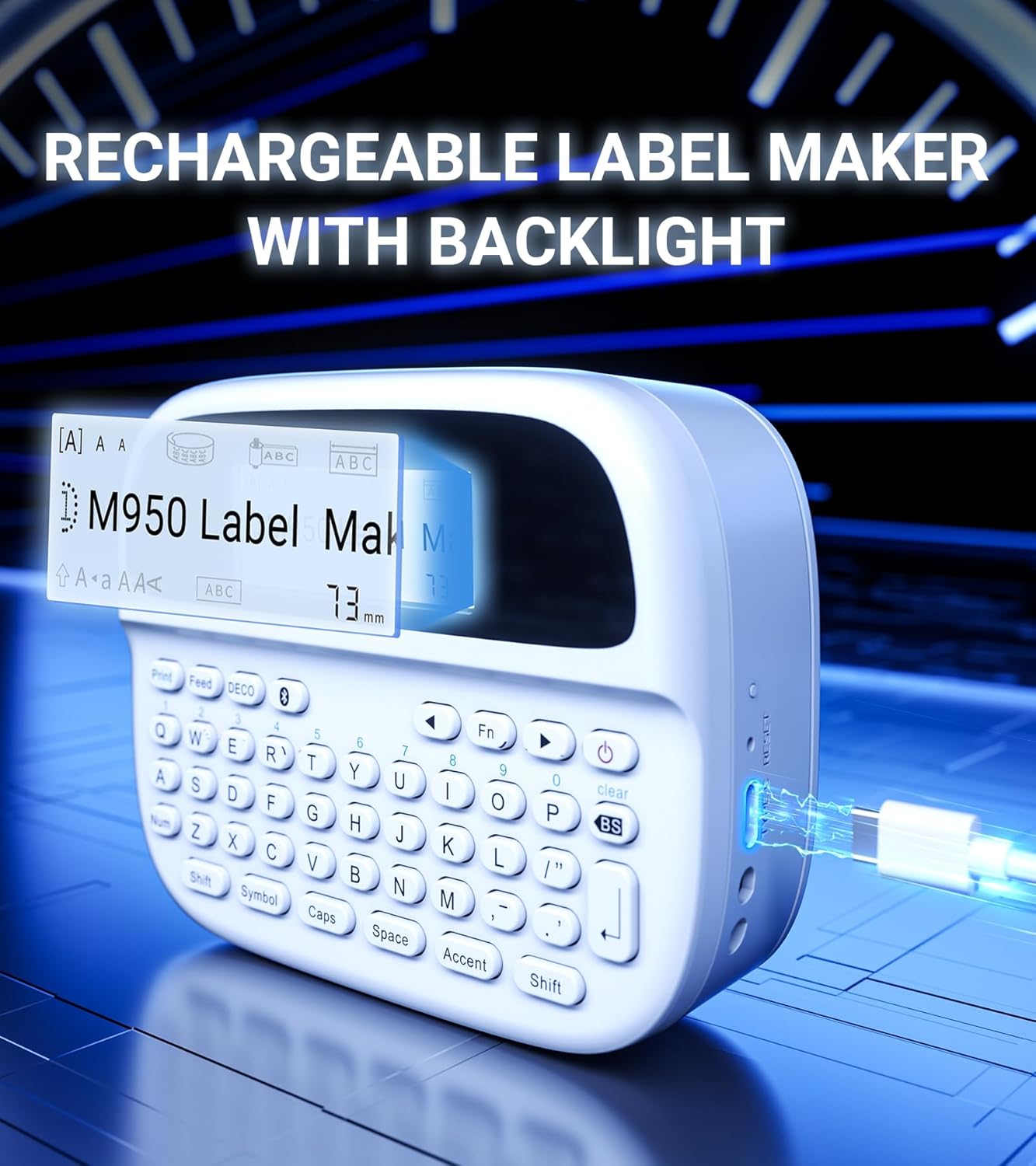
EazeID M950 — гэта універсальны прынтар этыкетак, прызначаны для выкарыстання дома, у офісе і школе. Ён прапануе два асноўныя рэжымы друку: прамы ўвод праз убудаваную клавіятуру QWERTY і бесправадное кіраванне праз мабільнае прыкладанне «Print Master» праз Bluetooth. M950 мае акумулятарную батарэю і падсветлены ВК-экран, што забяспечвае зручнасць і выразнасць для ўсіх вашых патрэб у маркіроўцы. Гэта кіраўніцтва змяшчае падрабязныя інструкцыі па наладзе, эксплуатацыі і абслугоўванні прылады.
2. Змесціва ўпакоўкі
Калі ласка, пераканайцеся, што ўсе пералічаныя ніжэй прадметы ўваходзяць у ваш пакет:
- 1 х прылада для вырабу этыкетак EazeID M950
- 1 стужка для этыкетак 3M21 чорнага колеру на белай (12 мм * 4 м)
- 1 х кабель перадачы дадзеных тыпу C
- 1 х Упаковачная скрынка
- 1 х Кіраўніцтва карыстальніка (гэты дакумент)

Малюнак 2.1: Камплектацыя прылады для вырабу этыкетак EazeID M950.
3. Прадукт скончыўсяview
Прылада для друку этыкетак EazeID M950 мае кампактны дызайн з убудаванай клавіятурай QWERTY і падсветленым ВК-экранам для зручнасці выкарыстання. Яна выкарыстоўвае тэхналогію тэрмадруку, што выключае неабходнасць выкарыстання чарнілаў або тонера.

Малюнак 3.1: Спераду view прыстасавання для вырабу этыкетак EazeID M950 і аксесуараў.

Малюнак 3.2: Асноўныя характарыстыкі і кампаненты прылады для вырабу этыкетак EazeID M950.
4. Настройка
4.1 Зарадка прылады
Прылада для друку этыкетак M950 абсталявана ўбудаванай акумулятарнай літыевай батарэяй ёмістасцю 1200 мАг. Перад першым выкарыстаннем або пры нізкім узроўні зараду батарэі зарадзіце прыладу з дапамогай кабеля USB тыпу C, які ўваходзіць у камплект.
- Падключыце канец кабеля Type-C да зараднага порта на баку прылады для друку этыкетак.
- Падключыце канец кабеля USB-A да зараднага адаптара 5V-2A (не ўваходзіць у камплект) або да сумяшчальнага порта USB.
- Прылада будзе паказваць стан зарадкі на LCD-экране. Поўная зарадка звычайна займае 1-2 гадзіны.
Малюнак 4.1: Зарадка прылады для вырабу этыкетак EazeID M950.
4.2 Усталёўка этыкетачнай стужкі
Каб усталяваць або замяніць касету з этыкеткавай стужкай:
- Пераканайцеся, што прылада для вырабу этыкетак выключана.
- Знайдзіце вечка адсека для стужкі ў верхняй частцы прылады. Акуратна адкрыйце вечка.
- Устаўце касету з этыкеткавай стужкай у адсек, пераканаўшыся, што яна зашчапілася. Стужка павінна плаўна выходзіць з адтуліны.
- Шчыльна зачыніце вечка адсека для стужкі.

Малюнак 4.2: Унутраны view прынтара этыкетак M950, які паказвае размяшчэнне касеты са стужкай.
5. Інструкцыя па эксплуатацыі
5.1 Уключэнне/выключэнне
- Каб уключыць: націсніце і ўтрымлівайце Магутнасць кнопку (звычайна пазначаную сімвалам харчавання), пакуль не загарыцца ВК-экран.
- Каб выключыць: націсніце і ўтрымлівайце Магутнасць зноў націскайце кнопку, пакуль экран не выключыцца.
5.2 Прамы друк з дапамогай клавіятуры QWERTY
M950 абсталяваны эрганамічнай клавіятурай QWERTY для непасрэднага стварэння этыкетак.
- Уключэнне: Уключыце прыладу для вырабу этыкетак.
- Уводны тэкст: Выкарыстоўвайце клавіятуру QWERTY, каб увесці патрэбны тэкст этыкеткі. Тэкст будзе адлюстроўвацца на падсветленым LCD-экране.
- Параметры фарматавання: Выкарыстоўвайце функцыянальныя клавішы (напрыклад, Fn, Сімвал, Шапкі, Акцэнт), каб атрымаць доступ да розных шрыфтоў, памераў, сімвалаў і іншых параметраў фарматавання.
- Друк: Націсніце Друк кнопка для стварэння этыкеткі.
- выразаць: Выкарыстоўвайце ўбудаваны разак, каб акуратна аддзяліць надрукаваную этыкетку ад рулона стужкі.

Малюнак 5.1: Выкарыстанне клавіятуры QWERTY для непасрэднага друку этыкетак.
5.3 Друк праз праграму Bluetooth (праграма Print Master)
Каб карыстацца пашыранымі функцыямі і наладзіць прыладу, падключыце M950 да праграмы «Print Master» праз Bluetooth.
- Спампаваць прыкладанне: Запампуйце праграму «Print Master» з крамы праграм вашай прылады (даступная на Android і iOS).
- Уключэнне і Bluetooth: Уключыце прыладу для вырабу этыкетак і пераканайцеся, што Bluetooth уключаны як на ёй, так і на вашым смартфоне.
- Падключыць: Адкрыйце праграму «Print Master». Праграма пачне пошук бліжэйшых вытворцаў этыкетак EazeID. Выберыце «EazeID M950» са спісу для падключэння.
- Дызайн-этыкетка: Выкарыстоўвайце інтэрфейс праграмы для стварэння этыкеткі. Праграма прапануе шырокую бібліятэку наладжвальных шаблонаў, больш за 1000 узораў, больш за 100 рамак, больш за 100 шрыфтоў, штрых-кодаў і QR-кодаў.
- Друк: Пасля таго, як ваша этыкетка будзе распрацавана, націсніце значок «Друк» у дадатку.
- выразаць: Выкарыстоўвайце ўбудаваны разак прылады для вырабу этыкетак, каб аддзяліць надрукаваную этыкетку.

Малюнак 5.2: EazeID M950 падтрымлівае рэжым друку як з клавіятуры, так і з праграмы Bluetooth.

Малюнак 5.3: Падключэнне да праграмы «Print Master» праз Bluetooth.
6. Тэхнічнае абслугоўванне
6.1 Ачыстка прылады
Каб забяспечыць аптымальную прадукцыйнасць і даўгавечнасць вашага этыкетачнага прыбора:
- Перад чысткай адключыце прыладу.
- Выкарыстоўвайце мяккую сухую тканіну, каб працерці знешнія паверхні прылады для друку этыкетак.
- Акуратна працярыце друкавальную галоўку ватовым тампонам, злёгкуampпрацярыце ізапрапілавым спіртам. Дайце яму цалкам высахнуць перад выкарыстаннем.
- Не выкарыстоўвайце абразіўныя ачышчальнікі або растваральнікі.
6.2 Сыход за акумулятарам
Каб павялічыць час аўтаномнай працы:
- Пазбягайце частай поўнай разрадкі акумулятара.
- Рэгулярна зараджайце прыладу, нават калі яна не выкарыстоўваецца пастаянна.
- Захоўвайце прыладу ў прахалодным, сухім месцы, калі яна не выкарыстоўваецца працяглы час.
7. Выпраўленне непаладак
Калі ў вас узніклі праблемы з прыладай для вырабу этыкетак EazeID M950, звярніцеся да наступных распаўсюджаных праблем і рашэнняў:
| праблема | Магчымая прычына | Рашэнне |
|---|---|---|
| Прылада не ўключаецца | Нізкі зарад батарэі; няспраўнасць прылады | Зараджайце прыладу не менш за 30 хвілін. Калі прылада ўсё яшчэ не рэагуе, звярніцеся ў службу падтрымкі. |
| Няма друку або цьмяны друк | Стужка ўсталявана няправільна; друкавальная галоўка забруджаная; нізкі зарад батарэі | Зноў усталюйце касету са стужкай. Ачысціце друкавальную галоўку. Зарадзіце прыладу. |
| Збой злучэння Bluetooth | Bluetooth выключаны; праграма не абноўлена; прылада занадта далёка | Пераканайцеся, што Bluetooth уключаны на абедзвюх прыладах. Абнавіце праграму «Print Master». Перамясціце прыладу для друку этыкетак бліжэй да смартфона. Перазапусціце абедзве прылады. |
| Этыкеткі цяжка адклейваць | Спецыфічная характарыстыка этыкетачнай стужкі | Пераканайцеся, што вы выкарыстоўваеце сапраўдную стужку для этыкетак EazeID. Паспрабуйце злёгку сагнуць падкладку этыкеткі, каб аддзяліць яе. |
8. Тэхнічныя характарыстыкі
Тэхнічныя характарыстыкі прылады для вырабу этыкетак EazeID M950:
- Назва мадэлі: Прылада для вырабу этыкетак EazeID M950
- Тэхналогія друку: Цеплавы
- Раздзяленне друку: 203 DPI
- Падключэнне: Bluetooth, USB тыпу C
- Максімальны памер носьбіта: 12 мм (0.47 цалі)
- акумулятар: Літый-іённы акумулятар ёмістасцю 1200 мАг (акумулятарны, у камплекце)
- Метад кантролю: Праграма (Print Master), клавіятура QWERTY
- Асаблівасці: Падсветлены ВК-экран, убудаваны рэзак, партатыўны
- Памеры прадукту: Прыкладна 1 х 1 х 1 цалі
- Вага прадмета: 1.06 фунта
- Уключаныя кампаненты: Прылада для вырабу этыкетак, стужка, кабель USB-C, кіраўніцтва карыстальніка

Малюнак 8.1: Памеры і асноўныя характарыстыкі прылады для вырабу этыкетак EazeID M950.
9. Гарантыя і падтрымка
На прыладу для вырабу этыкетак EazeID M950 распаўсюджваецца абмежаваная гарантыя. Канкрэтныя ўмовы гарантыі глядзіце ў гарантыйным талоне, які ўваходзіць у камплект пастаўкі прадукту, або на афіцыйным сайце EazeID. webсайт.
Каб атрымаць тэхнічную падтрымку, дапамогу ў ліквідацыі непаладак або запытаць запасныя часткі і аксэсуары, звярніцеся ў службу падтрымкі кліентаў EazeID, выкарыстоўваючы кантактную інфармацыю, указаную на афіцыйным сайце. webсайт або ваша платформа для пакупак.