
Baseus 11 у 1
Кіраўніцтва карыстальніка док-станцыі Baseus SpaceMate (MAC)
Мадэль: 11 у 1
1. паview
Докінг-станцыя Baseus SpaceMate (MAC) — гэта 11-у-1 USB-C канцэнтратар, прызначаны для пашырэння магчымасцей падключэння вашага MacBook або ноўтбука з Windows. Ён забяспечвае некалькі партоў для знешніх дысплеяў, высакахуткасную перадачу дадзеных, харчаванне, падключэнне да сеткі і аўдыёвыхад, павышаючы вашу прадукцыйнасць і арганізацыю працоўнай прасторы.
Асноўныя характарыстыкі:
- 11-у-1 падключэнне: Мае 3 парты HDMI, 2 порты USB-A (10 Гбіт/с), 1 порт USB-C (10 Гбіт/с), 2 порты USB-A (480 Мбіт/с), уваход PD магутнасцю 100 Вт, гігабітны Ethernet і раз'ём AUX 3.5 мм.
- Патройны дысплей 4K: Падтрымлівае да трох дысплеяў 4K з частатой 60 Гц для ноўтбукаў macOS і Windows, выкарыстоўваючы тэхналогію DisplayLink для пашыранай функцыянальнасці працоўнага стала.
- Інавацыйны вертыкальны дызайн: Элегантны дызайн з магнітнай асновай для стабільнага размяшчэння і арганізацыі кабеляў. Уключае святлодыёдны экран для адлюстравання стану партоў і кнопку блакіроўкі экрана для прыватнасці.
- Звышхуткая перадача дадзеных: Дасягайце хуткасці перадачы дадзеных 10 Гбіт/с праз парты USB 3.1, што дазваляе хутка перадаваць вялікія files.
- Магутнасць 100 Вт: Забяспечвае скразную зарадку ноўтбука магутнасцю да 85 Вт (патрабуецца ўваходная магутнасць 100 Вт).
2. Кіраўніцтва па наладцы
2.1. Змест пакета:
Калі ласка, пераканайцеся, што ўсе прадметы наяўныя:
- Дак-станцыя Baseus SpaceMate (MAC)
- Кабель USB-C — USB-C (інтэграваны або ў камплекце)
- Кіраўніцтва карыстальніка (гэты дакумент)
Заўвага: Блок харчавання і кабель харчавання не ўваходзяць у камплект. Для аптымальнай эфектыўнасці зарадкі рэкамендуецца выкарыстоўваць блок харчавання магутнасцю 100 Вт і кабель PD.
2.2. Падключэнне док-станцыі:
- Размясціце док-станцыю на ўстойлівай паверхні. Магнітная аснова забяспечвае надзейнае пазіцыянаванне.
- Падключыце ўбудаваны кабель USB-C ад док-станцыі да порта USB-C на вашым ноўтбуку.
- Для забеспячэння харчавання падключыце сумяшчальны адаптар харчавання USB-C (рэкамендуецца 100 Вт) да ўваходнага порта PD на док-станцыі.
- Падключыце знешнія маніторы да партоў HDMI на док-станцыі.
- Падключыце любыя іншыя перыферыйныя прылады (USB-прылады, кабель Ethernet, аўдыёпрылады) да адпаведных партоў.

Выява: спераду і ззаду view док-станцыі Baseus SpaceMate, з вылучэннем яе розных уваходных і выходных партоў.
2.3. Усталёўка драйвера (неабходна для функцыянальнасці дысплея):
Док-станцыя выкарыстоўвае тэхналогію DisplayLink для падтрымкі некалькіх манітораў, асабліва для macOS. Для правільнай працы партоў HDMI неабходна ўсталяваць драйвер DisplayLink.
- Наведайце афіцыйны сайт DisplayLink webсайт (https://www.synaptics.com/products/displaylink-graphics/downloads), каб загрузіць найноўшы драйвер DisplayLink, сумяшчальны з вашай аперацыйнай сістэмай (macOS або Windows).
- Выконвайце інструкцыі на экране, каб усталяваць драйвер.
- Пасля ўсталёўкі пераканайцеся, што праграма DisplayLink Manager настроена на аўтаматычны запуск пры запуску сістэмы. Гэта вельмі важна для стабільнай працы некалькіх манітораў.
- Перазагрузіце кампутар, калі будзе прапанавана.
3. Інструкцыя па эксплуатацыі
3.1. Падключэнне дысплея:
Док-станцыя падтрымлівае падключэнне аднаго, двух і трох дысплеяў з дазволам 4K (3840x2160) пры 60 Гц праз парты HDMI.

Выява: MacBook Pro, падлучаны да док-станцыі Baseus SpaceMate, пашырае дысплей на тры знешнія маніторы 4K, дэманструючы наладу з трыма дысплеямі для macOS.

Выява: Візуальнае адлюстраванне сістэмы з трыма дысплеямі ў macOS, дзе экран ноўтбука (A) і тры знешнія маніторы (B, C, D) падключаны да док-станцыі.

Выява: Табліца, якая паказвае падтрымоўваныя дазволы і частату абнаўлення для канфігурацый з адным, двума і трыма дысплеямі ў рэжыме Mac MST (macOS DP1.4).

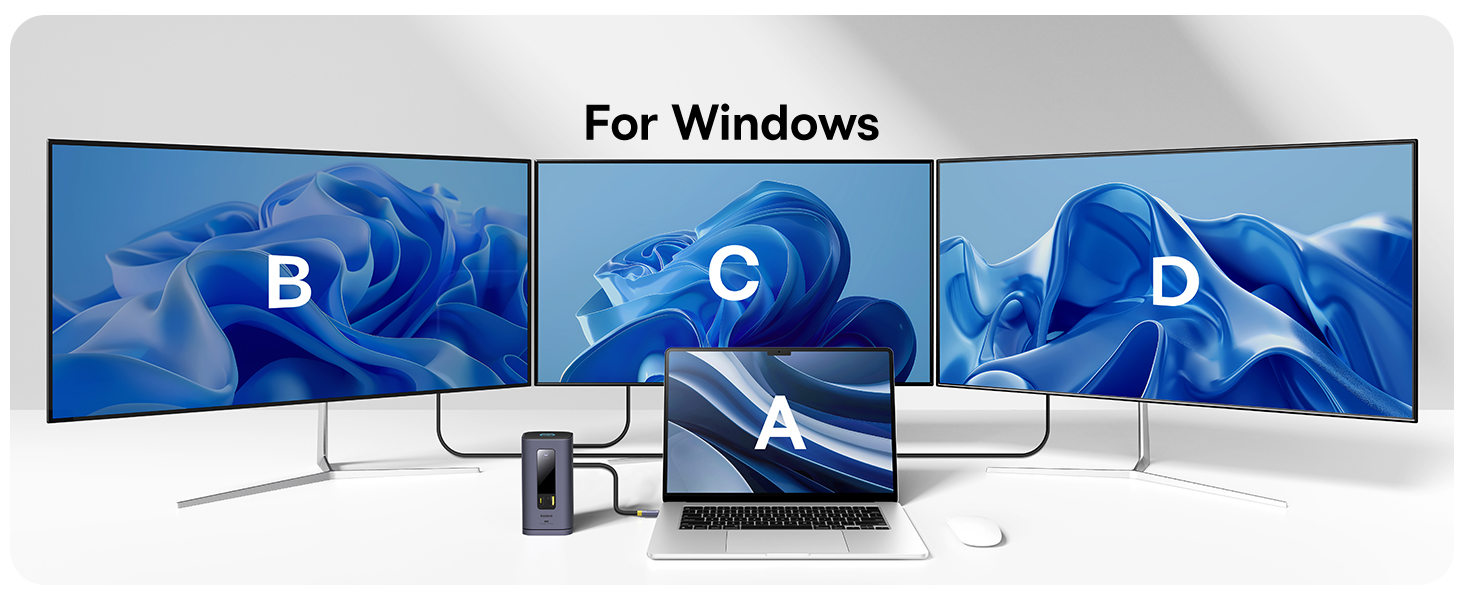
Выява: Візуальнае адлюстраванне сістэмы з трыма дысплеямі для ноўтбукаў з Windows, дзе экран ноўтбука (A) і тры знешнія маніторы (B, C, D) падлучаныя да док-станцыі.

Выява: Табліца, якая ілюструе падтрымоўваныя дазволы і частату абнаўлення для канфігурацый з адным, двума і трыма дысплеямі ў рэжыме Windows MST (выхад Windows DP1.4 з DSC).
3.2. Перадача дадзеных:
Док-станцыя мае высакахуткасныя USB-парты для эфектыўнай перадачы дадзеных:
- 2 порты USB-A (10 Гбіт/с) і 1 порт USB-C (10 Гбіт/с): Ідэальна падыходзіць для падключэння знешніх SSD-назапашвальнікаў, флэш-назапашвальнікаў або іншых хуткасных прылад захоўвання дадзеных. Перадача 20 ГБ fileпрыкладна праз 20 секунд.
- 2 x USB-A (480 Мбіт/с): Падыходзіць для падключэння перыферыйных прылад, такіх як клавіятуры, мышы або прынтары.

Выява: Док-станцыя, якая забяспечвае хуткую перадачу дадзеных паміж ноўтбукам і знешнім SSD-назапашвальнікам, падкрэсліваючы хуткасць 10 Гбіт/с.
3.3. Пастаўка энергіі:
Уваходны порт USB-C PD падтрымлівае ўваходную магутнасць да 100 Вт, забяспечваючы скразную зарадку падлучанага ноўтбука магутнасцю да 85 Вт. Гэта дазваляе зараджаць ноўтбук падчас выкарыстання док-станцыі з дапамогай аднаго кабеля.

Выява: Дыяграма, якая ілюструе паток магутнасці, на якой паказаны ўваходная магутнасць 100 Вт ад адаптара харчавання на док-станцыю і выхадная магутнасць 85 Вт на MacBook Pro для зарадкі.
3.4. Падключэнне да сеткі:
Гігабітны Ethernet-порт забяспечвае стабільнае і хуткае правадное сеткавае падключэнне, падтрымліваючы хуткасць да 1 Гбіт/с. Гэта ідэальна падыходзіць для надзейнага доступу ў Інтэрнэт і вялікіх file перадачы па лакальнай сетцы.

Выява: буйны план view порта Gigabit Ethernet на док-станцыі Baseus SpaceMate з падлучаным кабелем Ethernet, што сведчыць аб стабільным пашырэнні сеткі.
3.5. Падключэнне аўдыё:
Убудаваны раз'ём AUX 3.5 мм дазваляе падключаць навушнікі, дынамікі або мікрафоны для атрымання высакаякаснага аўдыёўваходу і вываду без затрымкі.

Выява: Карыстальнік праслухоўвае аўдыё праз навушнікі, падлучаныя да 3.5-мм AUX-порта док-станцыі, дэманструючы бясшвоўную сінхранізацыю гуку і выявы.
3.6. Кнопка блакіроўкі экрана:
Кнопка блакіроўкі экрана ў верхняй частцы док-станцыі дазваляе хутка абараніць вашу канфідэнцыйную інфармацыю. Націсніце яе адзін раз для Windows або два разы для macOS, каб імгненна заблакаваць экран.

Выява: Рука націскае кнопку блакіроўкі экрана ў верхняй частцы док-станцыі, са значкамі, якія паказваюць адзінарнае націсканне для Windows і падвойнае націсканне для macOS для абароны прыватнасці.
3.7. Святлодыёдны дысплей:
Убудаваны святлодыёдны экран на пярэдняй панэлі док-станцыі інтэлектуальна адлюстроўвае стан падключэння кожнага порта, забяспечваючы візуальную зваротную сувязь аб актыўных падключэннях для трансляцыі экрана, перадачы дадзеных, зарадкі, Ethernet і аўдыё.
Выява: Святлодыёдны дысплей на док-станцыі падсвятляе значкі для трансляцыі экрана, перадачы дадзеных, зарадкі, Ethernet і аўдыё, што паказвае на актыўныя падключэнні.
4. Тэхнічнае абслугоўванне і догляд
- Захоўвайце док-станцыю ў сухім месцы і пазбягайце кантакту з вадкасцямі.
- Працірайце паверхню мяккай сухой тканінай. Не выкарыстоўвайце абразіўныя ачышчальнікі або растваральнікі.
- Забяспечце належную вентыляцыю вакол прылады, каб прадухіліць перагрэў, асабліва падчас працяглага выкарыстання з некалькімі падлучанымі прыладамі.
- Не кідайце прыладу і не падвяргайце яе моцным ударам.
- Пры адключэнні заўсёды цягніце за вілку, а не за кабель, каб пазбегнуць пашкоджанняў.
5. Ліквідацыю распаўсюджаных праблем
| праблема | Магчымая прычына | Рашэнне |
|---|---|---|
| Няма знешняга дысплея або нестабільнае падключэнне HDMI. | Драйвер DisplayLink не ўсталяваны або не працуе; няспраўныя кабелі; няправільныя налады дысплея. | Пераканайцеся, што ўсталяваны драйвер DisplayLink і запушчаны DisplayLink Manager (настроены на аўтаматычны запуск). Паспрабуйце іншыя кабелі HDMI. Праверце налады дысплея на вашым ноўтбуку, каб выявіць маніторы. Перазагрузіце док-станцыю і ноўтбук. |
| Док-станцыя адчуваецца цёплай/гарачай. | Нармальная праца пры вялікай нагрузцы; недастатковая вентыляцыя. | Некаторае нагрэў з'яўляецца нармальнай з'явай, асабліва падчас зарадкі або харчавання некалькіх дысплеяў. Пераканайцеся, што док-станцыя знаходзіцца ў добра вентыляваным месцы і не накрытая. Калі яна занадта награваецца, адключыце яе і дайце ёй астыць. |
| Не працуюць парты USB або Ethernet. | Слабае злучэнне; праблема з драйверам; праблема з харчаваннем. | Пераканайцеся, што ўсе кабелі надзейна падключаны. Пераўсталюйце драйвер DisplayLink. Праверце, ці атрымлівае док-станцыя дастаткова харчавання, асабліва калі выкарыстоўваюцца прылады з высокім спажываннем энергіі. Паспрабуйце падключыць прылады да розных партоў. |
| Ноўтбук не зараджаецца або зараджаецца павольна. | Недастаткова магутны адаптар харчавання; кабель, несумяшчальны з PD. | Пераканайцеся, што вы выкарыстоўваеце адаптар сілкавання PD магутнасцю 100 Вт і кабель USB-C з падтрымкай Power Delivery. Праверце, ці правільна падключаны адаптар сілкавання да док-станцыі. |
6. Тэхнічныя характарыстыкі прадукту
| Асаблівасць | Дэталь |
|---|---|
| Нумар мадэлі | 11 у 1 |
| Марка | Басейс |
| Колер | Шэры |
| Абсталяванне інтэрфейсу | USB 3.1 тыпу A, USB 3.1 тыпу C, Ethernet, HDMI, USB 2.0 тыпу A, аўдыё 3.5 мм |
| Парты HDMI | 3 x HDMI (да 4K пры 60 Гц) |
| Парты перадачы дадзеных USB | 2 х USB-A (10 Гбіт/с), 1 х USB-C (10 Гбіт/с), 2 х USB-A (480 Мбіт/с) |
| Пастаўка энергіі (PD) | 100 Вт уваходная магутнасць, 85 Вт выхадная магутнасць (скразная зарадка) |
| Порт Ethernet | Гігабітны Ethernet (да 1 Гбіт/с) |
| Аўдыёраз'ём | 3.5-мм AUX-уваход/выхад |
| Сумяшчальныя прылады | Для ноўтбукаў M1/M2/M3 Mac і Windows |
| Вага прадмета | 1.5 фунта |
| Памеры ўпакоўкі | 7.17 х 4.76 х 3.03 цалі |
| Дата першай даступнасці | 9 мая 2024 г |
7. Гарантыя і падтрымка кліентаў
Прадукцыя Baseus распрацавана і выраблена ў адпаведнасці з самымі высокімі стандартамі якасці. Інфармацыю аб гарантыйным пакрыцці можна знайсці ў гарантыйным талоне, які ўваходзіць у камплект прадукту, або на афіцыйным сайце Baseus. webсайт.
Калі ў вас узнікнуць якія-небудзь праблемы або пытанні адносна док-станцыі Baseus SpaceMate (MAC), звярніцеся ў службу падтрымкі кліентаў Baseus праз іх афіцыйную форму. webсайт або прадаўца, у якога вы набылі прадукт. Калі ласка, падрыхтуйце нумар мадэлі прадукту і звесткі пра пакупку перад зваротам у службу падтрымкі.
Ask a question about this manual
Ask about setup, troubleshooting, compatibility, parts, safety, or missing instructions. Manuals+ will review the question and use this page’s manual context to help answer it.