
Уводзіны
This manual provides essential instructions for setting up, operating, maintaining, and troubleshooting your C idea CM776 Tablet. Please read this manual thoroughly before using your device to ensure proper function and longevity.

Image: The C idea CM776 Tablet, featuring a vibrant display and icons representing its core specifications.
Настройка
1. Зарадка планшэта
Before first use, fully charge the tablet using the provided USB cable and power adapter. The battery indicator on the screen will show charging status.
2. Уключэнне / выключэнне харчавання
- Каб уключыць: Націсніце і ўтрымлівайце кнопку харчавання, пакуль не загарыцца экран.
- Каб выключыць: Націсніце і ўтрымлівайце кнопку харчавання, затым абярыце «Выключыць харчаванне» з опцый на экране.
- Каб перазапусціць: Press and hold the Power button, then select "Restart" from the options on the screen.
3. Пачатковая налада
Пры першым уключэнні выканайце наступныя дзеянні, як паказана на экране:
- Выберыце жаданую мову.
- Падключыцеся да сеткі Wi-Fi.
- Увайдзіце ў свой уліковы запіс Google або стварыце новы.
- Наладзьце блакіроўку экрана і іншыя функцыі бяспекі.
4. Падключэнне навушнікаў
Connect standard 3.5mm headphones to the audio jack for private listening.
Аперацыйная
1. Базавая навігацыя
The tablet uses a touch-sensitive screen. Use the following gestures:
- Націсніце: Каб выбраць элемент або адкрыць праграму.
- Правядзіце пальцам: Для пракруткі старонак або спісаў.
- Дробка: Каб павялічыць або паменшыць маштаб малюнкаў і web старонкі.
- Доўгі націск: Каб атрымаць доступ да кантэкстных меню або перамясціць значкі праграм.
2. Злучэнне Wi-Fi
Каб падключыцца да Wi-Fi:
- Перайсці да Налады > Сетка і Інтэрнэт > Wi-Fi.
- Уключыце Wi-Fi.
- Абярыце патрэбную сетку са спісу і ўвядзіце пароль, калі патрабуецца.
3. Parental Control Mode
The tablet features a Parental Control Mode to manage content, limit screen time, and restrict app access for children. This mode helps create a safe digital environment.

Image: The tablet demonstrating its Parental Control Mode features, ensuring a safe experience for young users.
4. Прайграванне медыяфайлаў
The tablet supports various media formats for videos and music. You can stream content or play files захоўваюцца на прыладзе.

Выява: Прэзентацыя планшэтаўasing its ability to play videos and display a range of entertainment content.
5. Educational and Learning Features
The tablet is designed to support learning through play, offering access to educational applications and content.
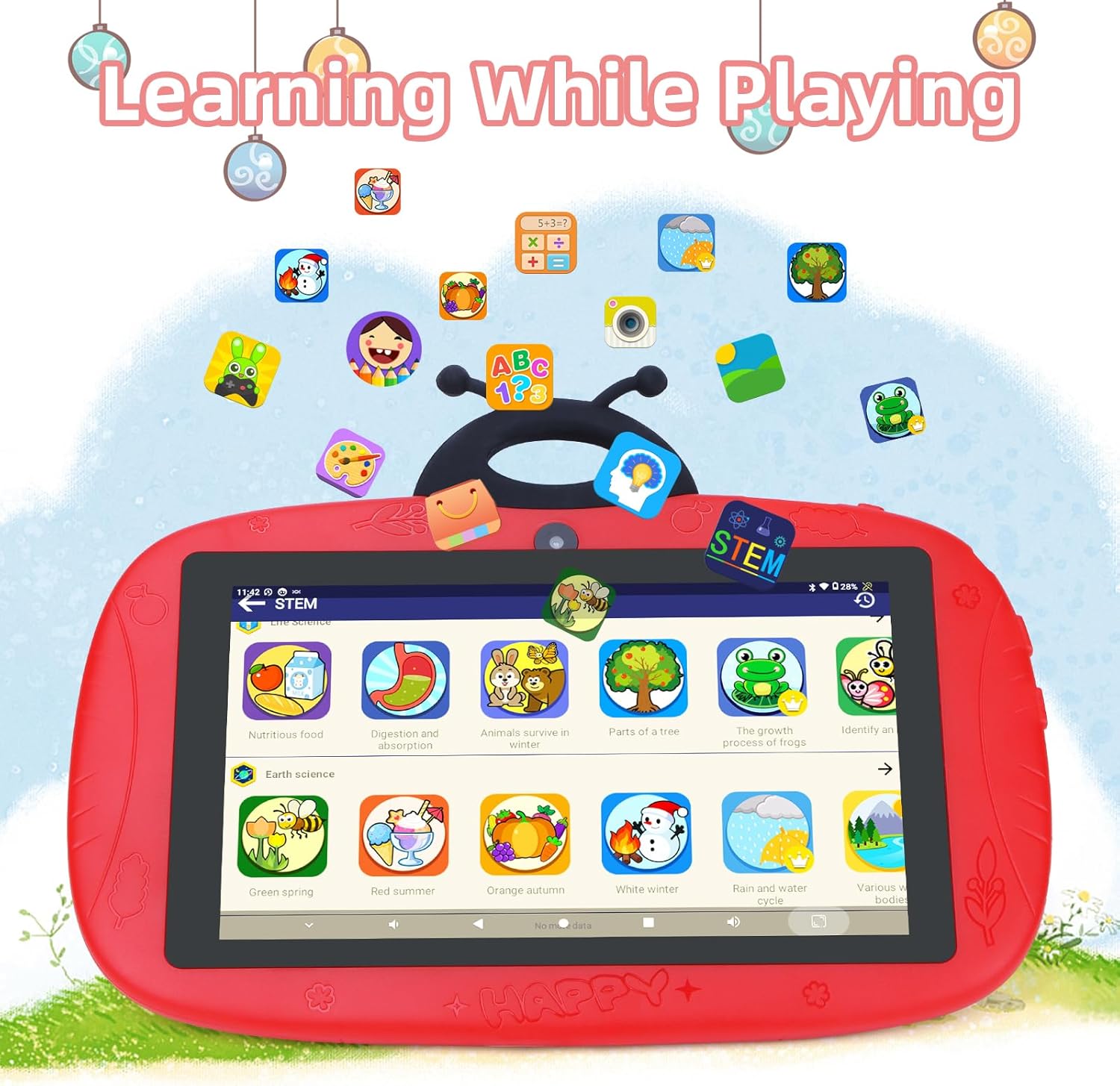
Image: The tablet interface showing educational applications, promoting learning through interactive content.
6. Выкарыстанне камер
The tablet is equipped with dual cameras (2MP front, 5MP rear) for capturing photos and videos.
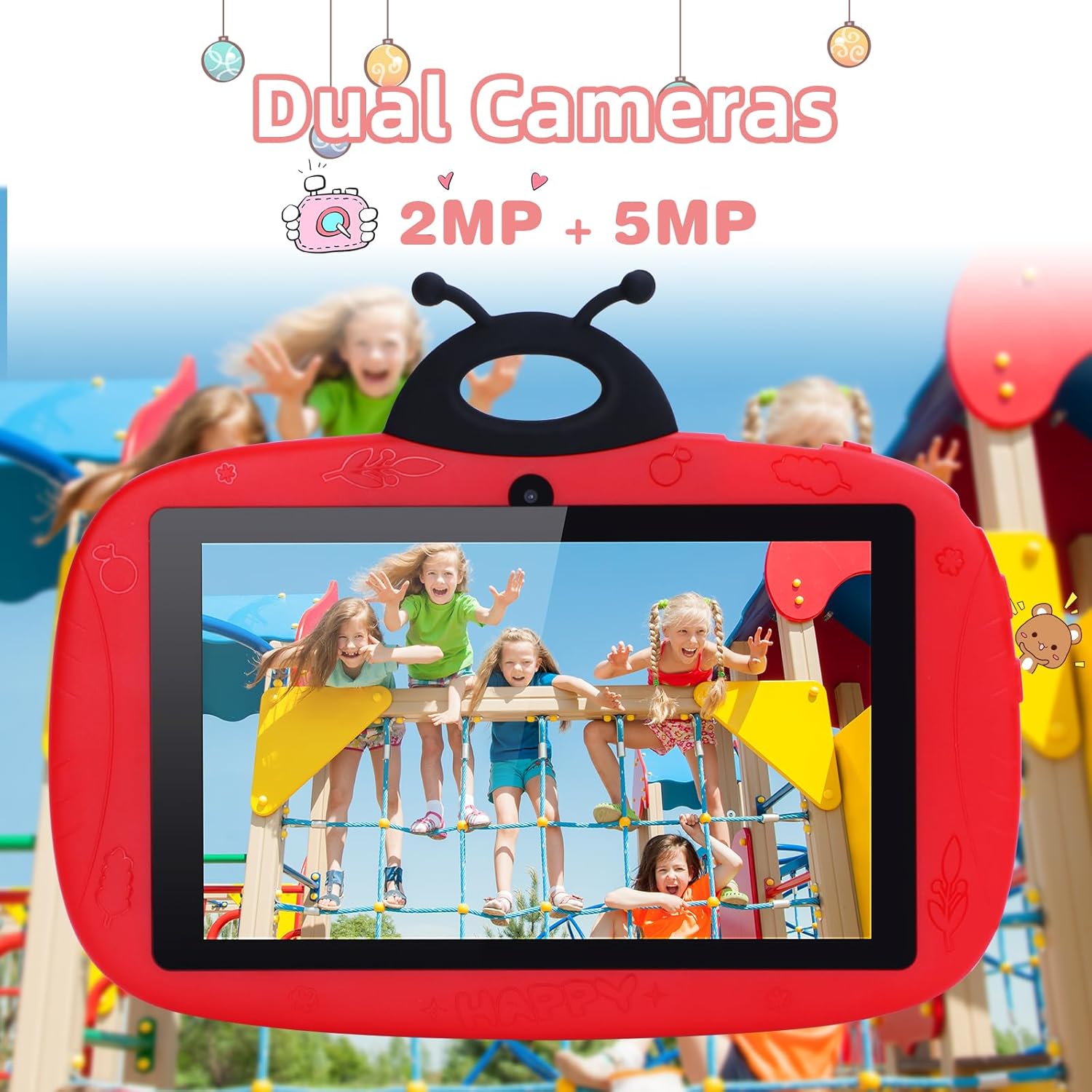
Image: The tablet's camera functionality demonstrated by a picture of children, highlighting its dual camera setup.
Тэхнічнае абслугоўванне
1. Ачыстка планшэта
Выкарыстоўвайце мяккую тканіну без ворса для чысткі экрана і корпуса планшэта. Пазбягайце выкарыстання агрэсіўных хімічных рэчываў або абразіўных матэрыялаў.
2. Сыход за батарэяй
- Пазбягайце экстрэмальных тэмператур.
- Не дапускайце частай поўнай разрадкі акумулятара.
- Выкарыстоўвайце толькі арыгінальную зарадную прыладу або сертыфікаваную сумяшчальную зарадную прыладу.
3. Абнаўленне праграмнага забеспячэння
Рэгулярна правярайце наяўнасць абнаўленняў праграмнага забеспячэння і ўсталёўвайце іх, каб забяспечыць аптымальную прадукцыйнасць і бяспеку. Перайдзіце па спасылцы Налады > сістэма > Абнаўленне сістэмы.
4. Кіраванне сховішчам
Каб вызваліць месца для захоўвання, рэгулярна выдаляйце непатрэбныя fileвыдаліце невыкарыстоўваныя праграмы і ачысціце кэш праграм. Вы можаце праверыць выкарыстанне памяці ў Налады > Захоўванне.
Ліквідацыю непаладак
Планшэт не ўключаецца
- Пераканайцеся, што акумулятар зараджаны. Падключыце зарадную прыладу і пачакайце некалькі хвілін, перш чым спрабаваць уключыць прыладу.
- Try holding the Power button for 10-15 seconds to force a restart.
Праблемы з падключэннем да Wi-Fi
- Праверце, ці ўключаны Wi-Fi у наладах.
- Перазагрузіце Wi-Fi-роўтар і планшэт.
- Забудзьцеся пра сетку і падключыцеся зноў, паўторна ўвёўшы пароль.
Slow Performance / Apps Crashing
- Зачыніце невыкарыстоўваныя фонавыя праграмы.
- Ачысціць кэш праграм (Налады > Праграмы > выберыце праграму > Сховішча і кэш > Ачысціць кэш).
- Забяспечце дастаткова вольнай прасторы для захоўвання.
- Перазапусціце планшэт.
Скід да заводскіх налад (апошні сродак)
If issues persist, a factory reset can resolve many software problems. Папярэджанне: Гэта сатрэ ўсе дадзеныя на вашым планшэце. Перад тым, як працягнуць, зрабіце рэзервовую копію важных дадзеных.
- Перайсці да Налады > сістэма > Скінуць параметры.
- Выберыце Сцерці ўсе даныя (скід да заводскіх налад).
- Пацвердзіце свой выбар.
Тэхнічныя характарыстыкі
| Асаблівасць | Дэталь |
|---|---|
| Марка | С ідэя |
| Назва мадэлі | CM776 |
| Аперацыйная сістэма | Android |
| Памер экрана | 7 цалі |
| Максімальнае дазвол дысплея | 600x1024 пікселяў |
| Памер аператыўнай памяці | 4 ГБ |
| Ёмістасць захоўвання | 32 ГБ |
| Сувязь | Wi-Fi |
| Усяго партоў USB | 1 |
| Сумяшчальныя прылады | Навушнікі |
| Склад батарэі | Літый-палімерны |
| Абсталяванне інтэрфейсу | 3.5 мм аўдыё |
| Мадэльны год | 2024 |
Інфармацыя аб гарантыі
The C idea CM776 Tablet comes with a 1-гадовая гарантыя вытворцы з даты пакупкі. Гэтая гарантыя распаўсюджваецца на дэфекты матэрыялаў і вырабу пры нармальным выкарыстанні. Яна не распаўсюджваецца на пашкоджанні, выкліканыя няправільным выкарыстаннем, няшчаснымі выпадкамі, несанкцыянаванымі мадыфікацыямі або знешнімі прычынамі.
Калі ласка, захавайце доказы пакупкі для прэтэнзій па гарантыі.
Падтрымка
For further assistance, technical support, or warranty claims, please contact C idea customer service. Refer to the packaging or the official C idea webсайт для кантактных дадзеных.
When contacting support, please have your tablet's model number (CM776) and proof of purchase readily available.