
MESWAO MES-B3
Кіраўніцтва карыстальніка для планшэта MESWAO 15.6 цалі на базе Android 14 MES-B3
Падрабязныя інструкцыі па ўсталёўцы, эксплуатацыі і абслугоўванні.
1. Уводзіны
This manual provides detailed instructions for the MESWAO 15.6 Inch Android 14 Tablet, model MES-B3. It covers essential information regarding product features, setup, operation, maintenance, and troubleshooting to ensure optimal performance and user experience. Please read this manual thoroughly before using your device.
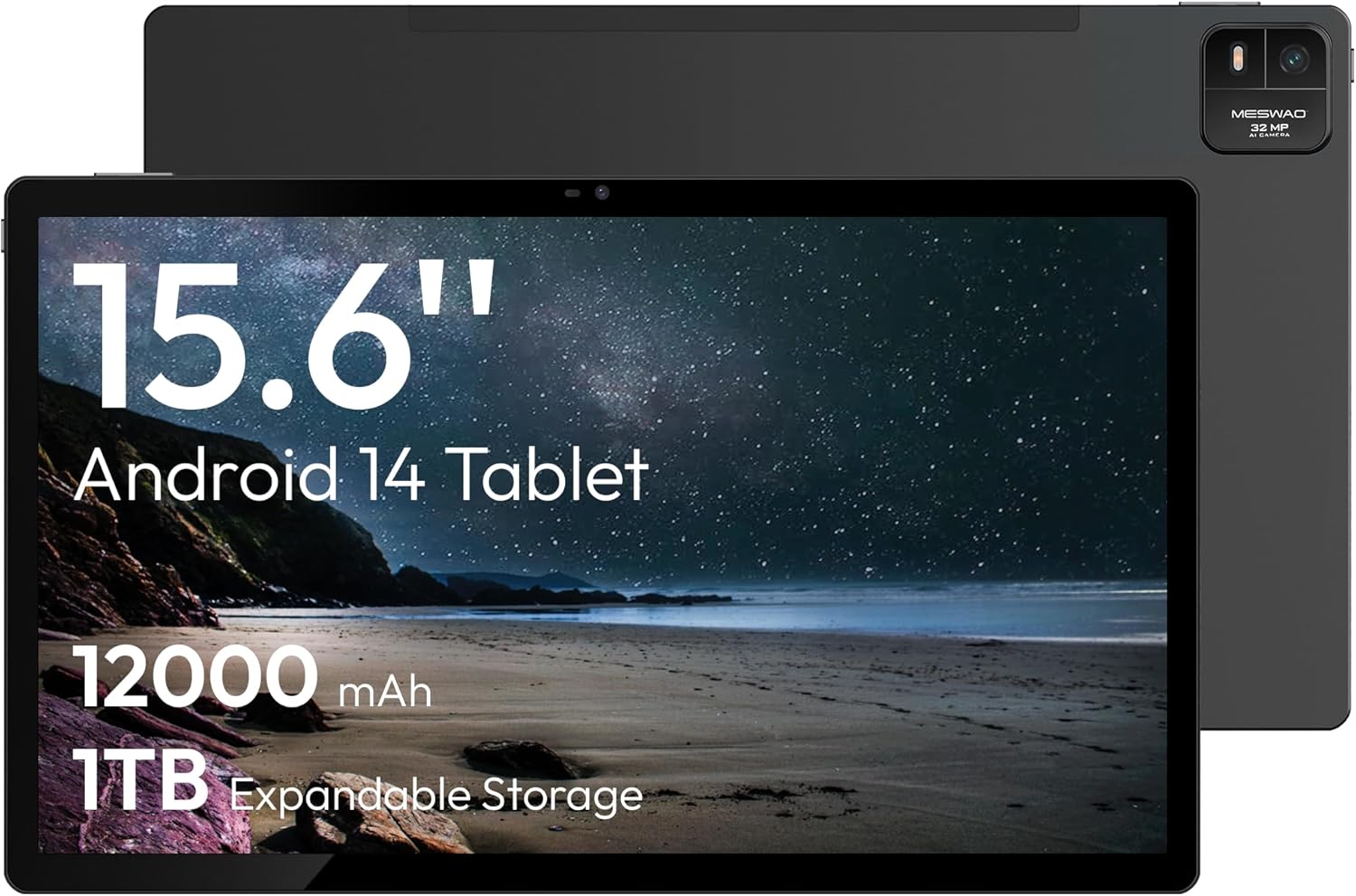
Figure 1.1: MESWAO 15.6 Inch Android 14 Tablet. This image displays the front and back view of the tablet, highlighting its large screen and rear camera module.
2. Інфармацыя па бяспецы
To prevent damage to your device or injury to yourself or others, please observe the following precautions:
- Не падвяргайце планшэт уздзеянню экстрэмальных тэмператур, прамых сонечных прамянёў або высокай вільготнасці.
- Пазбягайце падзення планшэта або яго моцных удараў.
- Выкарыстоўвайце толькі зацверджаныя зарадныя прылады і аксэсуары.
- Do not attempt to disassemble or repair the tablet yourself.
- Трымайце таблетку далей ад вады і іншых вадкасцей.
- Observe all local regulations regarding the use of electronic devices.
3. Змесціва ўпакоўкі
Праверце наяўнасць усіх прадметаў у камплекце:
- 15.6-inch Tablet x1
- 15W Charger x1
- Type-C to 3.5mm Adapter x1
- USB-A to Type-C Adapter x1
- Stuck Pin x1 (for SIM/TF card tray)
4. Прылада скончанаview
Familiarize yourself with the physical components of your MESWAO tablet.
4.1. Фізічныя характарыстыкі
- Пярэдняя камера: Размешчаны ўверсе па цэнтры экрана, калі трымаеце яго гарызантальна.
- Задняя камера са ўспышкай: Located on the back, typically in a corner.
- Кнопка харчавання: Usually on the side, used to power on/off or wake/sleep the device.
- Кнопкі гучнасці: Адрэгулюйце ўзровень гуку.
- Порт USB-C: Для зарадкі і перадачы дадзеных.
- Слот TF карты: Для пашыранага захоўвання.
- Дакладчыкі: Quad speakers with 8 sound chambers for audio output.

Малюнак 4.1: Закончанаview of MESWAO Tablet's physical features. This image illustrates the location of stereo speakers, power and volume buttons, front camera, rear camera with flashlight, Type-C port, and TF card slot.
5. Настройка
5.1. Пачатковая зарадка
Before first use, fully charge the tablet using the provided 15W charger and USB-C cable. Connect the charger to the USB-C port on the tablet and plug it into a power outlet. The battery indicator on the screen will show charging progress.

Figure 5.1: Tablet charging illustration. This image shows the tablet connected to a charger, displaying a charging icon and indicating 100% charge in 3.5 hours.
5.2. Уключэнне / выключэнне харчавання
- Каб уключыць: Press and hold the Power button until the MESWAO logo appears.
- Каб выключыць: Націсніце і ўтрымлівайце кнопку харчавання, пакуль не з'явіцца меню параметраў харчавання, затым абярыце «Выключыць харчаванне».
- Каб заснуць/прачнуцца: Каротка націсніце кнопку харчавання.
5.3. Пачатковая канфігурацыя
Пасля першага ўключэння выканайце падказкі на экране, каб наладзіць планшэт:
- Выберыце жаданую мову.
- Падключыцеся да сеткі Wi-Fi.
- Увайдзіце ў свой уліковы запіс Google або стварыце новы.
- Review і прыняць умовы.
- Наладзьце блакаванне экрана (PIN-код, узор або пароль).
5.4. Устаўка карты памяці
To expand storage, insert a TF (microSD) card:
- Знайдзіце слот для карты TF на бакавой панэлі планшэта.
- Use the provided stuck pin to gently eject the card tray.
- Place the TF card into the tray with the gold contacts facing down.
- Асцярожна ўстаўце латок назад у планшэт.

Figure 5.2: Tablet storage capabilities. This image highlights the 128GB ROM and support for up to 1TB expandable storage via TF card.
6. Інструкцыя па эксплуатацыі
6.1. Базавая навігацыя
The MESWAO tablet uses Android 14, offering intuitive touch-based navigation:
- Націсніце: Выберыце элемент або адкрыйце праграму.
- Правядзіце пальцам: Пракручваць экраны або спісы.
- Звядзенне пальцамі для павелічэння: Павялічыць або паменшыць змесціва на экране.
- Доўгі націск: Доступ да кантэкстных меню або перамяшчэнне значкоў.

Figure 6.1: Android 14 operating system interface. This image displays various application icons and highlights features like smooth multitasking, parental control, and enhanced privacy.
6.2. Падключэнне да Wi-Fi
- Перайсці да Налады > Сетка і інтэрнэт > Wi-Fi.
- Уключыць/выключыць Wi-Fi On.
- Выберыце патрэбную сетку са спісу.
- Увядзіце пароль, калі будзе прапанавана, а затым націсніце Злучыцца.
6.3. Кіраванне праграмамі
- Усталяваць праграмы: Download from the Google Play Store.
- Выдаленне праграм: Long-press an app icon, then drag it to "Uninstall" or go to Налады > Праграмы.
- Закрыць праграмы: Swipe up from the bottom of the screen and swipe away the app card.
6.4. Выкарыстанне камеры
The tablet features a 32MP rear camera with flash and a 5MP front camera.
- Адкрыйце Камера прымяненне.
- Націсніце кнопку спуску засаўкі, каб зрабіць фотаздымак.
- Пераключайцеся паміж пярэдняй і задняй камерамі з дапамогай значка пераключальніка камеры.
- Access settings for flash, modes, and other options.
6.5. Кіраванне батарэяй
Акумулятар ёмістасцю 12000 мАг забяспечвае працяглы час працы. Каб аптымізаваць тэрмін службы батарэі:
- Адрэгулюйце яркасць экрана.
- Зачыніце невыкарыстоўваныя праграмы.
- Уключыць рэжым эканоміі батарэі ў Налады > акумулятар.
6.6. Сувязь
- Bluetooth: Pair with wireless headphones, speakers, or other devices via Налады > Падключаныя прылады > Bluetooth.
- USB-C: Падключыцеся да кампутара для file transfer or use with compatible USB-C accessories.
- Бесправадная трансляцыя экрана: Share your tablet's screen to a compatible smart TV or monitor. Access this feature from the Quick Settings panel or Налады > Падключаныя прылады > У ролях.
6.7. Налады гуку
Adjust volume and audio output options:
- Use the physical volume buttons on the side of the tablet.
- Access detailed settings in Налады > Гук і вібрацыя.
- The tablet supports multiple audio options, including USB-C audio and 3.5mm via the provided adapter.
7. Тэхнічнае абслугоўванне
7.1. Чыстка планшэта
Для чысткі планшэта выкарыстоўвайце мяккую тканіну без ворса. Для выдалення ўстойлівых плям злёгкуampПрацярыце тканіну вадой або сродкам для чысткі экранаў, прызначаным для электронікі. Пазбягайце агрэсіўных хімічных рэчываў або абразіўных матэрыялаў.
7.2. Абнаўленне праграмнага забеспячэння
Рэгулярна правярайце наяўнасць абнаўленняў праграмнага забеспячэння і ўсталёўвайце іх, каб забяспечыць аптымальную прадукцыйнасць, бяспеку і доступ да новых функцый. Перайдзіце па спасылцы Налады > сістэма > Абнаўленне сістэмы.
7.3. Кіраванне сховішчам
To maintain performance, periodically manage your tablet's storage:
- Выдаліце непатрэбныя праграмы і files.
- Перамясціць вялікі files to the TF card or cloud storage.
- Ачысціць кэш для праграм у Налады > Праграмы > [Назва праграмы] > Сховішча і кэш.
8. Выпраўленне непаладак
Звярніцеся да наступных распаўсюджаных праблем і іх рашэнняў:
| праблема | Рашэнне |
|---|---|
| Планшэт не ўключаецца. | Пераканайцеся, што акумулятар зараджаны. Падключыце зарадную прыладу і пачакайце некалькі хвілін, перш чым зноў уключыць прыладу. |
| Немагчыма падключыцца да Wi-Fi. | Check if Wi-Fi is enabled. Verify the Wi-Fi password. Restart your router and the tablet. |
| Праграмы завісаюць або выходзяць з ладу. | Close background apps. Clear the app's cache. Restart the tablet. Ensure the app is updated. |
| Павольная прадукцыйнасць. | Free up storage space. Close unused apps. Restart the tablet. |
| Акумулятар хутка разраджаецца. | Reduce screen brightness. Disable unused features like Bluetooth or GPS. Close background apps. Check battery usage in settings. |
9. Тэхнічныя характарыстыкі
Key technical specifications for the MESWAO 15.6 Inch Android 14 Tablet (MES-B3):
| Асаблівасць | Дэталь |
|---|---|
| Марка | МЕСВАО |
| Назва мадэлі | MES-B3 |
| Аперацыйная сістэма | Android 14 |
| Памер экрана | 15.6 цалі |
| Дазвол экрана | 1920 x 1080 пікселяў (IPS HD) |
| Працэсар | Octa-Core (MediaTek Helio G99, up to 2.2 GHz) |
| Графічны супрацэсар | Малі-G57 |
| RAM (Memory Storage Capacity) | 6GB (DDR3 SDRAM) |
| Internal Storage (Flash Memory Size) | 128 ГБ |
| Сховішча з магчымасцю пашырэння | Да 1 ТБ праз TF-карту |
| Раздзяленне задняй камеры | 32 МП |
| Раздзяленне франтальнай камеры | 5 МП |
| Ёмістасць батарэі | 12000 мАг |
| Сярэдні тэрмін службы батарэі | 12 гадзін |
| Бесправадны тып | 802.11a/b/g/n/ac (Wi-Fi 5) |
| Колер | Шэры |
| Вага прадмета | 2.35 фунта |
| Памеры прадукту (ДxШxВ) | 14.53 х 8.78 х 0.43 цалі |
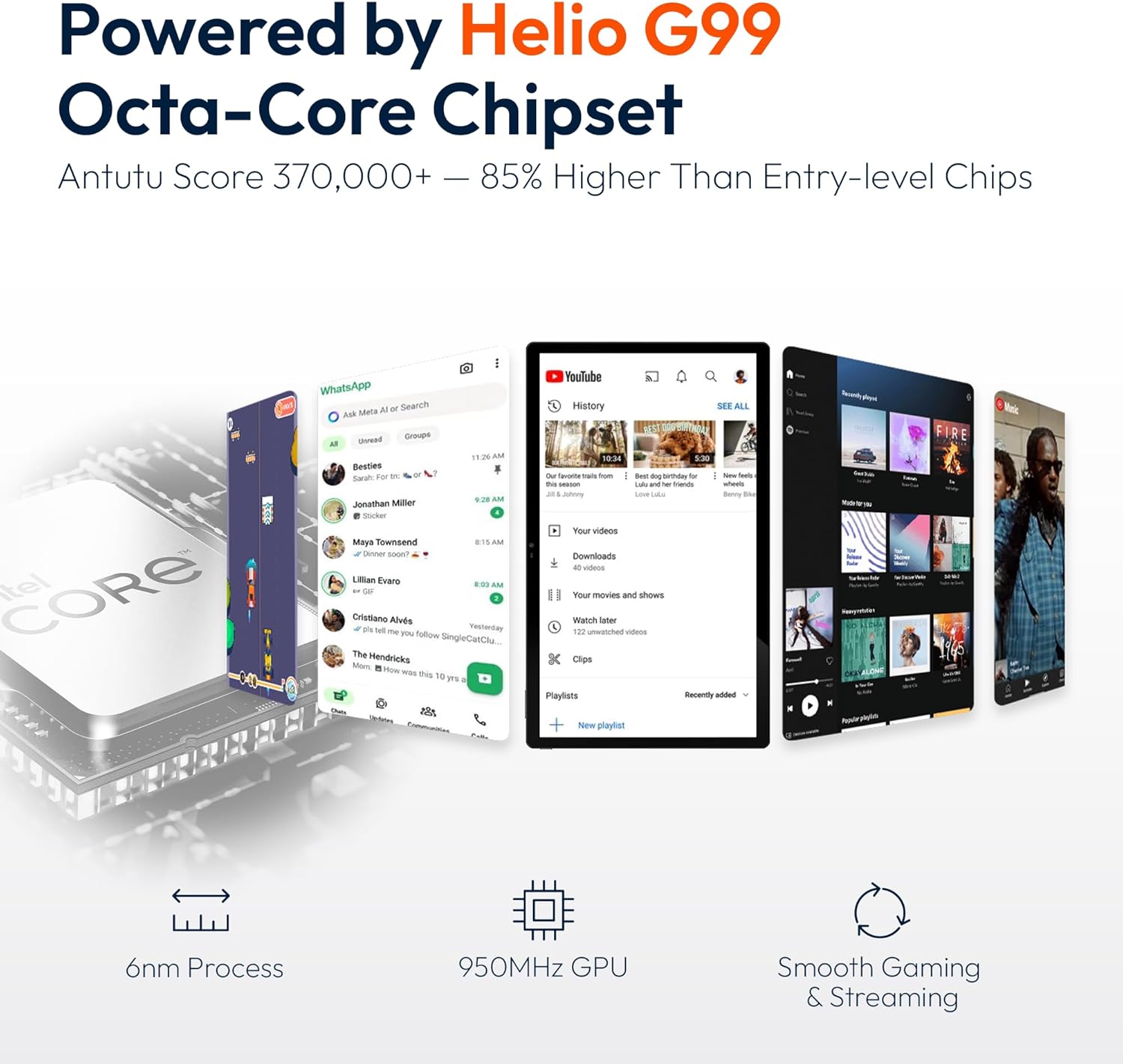
Figure 9.1: Processor and performance details. This image highlights the Helio G99 Octa-Core chipset, 6nm process, 950MHz GPU, and smooth gaming/streaming capabilities.
10. Гарантыя і падтрымка
10.1. Інфармацыя аб гарантыі
The MESWAO 15.6 Inch Android 14 Tablet comes with a Гарантыя 12 месяцаў пакрыццё вытворчых дэфектаў. Калі ласка, захавайце пацвярджэнне пакупкі для прэтэнзій па гарантыі.
10.2. Падтрымка кліентаў
For technical assistance, troubleshooting, or warranty inquiries, please contact MESWAO customer support. They offer 24-гадзінная падтрымка кліентаў і ёсць local service centers in the US, EU, and Japan.
- Спосаб сувязі: Refer to the contact information provided with your product packaging or visit the official MESWAO webсайт.
- Рашэнне праблемы: Issues reported are typically responded to within 24 hours, with problems resolved or replaced according to policy.

Figure 10.1: MESWAO customer support and warranty details. This image highlights the 12-month warranty, 24-hour customer support, local after-sales centers, and quick response flow.