
X9 Performance X9RBBLKBDOCKS
Поўнапамерная Bluetooth-клавіятура X9 з трымальнікам для тэлефона
Мадэль: X9RBBLKBDOCKS | Брэнд: X9 Performance
Уводзіны
Поўнапамерная Bluetooth-клавіятура X9 з трымальнікам для тэлефона — гэта універсальная прылада ўводу, прызначаная для павышэння прадукцыйнасці на розных платформах. Яна мае поўную раскладку клавіш на 110 клавіш, убудаваны трымальнік для тэлефона/планшэта і магчымасць падключэння да некалькіх прылад праз бесправадную сувязь 2.4 G і Bluetooth. Гэта кіраўніцтва змяшчае падрабязныя інструкцыі па наладзе, эксплуатацыі, абслугоўванні і ліквідацыі непаладак клавіятуры.
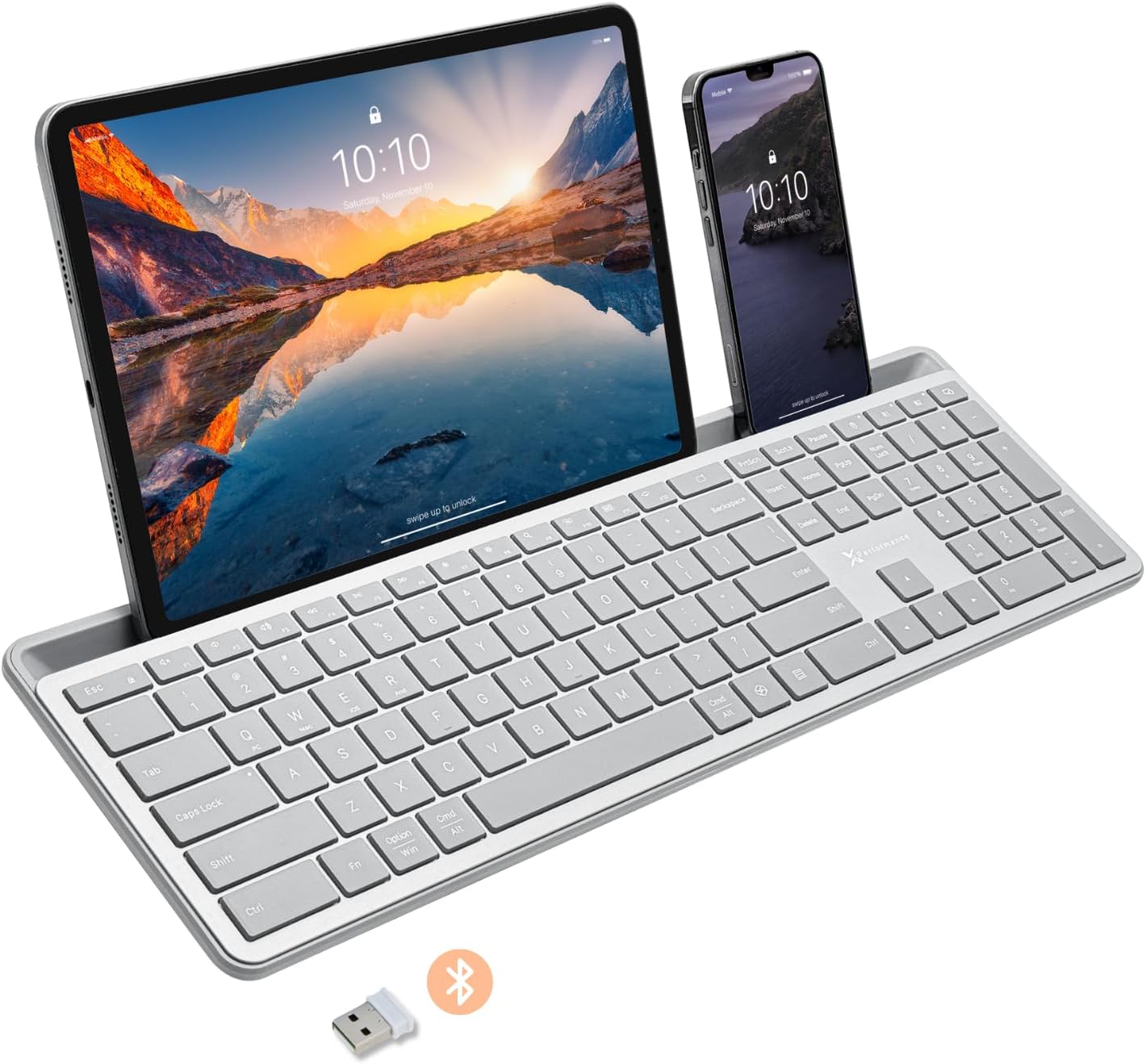
Выява: Поўнапамерная Bluetooth-клавіятура X9 серабрыстага колеру з убудаванай док-станцыяй для планшэта і смартфона. Пад клавіятурай бачныя USB-адаптар і сімвал Bluetooth.
Асноўныя характарыстыкі
- Патройны рэжым падключэння: Беспраблемна падключайце да трох прылад з дапамогай бесправадной сувязі 2.4G (праз уключаны USB-адаптар) і двух незалежных каналаў Bluetooth.
- Інтэграваная док-станцыя для прылад: Звышдоўгая док-станцыя (16.75 цалі ў даўжыню х 0.45 цалі ў шырыню) надзейна ўтрымлівае смартфон і планшэт адначасова, што дазваляе лёгка пераключацца паміж прыладамі. Заўвага: можа не падыходзіць для прылад з тоўстымі чахламі.
- Клавішы з падсветкай: Яркая белая святлодыёдная падсветка з 3 рэгуляванымі ўзроўнямі яркасці для камфортнага друку ў розных умовах асвятлення.
- Акумулятарная батарэя: Абсталяваны акумулятарнай батарэяй ёмістасцю 1000 мАг для працяглага выкарыстання, з зарадным кабелем USB-C у камплекце.
- Поўнапамерны макет: Поўная 110-клавішная клавіятура, уключаючы лічбавую, для эфектыўнага ўводу дадзеных і павышэння прадукцыйнасці.
- Сумяшчальнасць з некалькімі АС: Распрацавана для карыстальнікаў Windows і Mac, з поўнай сумяшчальнасцю з аперацыйнымі сістэмамі macOS, iOS і Android.
- Ціхія клавішы: Клавішы прызначаны для ціхага набору тэксту.

Выява: Дыяграма, якая ілюструе магчымасць спалучэння клавіятуры з трыма прыладамі: смартфонам праз Bluetooth (канал 1), настольным маніторам праз бесправадную сувязь 2.4 ГГц (канал 2) і ноўтбукам праз Bluetooth (канал 3).

Выява: буйны план view інтэграванай док-станцыі клавіятуры, падкрэсліваючы яе звышдоўгую канструкцыю, і заўвагу, якая паказвае яе памеры (шырыня 0.45 цалі) і патэнцыйную несумяшчальнасць з тоўстымі корпусамі прылад.

Выява: Крупны план бакавой часткі клавіятуры, на якім паказаны кабель USB-C, падлучаны да порта зарадкі, і тэкст, які паказвае акумулятар ёмістасцю 1000 мАг.
Змест пакета
Калі ласка, пераканайцеся, што ўсе прадметы прысутнічаюць у пасылцы:
- Поўнапамерная Bluetooth-клавіятура X9
- Зарадны кабель USB-C
- 2.4G USB Wireless Dongle
Кіраўніцтва па ўстаноўцы
1. Зарадка клавіятуры
Перад першым выкарыстаннем цалкам зарадзіце клавіятуру. Падключыце зарадны кабель USB-C, які ўваходзіць у камплект, да зараднага порта клавіятуры, а другі канец — да крыніцы харчавання USB (напрыклад, порта USB кампутара, насценнага адаптара USB). Індыкатар зарадкі будзе паказваць стан зарадкі і выключацца пасля поўнай зарадкі.
2. Падключэнне да прылад
Клавіятура X9 падтрымлівае тры каналы падключэння: адзін бесправадны канал 2.4G і два каналы Bluetooth (B1 і B2).
2.1. Бесправадное злучэнне 2.4G
- Знайдзіце бесправадны USB-адаптар 2.4 Гбіт/с, які звычайна захоўваецца ў адсеку на клавіятуры.
- Падключыце USB-адаптар да даступнага USB-порта на вашым кампутары.
- Уключыце клавіятуру. Клавіятура павінна аўтаматычна падключыцца да кампутара праз 2.4G-адаптар.
2.2. Падключэнне Bluetooth (B1 / B2)
- Уключыце клавіятуру.
- Націсніце і ўтрымлівайце B1 or B2 клавішу на працягу 3-5 секунд, пакуль адпаведны індыкатар (B1 або B2) не пачне хутка міргаць. Гэта паказвае, што клавіятура знаходзіцца ў рэжыме спалучэння.
- На вашай прыладзе (смартфоне, планшэце, камп'ютары) перайдзіце ў налады Bluetooth і ўключыце Bluetooth.
- Пошук новыя прылады. Клавіятура павінна адлюстроўвацца як «X9 Keyboard» або падобная.
- Выберыце клавіятуру са спісу для спалучэння. Выконвайце падказкі на экране, каб завяршыць працэс спалучэння. Індыкатар перастане міргаць і будзе гарэць некалькі секунд, а затым выключыцца, што сведчыць аб паспяховым падключэнні.
- Паўтарыце гэтыя дзеянні для другога канала Bluetooth (B2), калі вы хочаце падключыць іншую прыладу.
Інструкцыя па эксплуатацыі
1. Пераключэнне паміж падлучанымі прыладамі
Каб пераключыцца паміж падлучанымі прыладамі, проста націсніце адпаведную клавішу падключэння:
- Прэса 2.4G клавішу для пераключэння на прыладу, падлучаную праз USB-адаптар.
- Прэса B1 клавішу для пераключэння на прыладу, падлучаную праз Bluetooth, канал 1.
- Прэса B2 клавішу для пераключэння на прыладу, падлучаную праз Bluetooth, канал 2.
2. Рэгуляванне яркасці падсветкі
Клавіятура мае тры ўзроўні яркасці падсветкі. Каб адрэгуляваць:
- Націсніце Fn ключ + Электрычная лямпачка клавішу (звычайна размешчаную побач з клавішай F12) некалькі разоў, каб пераключацца паміж узроўнямі яркасці (нізкі, сярэдні, высокі, выключаны).

Выява: Крупны план клавіятуры ў цёмным асяроддзі, дэманструеццаasinяго выразна падсветленыя клавішы. Індыкатары нізкага, сярэдняга і высокага ўзроўняў яркасці размешчаны пад клавіятурай.
3. Выкарыстанне ключа штучнага інтэлекту Copilot
Клавіятура мае спецыяльную клавішу Copilot AI для хуткага доступу да функцый штучнага інтэлекту на сумяшчальных сістэмах. Націсніце гэту клавішу, каб актываваць Copilot або падобныя функцыі штучнага інтэлекту.
4. Функцыі, спецыфічныя для аперацыйнай сістэмы
Клавіятура аптымізавана для розных аперацыйных сістэм. Некаторыя функцыянальныя клавішы могуць паводзіць сябе па-рознаму або патрабаваць Fn клавіша для доступу да другасных функцый у залежнасці ад вашай аперацыйнай сістэмы (Windows, macOS, iOS, Android).
- Для аптымальнай сумяшчальнасці пераканайцеся, што аперацыйная сістэма вашай прылады абноўлена.
- Для некаторых сістэм могуць патрабавацца пэўныя камбінацыі клавіш (напрыклад, Fn + Option + R для Android, як пазначана ў інструкцыі кліента).viewГлядзіце інфармацыю пра сумяшчальнасць канкрэтных праграм). Глядзіце дакументацыю да вашай прылады для атрымання дадатковых налад клавіятуры.
Тэхнічнае абслугоўванне
Каб забяспечыць даўгавечнасць і аптымальную прадукцыйнасць клавіятуры X9, выконвайце наступныя рэкамендацыі па тэхнічным абслугоўванні:
- Уборка: Выкарыстоўвайце мяккую безворсовую тканіну, злёгку dampПрацірайце паверхню клавіятуры вадой або мяккім ачышчальным растворам. Пазбягайце празмернай вільгаці. Для ачысткі паміж клавішамі выкарыстоўвайце сціснутае паветра.
- захоўванне: Захоўвайце клавіятуру ў прахалодным, сухім месцы, удалечыні ад прамых сонечных прамянёў і экстрэмальных тэмператур.
- Сыход за батарэяй: Пазбягайце частай поўнай разрадкі акумулятара. Пры працяглым захоўванні зараджайце акумулятар прыкладна да 50%, каб падоўжыць тэрмін яго службы.
- Пазбягайце разліваў: Трымайце вадкасці далей ад клавіятуры, каб пазбегнуць пашкоджання ўнутраных кампанентаў.
Ліквідацыю непаладак
Калі ў вас узніклі праблемы з клавіятурай X9, звярніцеся да наступных распаўсюджаных праблем і іх рашэнняў:
| праблема | Магчымая прычына / рашэнне |
|---|---|
| Клавіятура не ўключаецца. | Батарэя разрадзілася. Падключыце клавіятуру да крыніцы харчавання з дапамогай кабеля USB-C і дайце ёй зарадзіцца. |
| Клавіятура не падключаецца праз Bluetooth. |
|
| Бесправадное злучэнне 2.4G не працуе. |
|
| Клавішы не рэагуюць або націскаюцца няправільна. |
|
| Падсветка не працуе. |
|
Тэхнічныя характарыстыкі
| Асаблівасць | Дэталь |
|---|---|
| Нумар мадэлі | X9RBBLKBDOCS |
| Тэхналогія падлучэння | Бесправадная сувязь 2.4G, Bluetooth |
| Сумяшчальныя прылады | Ноўтбук, ПК, Mac, iOS, Android (смартфон, планшэт) |
| Раскладка клавіятуры | Поўнапамерная, 110-клавішная |
| Падсвятленне | Адзін колер (белы), 3 узроўні яркасці |
| Ёмістасць батарэі | 1000 мАг (акумулятарная) |
| Памеры прадукту (Д х Ш х У) | 17.33 цалі х 5.56 цалі х 0.89 цалі (44.02 см х 14.12 см х 2.26 см) |
| Вага прадмета | 2.25 фунта (1.02 кг) |
| Памеры док-станцыі прылады (Д х Ш) | 16.75 цалі х 0.45 цалі |
| Вытворца | Прадукцыйнасць X9 |

Выява: Над галавой view клавіятуры X9 з вымярэннямі, якія паказваюць яе даўжыню (17.3 цалі), шырыню (5.55 цалі) і вышыню (0.89 цалі).
Інфармацыя аб гарантыі
Прадукцыя X9 Performance распрацавана для надзейнасці і прадукцыйнасці. Канкрэтныя ўмовы гарантыі глядзіце ў гарантыйным талоне, які ўваходзіць у камплект прадукту, або на афіцыйным сайце X9 Performance. webсайт. Як правіла, гарантыя на прадукты распаўсюджваецца на дэфекты матэрыялаў і вырабу на працягу пэўнага перыяду з даты пакупкі.
Падтрымка
Каб атрымаць дадатковую дапамогу, тэхнічную падтрымку або даведацца пра запасныя часткі, звярніцеся ў службу падтрымкі кліентаў X9 Performance:
- Webсайт: Наведайце афіцыйны X9 Performance webсайт з часта задаванымі пытаннямі, драйверамі і рэсурсамі падтрымкі.
- Кантакты: Звярніцеся да кантактнай інфармацыі, указанай на ўпакоўцы прадукту, або да афіцыйнага webсайт для падтрымкі па тэлефоне або электроннай пошце.
Калі ласка, падрыхтуйце нумар мадэлі вашага прадукту (X9RBBLKBDOCKS) і звесткі аб пакупцы перад зваротам у службу падтрымкі.