
Уводзіны
Гэта кіраўніцтва змяшчае неабходную інфармацыю па наладзе, эксплуатацыі, абслугоўванні і ліквідацыі непаладак вашага гульнявога ноўтбука Alienware X16. Распрацаваны для высокапрадукцыйных гульняў, гэты ноўтбук абсталяваны перадавымі кампанентамі і перадавымі рашэннямі для астуджэння, якія забяспечваюць захапляльны вопыт.

Малюнак 1: Гульнявы ноўтбук Alienware X16, дэманстрацыяasinдзякуючы дысплею з высокай частатой абнаўлення і магутным графічным магчымасцям.
Што ў скрынцы
Пасля распакавання гульнявога ноўтбука Alienware X16 пераканайцеся, што ўсе кампаненты наяўныя:
- Ноўтбук Alienware X16 R2
- Адаптар сілкавання (330 Вт, малы форм-фактар)
- Шнур харчавання
- Дакументацыя (у тым ліку гэта кіраўніцтва)
Настройка
Першапачатковае ўключэнне
- Падключыце адаптар сілкавання: Падключыце адаптар сілкавання да порта харчавання/DC-in на задняй панэлі ноўтбука. Падключыце шнур сілкавання да адаптара, а затым да разеткі.
- Адкрыйце ноўтбук: Асцярожна падніміце вечка дысплея.
- Уключэнне: Націсніце кнопку харчавання, якая звычайна знаходзіцца на клавіятурнай панэлі.
- Выконвайце інструкцыі на экране: Ноўтбук правядзе вас праз працэс пачатковай налады Windows 11 Pro, уключаючы выбар мовы, падключэнне да сеткі і стварэнне ўліковага запісу карыстальніка.
Падключэнне перыферыйных прылад
Alienware X16 прапануе мноства партоў для падключэння знешніх прылад:
- Парты USB 3.2 1-га пакалення (x2): Для стандартных USB-прылад, такіх як мышы, клавіятуры або знешнія назапашвальнікі.
- Порт USB-C 3.2 Gen 2 з DisplayPort: Для сучасных прылад USB-C і знешніх дысплеяў.
- Порт Thunderbolt 4 з падтрымкай харчавання Power Delivery і DisplayPort: Высокахуткаснае падключэнне для перадавых перыферыйных прылад, знешніх відэакарт і зарадкі.
- Порт HDMI 2.1: Для падлучэння да знешніх манітораў або тэлевізараў.
- Порт для гарнітуры (камбінаваны порт для навушнікаў і мікрафона): Для ўваходу/выхаду гуку.
- слот для карты microSD: Для пашырэння сховішча або пераносу files з карт памяці.

Малюнак 2: Канфігурацыя задніх партоў Alienware X16 з падрабязным апісаннем варыянтаў падключэння.
Кіраванне ноўтбукам
Дысплей і візуальныя матэрыялы
Alienware X16 мае 16.0-цалевы дысплей QHD+ (2560 x 1600) з частатой абнаўлення 240 Гц і часам водгуку 3 мс, што забяспечвае плаўную і яркую карцінку. Ён падтрымлівае 100% каляровую гаму DCI-P3, Comfort...View Плюс для памяншэння сіняга святла і NVIDIA G-SYNC + Advanced Optimus для гульні без разрываў.

Малюнак 3: Інтэграваная FHD HDR IR-камера падтрымлівае распазнаванне твараў і забяспечвае выразную якасць відэа.
Клавіятура і ўвод
Клавіятура Alienware серыі X з падсветкай AlienFX RGB (для кожнай клавішы) англійскай і амерыканскай моў забяспечвае хуткі набор тэксту і гульнявы працэс. Зоны падсветкі AlienFX праграмуюцца з выкарыстаннем да 16.8 мільёнаў розных колераў, што дазваляе шырока наладжваць іх.
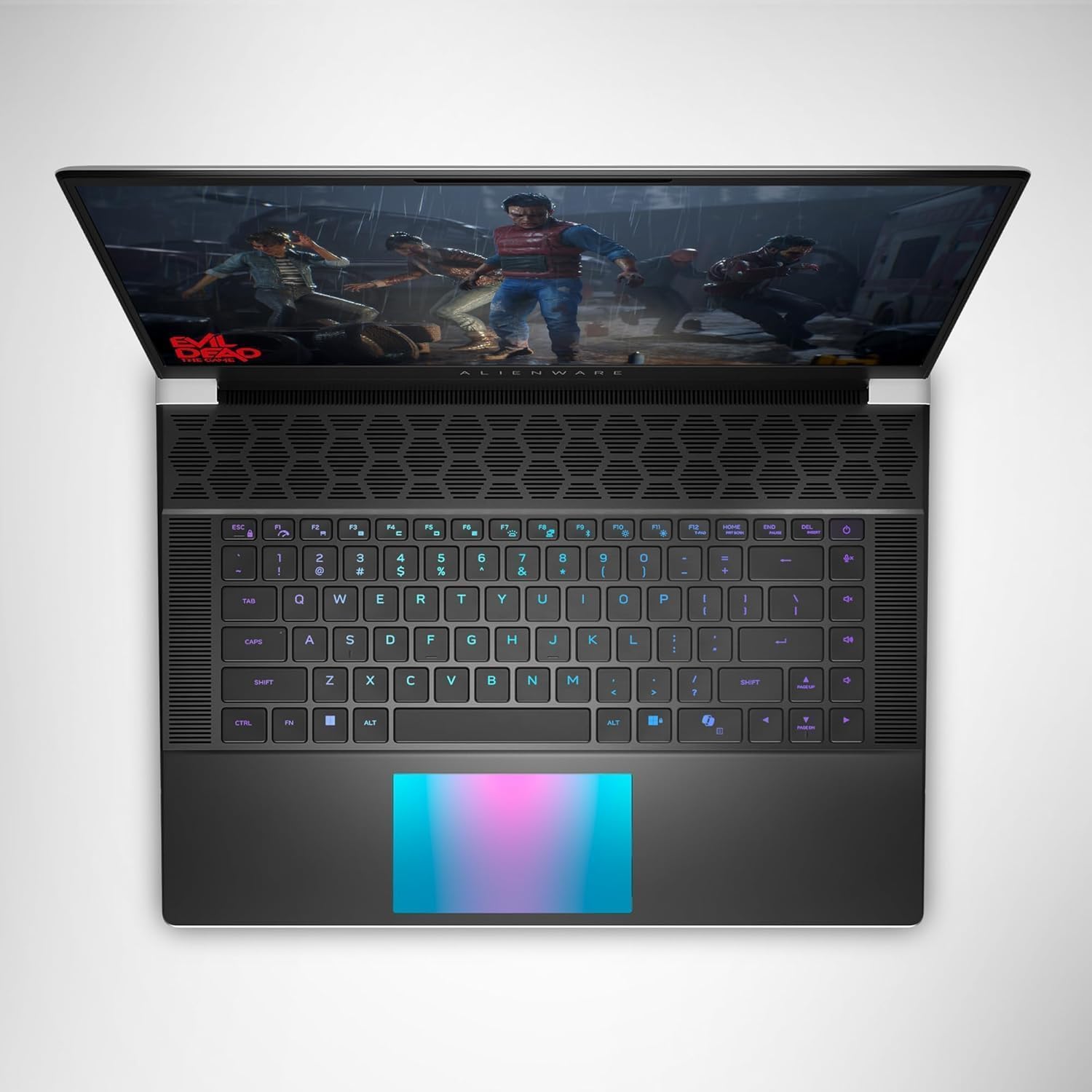
Малюнак 4: Верх view Alienware X16, вылучаючы наладжвальную RGB-клавіятуру і сэнсарную панэль.
Alienware Command Center
Выкарыстоўвайце праграмнае забеспячэнне Alienware Command Center для налады гульнявога досведу. Гэта дадатак дазваляе кіраваць загадзя настроенымі параметрамі прадукцыйнасці, кантраляваць жыццёва важныя паказчыкі сістэмы і наладжваць эфекты і камбінацыі падсветкі AlienFX для персаналізацыі.

Малюнак 5: Інтэрфейс Alienware Command Center для кіравання сістэмай і яе налады.
Тэхнічнае абслугоўванне
Сістэма астуджэння
Alienware X16 выкарыстоўвае перадавую тэхналогію астуджэння Alienware Cryo-tech™ з шасцю зваранымі лазерам цеплавымі трубкамі з плоскімі канцамі. Каб забяспечыць аптымальную прадукцыйнасць і даўгавечнасць, рэгулярна правярайце і чысціце вентыляцыйныя рашоткі, каб прадухіліць назапашванне пылу, які можа перашкаджаць цыркуляцыі паветра.
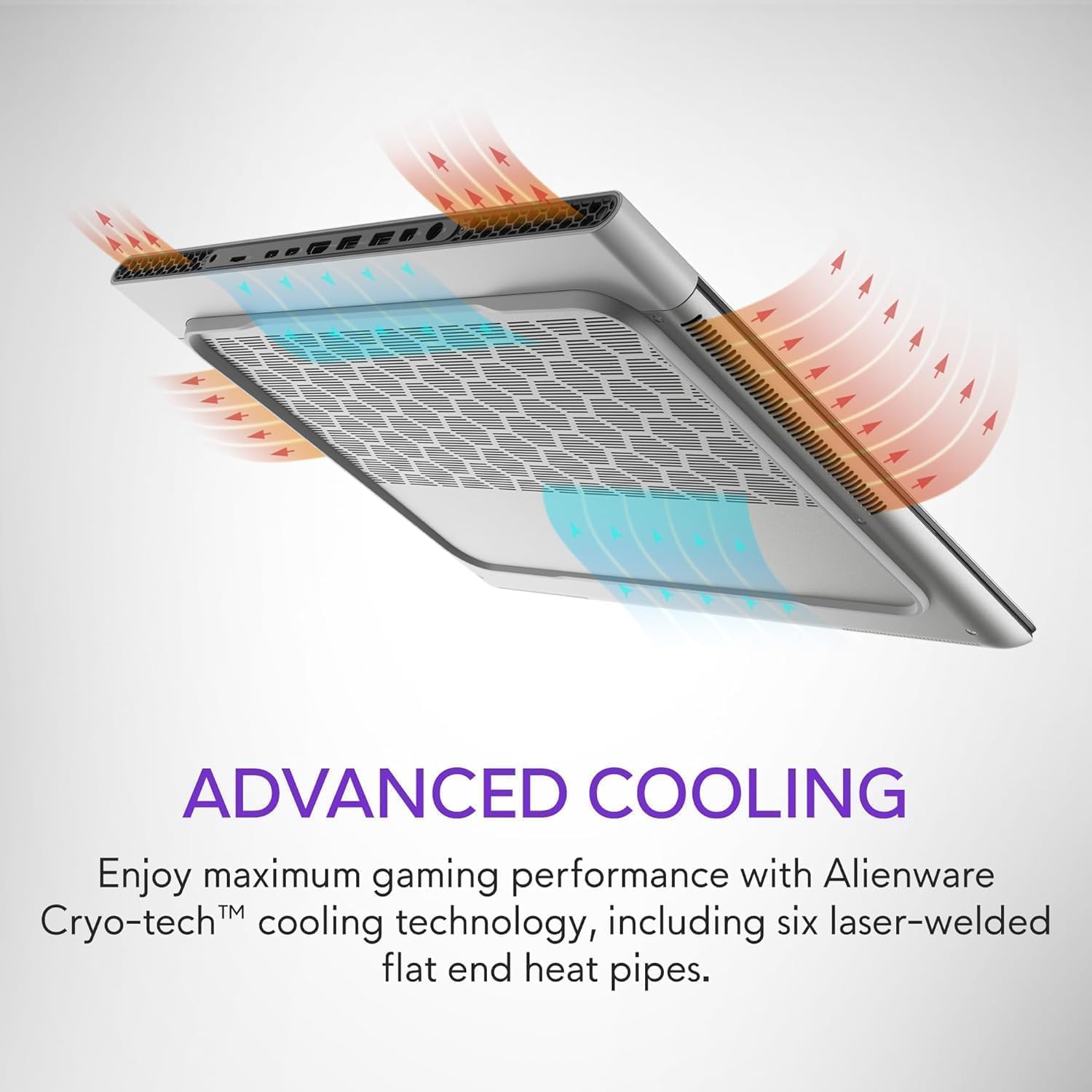
Малюнак 6: Ілюстрацыя ўдасканаленай сістэмы астуджэння Alienware Cryo-tech™.
Агульны догляд
- Трымайце ноўтбук на роўнай, устойлівай паверхні, каб забяспечыць належную вентыляцыю.
- Пазбягайце ўздзеяння на ноўтбук экстрэмальных тэмператур, прамых сонечных прамянёў або высокай вільготнасці.
- Працірайце экран мяккай тканінай без ворса, спецыяльна распрацаванай для электронікі.
- Выкарыстоўвайце сціснутае паветра, каб ачысціць клавішы і парты клавіятуры ад пылу.
Ліквідацыю непаладак
Агульныя праблемы і рашэнні
| праблема | Магчымая прычына | Рашэнне |
|---|---|---|
| Ноўтбук не ўключаецца. | Няма харчавання, няспраўны адаптар або праблемы з батарэяй. | Пераканайцеся, што адаптар сілкавання надзейна падключаны да ноўтбука і разеткі. Праверце разетку з іншай прыладай. Паспрабуйце іншую разетку. |
| Дысплей пусты або мігціць. | Няправільныя налады дысплея, праблема з драйверам або праблема з абсталяваннем. | Перазагрузіце ноўтбук. Абнавіце драйверы відэакарты. Калі выкарыстоўваецца знешні манітор, праверце падключэнне кабеляў. |
| Слабая прадукцыйнасць падчас гульняў. | Перагрэў, састарэлыя драйверы або фонавыя праграмы. | Забяспечце належную вентыляцыю. Абнавіце драйверы відэакарты і чыпсэта. Закрыйце непатрэбныя фонавыя праграмы. Усталюйце параметры харчавання на высокую прадукцыйнасць. |
| Праблемы з падключэннем да Wi-Fi. | Праблема з драйверам, праблема з маршрутызатарам або перашкоды. | Перазагрузіце ноўтбук і маршрутызатар. Абнавіце драйверы бесправадной сеткі. Праверце налады маршрутызатара. |
Па больш складаных пытаннях звярніцеся ў афіцыйную службу падтрымкі Alienware. webсайт або звярніцеся ў службу падтрымкі.
Тэхнічныя характарыстыкі
| Кампанент | Дэталь |
|---|---|
| Працэсар | Працэсар Intel® Core™ Ultra 9 185H (24 МБ кэша, 16 ядраў, P-Core ад 2.30 да 5.10 ГГц) |
| Аперацыйная сістэма | Windows 11 Pro |
| Графічная карта | NVIDIA GeForce RTX 4090 16 ГБ GDDR6 |
| Дысплей | 16.0-цалевы QHD+ (2560 x 1600), 240 Гц, 3 мс, 100% DCI-P3, ComfortView Акрамя таго, NVIDIA G-SYNC + Advanced Optimus |
| Памяць | 32 ГБ, 2x16 ГБ, LPDDR5X, 7467 МТ/с |
| Захоўванне | 2 ТБ, M.2, PCIe NVMe, цвёрдацельны назапашвальнік |
| Клавіятура | Англійская ЗША Падсветка клавіятуры AlienFX RGB (для кожнай клавішы) серыі Alienware X |
| Бесправадная сувязь | Бесправадная карта Intel Killer™ 1750 2x2 з падтрымкай Bluetooth 5.4 і падтрымкай Wi-Fi 7 |
| Камера | 1080p пры 30 кадрах у секунду, FHD HDR RGB+IR камера; двухмасіўныя мікрафоны |
| Аўдыё | ВЧ-дынамік: 2 Вт x 2; НЧ-дынамік: 3 Вт x 4 |
| Парты | 2 USB 3.2 Gen 1, 1 USB-C 3.2 Gen 2 (DP), 1 Thunderbolt 4 (PD, DP), 1 порт для гарнітуры, 1 HDMI 2.1, 1 слот для карты microSD |
| акумулятар | 6-элементны акумулятар, 90 Вт·г |
| Памеры (ВxШxГ) | 18.57 мм (0.73 цалі) x 364.81 мм (14.36 цалі) x 289.98 мм (11.41 цалі) |
| Вага (мінімум) | 2.66 кг (5.86 фунта) |
Гарантыя і падтрымка
Ваш гульнявы ноўтбук Alienware X16 пастаўляецца са стандартнай гарантыяй вытворцы. Падрабязныя ўмовы гарантыі глядзіце ў дакументацыі, якая ўваходзіць у камплект, або наведайце афіцыйную службу падтрымкі Alienware. webсайт.
Каб атрымаць тэхнічную дапамогу, загрузку драйвераў або дадатковую падтрымку, наведайце Афіцыйная крама Alienware або іх спецыяльны партал падтрымкі.