
ТОККІ М01
Кіраўніцтва карыстальніка стабілізатара падвеса для смартфона
3-восевы карданны падвес для тэлефона TOKQI M01
Уводзіны
У гэтым кіраўніцтве змяшчаюцца інструкцыі па выкарыстанні трохвосевага стабілізатара тэлефона TOKQI M01. Гэта прылада прызначана для забеспячэння стабільнага і плыўнага відэаздымкі.tagпры выкарыстанні смартфона, паляпшаючы ўражанні ад мабільнай відэаздымкі. Ён мае інтэлектуальнае адсочванне і сумяшчальны з шырокім спектрам мадэляў смартфонаў.
Што ў скрынцы

Выява: Змест скрынкі з падвесам TOKQI M01. На выяве паказаны падвес, міні-штатыў, кабель для зарадкі USB і кіраўніцтва карыстальніка, акуратна размешчаныя побач з упакоўкай прадукту.
Пасля распакавання падвеса TOKQI M01 пераканайцеся, што ўсе наступныя кампаненты наяўныя:
- 3-восевы стабілізатар для тэлефона TOKQI M01
- Міні штатыў
- USB-кабель для зарадкі
- Кіраўніцтва карыстальніка
Настройка
1. Зарадка падвеса
Перад першым выкарыстаннем цалкам зарадзіце падвес. Падключыце кабель зарадкі USB да порта зарадкі падвеса і падыходнага адаптара харчавання USB (не ўваходзіць у камплект). Індыкатары будуць паказваць стан зарадкі.
2. Усталёўка праграмы Gimbal Show
Для поўнай функцыянальнасці запампуйце і ўсталюйце праграму «Gimbal Show» на свой смартфон. Адсканіруйце QR-коды ніжэй або знайдзіце «Gimbal Show» у краме праграм.
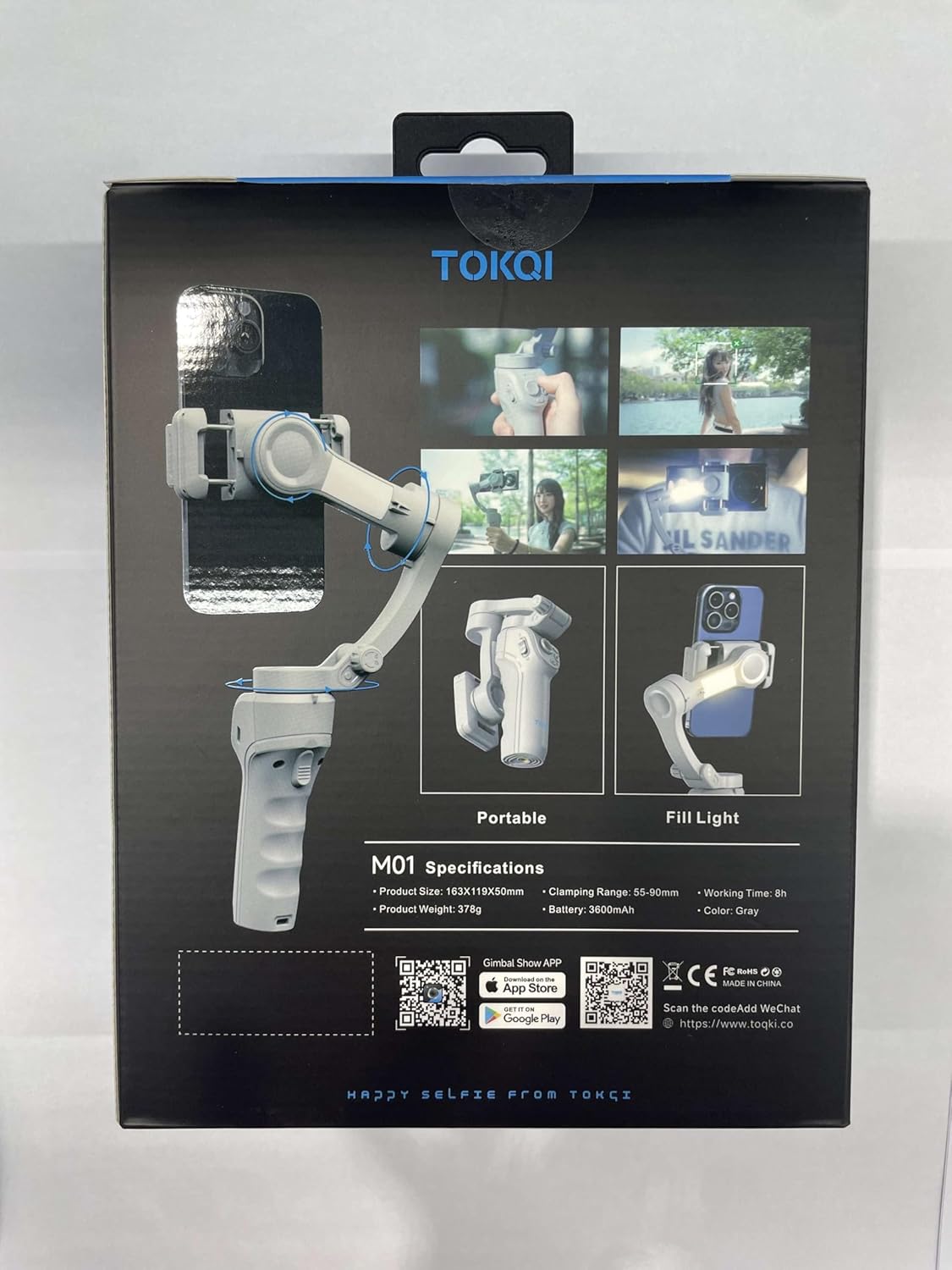
Выява: Задняя частка view скрынкі прадукту TOKQI M01 Gimbal. На гэтым баку паказаны асноўныя характарыстыкі, такія як памер прадукту, вага, клampдалёкасць ходу, ёмістасць батарэі і час працы. Ён таксама мае QR-коды для загрузкі праграмы «Gimbal Show» з App Store і Google Play, а таксама QR-код для кантакту WeChat.
Заўвага: Спасылкі на канкрэтныя крамы праграм з'яўляюцца запаўняльнікамі. Калі ласка, звярніцеся да QR-кодаў на ўпакоўцы прадукту для атрымання прамых спасылак.
3. Мацаванне смартфона
- Падоўжыць тэрмін службы тэлефонаamp рука.
- Акуратна пакладзеце смартфон у адсекamp, забяспечваючы яго адцэнтраванае і надзейнае мацаванне.
- Адрэгулюйце становішча тэлефона, каб дасягнуць раўнавагі. Тэлефон павінен заставацца гарызантальным, калі падвес выключаны.

Выява: спераду view падвеса TOKQI M01. На гэтым малюнку паказаны асноўная панэль кіравання з джойсцікам, кнопкай харчавання, кнопкай рэжыму і кнопкай запаўняльнай падсветкі, што забяспечвае выразнае ўяўленне view карыстацкага інтэрфейсу.
Кіраванне карданным падвесам
Уключэнне/выключэнне харчавання
Націсніце і ўтрымлівайце кнопку харчавання (звычайна пазначаную сімвалам харчавання) на працягу 3 секунд, каб уключыць або выключыць падвес.
Кнопкі кіравання зверхуview
- Джойстык: Кіруе паваротам і нахілам тэлефона.
- Кнопка харчавання: Доўгі націск для ўключэння/выключэння. Кароткі націск для пэўных функцый (гл. праграму для налады).
- Кнопка рэжыму (M): Пераключае розныя рэжымы падвескі (напрыклад, рэжым панарамавання, рэжым блакіроўкі, рэжым FPV).
- Кнопка запаўнення святла (*): Актывуе або рэгулюе ўбудаваную запаўняльную падсветку.
- Кнопка спуску засаўкі (значок камеры): Запускае фота- або відэазапіс пры падключэнні да праграмы праз Bluetooth.
Рэжымы Gimbal
TOKQI M01 звычайна прапануе некалькі рэжымаў працы для розных сцэнарыяў здымкі. Выкарыстоўвайце кнопку Mode для пераключэння паміж імі:
- Pan Follow (PF): Камера паварочваецца ўлева/ўправа, адсочваючы рухі вашай рукі, а восі нахілу і павароту заблакіраваны.
- Рэжым блакіроўкі (L): Усе тры восі зафіксаваныя, што дазваляе камеры заставацца ў фіксаваным кірунку незалежна ад руху падвеса.
- Рэжым FPV (FPV): Усе тры восі паўтараюць рухі вашай рукі, ствараючы ўражанне ад першай асобы view эфект.
- Дадатковыя рэжымы могуць быць даступныя праз праграму Gimbal Show.
Інтэлектуальнае адсочванне мэтаў
Каб выкарыстоўваць функцыю інтэлектуальнага адсочвання мэты, пераканайцеся, што ваш падвес падключаны да праграмы «Gimbal Show» праз Bluetooth. У праграме абярыце функцыю адсочвання і абвядзіце на экране тэлефона аб'ект, які вы хочаце адсочваць, рамкай. Падвес аўтаматычна наладзіцца, каб аб'ект заставаўся ў кадры.
Выкарыстанне запаўняльнага святла
Націсніце кнопку запаўняльнага святла, каб уключыць убудаваную запаўняльную лямпу. Націсніце яшчэ раз, каб пераключацца паміж узроўнямі яркасці або выключаць лямпу. Гэтая функцыя карысная для асвятлення аб'ектаў ва ўмовах нізкай асветленасці.
Прымацаванне штатыва
Міні-штатыў, які ўваходзіць у камплект, можна ўкруціць у адтуліну для шрубы дыяметрам 1/4 цалі ўнізе ручкі падвеса. Гэта дазваляе размясціць падвес на роўнай паверхні для стабільных здымкаў або паскоранай здымкі.
Тэхнічнае абслугоўванне
- Уборка: Для чысткі карданнага падвеса выкарыстоўвайце мяккую сухую тканіну. Не выкарыстоўвайце вадкія ачышчальнікі або растваральнікі.
- захоўванне: Захоўвайце стабілізатар у прахалодным, сухім месцы, удалечыні ад прамых сонечных прамянёў і экстрэмальных тэмператур. Пры працяглым захоўванні пераканайцеся, што акумулятар зараджаны прыблізна на 50%, каб падоўжыць тэрмін яго службы.
- Пазбягайце ўздзеяння: Абараняйце кардан ад падзенняў і ўдараў, якія могуць пашкодзіць рухавікі і ўнутраныя кампаненты.
Ліквідацыю непаладак
| праблема | Магчымая прычына | Рашэнне |
|---|---|---|
| Гімбал не ўключаецца. | Нізкі акумулятар. | Цалкам зарадзіце падвес. |
| Падвес вібруе або працуе нестабільна. | Тэлефон няправільна збалансаваны. | Перабалансаваць тэлефон у clampПераканайцеся, што яно адцэнтравана. |
| Немагчыма падключыцца да праграмы праз Bluetooth. | Bluetooth на тэлефоне выключаны; праграма не адкрыта; падвес не ў рэжыме спалучэння. | Пераканайцеся, што Bluetooth на тэлефоне ўключаны. Адкрыйце праграму Gimbal Show. Перазапусціце падвес і паспрабуйце зноў падключыць яго. |
| Функцыя адсочвання не працуе. | Слабае асвятленне; аб'ект занадта далёкі/хуткі; праграма не настроена. | Забяспечце дастатковае асвятленне. Трымайце аб'ект у аптымальным дыяпазоне. Праверце налады адсочвання ў дадатку. |
Тэхнічныя характарыстыкі
- мадэль: М01
- Памер прадукту: 163 х 119 х 50 мм
- Вага прадукту: 378 г (прыблізна 0.83 фунта)
- Вага тавару (з дастаўкай): 1.5 фунта
- Clampдыяпазон: 55 - 90 мм
- Ёмістасць батарэі: 3600 мАг
- час працы: Да 8 гадзін
- Сумяшчальныя прылады: Смартфоны, мабільныя тэлефоны
- колер: Шэры
- вытворца: ТОКЦІ
- Першыя даступныя: 13 лютага 2025 г
Гарантыя і падтрымка
Каб атрымаць падтрымку прадукту, тэхнічную дапамогу або запытаць гарантыю, звярніцеся ў службу падтрымкі кліентаў TOKQI. Вы таксама можаце знайсці дадатковыя рэсурсы і часта задаваныя пытанні на афіцыйным сайце TOKQI. webсайт або праз праграму Gimbal Show.
Для непасрэднай сувязі вы можаце адсканаваць QR-код WeChat, размешчаны на ўпакоўцы прадукту, або перайсці па спасылцы ніжэй:
Афіцыйная падтрымка WeChat ад TOKQI
Калі ласка, захавайце доказы пакупкі для прэтэнзій па гарантыі.