1. Прадукт скончыўсяview
Intel Wi-Fi 7 BE200.NGWG.NV — гэта ўдасканалены бесправадны сеткавы адаптар, прызначаны для забеспячэння хуткаснага падключэння да Інтэрнэту і магчымасці Bluetooth для сумяшчальных настольных кампутараў і ноўтбукаў. Выкарыстоўваючы найноўшы стандарт Wi-Fi 7 (802.11be), гэты модуль забяспечвае палепшаную прадукцыйнасць, меншую затрымку і павышаную эфектыўнасць, што робіць яго ідэальным для патрабавальных прыкладанняў, такіх як анлайн-гульні, струменевая перадача відэа 4K/8K і вялікія... file перадачы. Ён падтрымлівае двухдыяпазонную (2.4 ГГц, 5 ГГц) і трохдыяпазонную (6 ГГц) працу, а таксама Bluetooth 5.4 для бесперабойнага падключэння перыферыйных прылад.
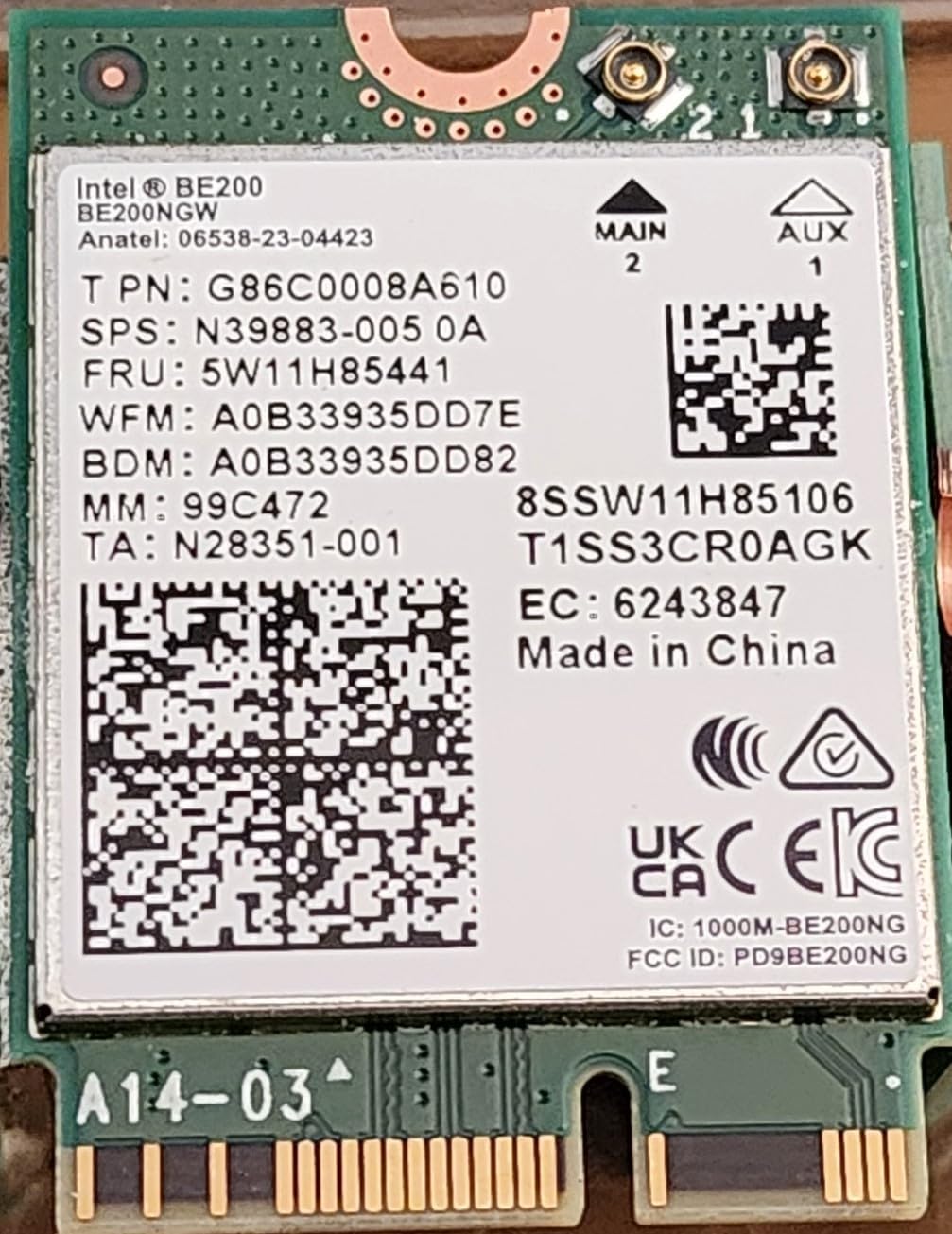
Малюнак 1.1: Спераду view сеткавай карты Intel Wi-Fi 7 BE200, на якой пазначаны брэндынг Intel, нумар мадэлі і розныя нарматыўныя маркіроўкі.
2. Асноўныя магчымасці
- Стандарт Wi-Fi 7 (802.11be): Падтрымлівае найноўшы стандарт Wi-Fi для бесправадной сувязі наступнага пакалення.
- Высокая прапускная здольнасць: Дасягае максімальнай хуткасці 5.8 Гбіт/с у дыяпазонах 2.4, 5 і 6 ГГц.
- 2x2 патокі перадачы/прыёму: Мае два патокі перадачы і два патокі прыёму для надзейнай і эфектыўнай перадачы дадзеных.
- Прапускная здольнасць канала 320 МГц: Выкарыстоўвае шырэйшыя каналы для павелічэння ёмістасці дадзеных.
- 4K QAM: Выкарыстоўвае мадуляцыю вышэйшага парадку для большай шчыльнасці дадзеных на сігнал.
- Bluetooth 5.4: Забяспечвае пашыранае падключэнне Bluetooth для перыферыйных прылад і аксесуараў.
- MU-MIMO (шматкарыстальніцкі, некалькі ўваходаў, некалькі выхадаў): Павышае эфектыўнасць сеткі, дазваляючы маршрутызатару адначасова ўзаемадзейнічаць з некалькімі прыладамі.
- OFDMA (артаганальны частотна-падзелены множны доступ): Паляпшае спектральную эфектыўнасць і памяншае затрымку ў шчыльных асяроддзях.
- Дыяпазон працоўных тэмператур: Распрацаваны для надзейнай працы пры тэмпературы ад 0°C да 80°C.
- Кампактны форм-фактар M.2 2230: Падыходзіць для інтэграцыі ў шырокі спектр сумяшчальных прылад.

Малюнак 2.1: Буйны план view этыкетку сеткавай карты Intel BE200, на якой паказаны нумар мадэлі (BE200NGW), сертыфікацыя Anatel, коды TPN, SPS, FRU, WFM, BDM, MM, TA і QR-коды.

Малюнак 2.2: Дыяграма, якая тлумачыць працу шматканальнай сеткі Intel Wi-Fi 7, паказанаяasing Палепшаныя тэхналогіі шматканальнай аднарадыёперадачы (eMLSR) і шматканальнай шматрадыёперадачы (MLMR) для больш надзейных злучэнняў і прыкладанняў з нізкай затрымкай.
3. Усталёўка і налада
3.1. Тэхніка бяспекі
- Заўсёды адключайце кабель харчавання і выключайце кампутар перад адкрыццём корпуса.
- Зніміце статычную электрычнасць, дакрануўшыся да заземленага металічнага прадмета (напрыклад, корпуса кампутара), перш чым дакранацца да кампанентаў. Падумайце аб выкарыстанні антыстатычнага бранзалета.
- Трымайце сеткавую карту за краю, каб не дакранацца да залатых раздымаў або адчувальных кампанентаў.
- Забяспечце належную вентыляцыю і чысціню працоўнага месца.
3.2. Сістэмныя патрабаванні
- Даступны слот M.2 (ключ E) на матчынай плаце або ноўтбуку.
- Падтрымліваюцца аперацыйныя сістэмы: Windows 11, Windows 10, Linux (для поўнай функцыянальнасці могуць спатрэбіцца пэўныя версіі ядра).
- Сумяшчальны маршрутызатар/кропка доступу Wi-Fi 7 для аптымальнай прадукцыйнасці.
3.3. Этапы ўстаноўкі (настольны ПК)
- Падрыхтуйце сваю сістэму: Выключыце камп'ютар і адлучыце ўсе кабелі. Адкрыйце корпус камп'ютара.
- Знайдзіце слот M.2: Знайдзіце даступны слот M.2 на матчынай плаце. Звычайна ён пазначаны і можа мець папярэдне ўсталяваны шруба для мацавання.
- Устаўце карту: Акуратна выраўняйце сеткавую карту Intel BE200 з выемкай для ключа слота M.2. Устаўце карту пад невялікім вуглом (прыблізна 30 градусаў) у слот, пакуль залатыя кантакты цалкам не замацуюцца.
- Абараніце карту: Націсніце на карту ўніз да матчынай платы. Замацуйце яе невялікім шрубкай, які пастаўляецца ў камплекце з матчынай платай або сеткавай картай, да апоры.
- Падключыце антэны (калі ёсць): Калі ваша сістэма выкарыстоўвае знешнія антэны, старанна падключыце кабелі антэны да адпаведных раздымоў на сеткавай карце (звычайна пазначаных як MAIN і AUX).
- Зачыніце корпус і ўключыце харчаванне: Зачыніце корпус кампутара, падключыце ўсе кабелі і ўключыце сістэму.

Малюнак 3.1: Назад view сеткавай карты Intel BE200, на якой паказаны друкаваная плата і дадатковыя маркіроўкі.

Малюнак 3.2: Некалькі сеткавых карт Intel BE200, якія ілюструюць іх кампактны форм-фактар M.2.
4. Інструкцыя па эксплуатацыі
4.1. Ўстаноўка драйвера
Пасля фізічнай усталёўкі вам трэба будзе ўсталяваць адпаведныя драйверы для правільнай працы Intel Wi-Fi 7 BE200. Ваша аперацыйная сістэма можа аўтаматычна выяўляць і ўсталёўваць агульныя драйверы, але для аптымальнай прадукцыйнасці і поўнай падтрымкі функцый рэкамендуецца ўсталяваць найноўшыя драйверы непасрэдна з афіцыйнага сайта Intel. webсайт.
- Спампаваць драйверы: Наведайце афіцыйны цэнтр загрузкі Intel (www.intel.com/downloadcenter). Пошук «Intel Wi-Fi 7 BE200» або перайдзіце ў раздзел бесправадных адаптараў. Запампуйце найноўшыя драйверы Wi-Fi і Bluetooth, сумяшчальныя з вашай аперацыйнай сістэмай (Windows 11, Windows 10 або Linux).
- Ўстаноўка драйвераў: Запусціце спампаваны выканальны файл усталёўшчыка. Выконвайце падказкі на экране, каб завяршыць усталёўку. Пасля ўсталёўкі вам можа спатрэбіцца перазагрузіць кампутар.
- Праверце ўстаноўку: Адкрыйце дыспетчар прылад (Windows) і праверце ў раздзелах «Сеткавыя адаптары» і «Bluetooth», каб пераканацца, што Intel Wi-Fi 7 BE200 і яго кампанент Bluetooth пералічаны і працуюць без памылак.
4.2. Падключэнне да сеткі Wi-Fi
Пасля ўстаноўкі драйвераў ваша сістэма зможа выяўляць даступныя сеткі Wi-Fi.
- Налады сеткі доступу: Націсніце на значок Wi-Fi у сістэмным трэі (Windows) або перайдзіце ў налады сеткі (Linux).
- Выберыце сетку: Выберыце патрэбную сетку Wi-Fi са спісу даступных сетак.
- Увядзіце пароль: Калі будзе прапанавана, увядзіце ключ бяспекі сеткі (пароль) і націсніце «Падключыцца».
- Праверце злучэнне: Пацвердзіце, што ваша прылада падключана да Інтэрнэту.
4.3. Спарванне Bluetooth
Каб падключыць прылады Bluetooth:
- Уключыць Bluetooth: Пераканайцеся, што Bluetooth уключаны на вашым кампутары і прыладзе, якую вы хочаце падключыць.
- Увайдзіце ў рэжым спалучэння: Перавядзіце прыладу Bluetooth у рэжым спалучэння (гл. інструкцыю да прылады).
- Дадаць прыладу: На камп'ютары перайдзіце ў налады Bluetooth (напрыклад, Налады > Bluetooth і прылады ў Windows) і націсніце «Дадаць прыладу» або «Падключыць новую прыладу».
- Выберыце і падключыце: Выберыце прыладу Bluetooth са спісу і выконвайце падказкі на экране, каб завяршыць працэс спалучэння.
5. Тэхнічнае абслугоўванне
Каб забяспечыць аптымальную прадукцыйнасць і даўгавечнасць вашай сеткавай карты Intel Wi-Fi 7 BE200, выканайце наступныя дзеянні па тэхнічным абслугоўванні:
- Абнаўляць драйверы: Рэгулярна правярайце афіцыйную інфармацыю Intel webсайт з найноўшымі драйверамі Wi-Fi і Bluetooth. Абнаўленні драйвераў часта ўключаюць паляпшэнні прадукцыйнасці, выпраўленні памылак і паляпшэнні бяспекі.
- Абнаўленні аперацыйнай сістэмы: Пераканайцеся, што ваша аперацыйная сістэма (Windows, Linux) пастаянна абноўлена. Абнаўленні аперацыйнай сістэмы могуць уключаць паляпшэнні сеткавага стэка і выпраўленні сумяшчальнасці, якія карысныя для вашага бесправаднога адаптара.
- Падтрымлівайце належную вентыляцыю: Пераканайцеся, што сістэма астуджэння вашага кампутара працуе належным чынам, каб прадухіліць перагрэў, які можа паўплываць на прадукцыйнасць і тэрмін службы ўнутраных кампанентаў.
- Чысціня: Перыядычна чысціце ўнутраную частку корпуса кампутара, каб прадухіліць назапашванне пылу, які можа перашкаджаць цыркуляцыі паветра і прыводзіць да перагрэву. Для гэтай мэты выкарыстоўвайце сціснутае паветра.
6. Выпраўленне непаладак
Калі ў вас узніклі праблемы з сеткавай картай Intel Wi-Fi 7 BE200, паспрабуйце выканаць наступныя дзеянні па ліквідацыі непаладак:
6.1. Няма падключэння да Wi-Fi або Bluetooth
- Праверце фізічную ўстаноўку: Пераканайцеся, што карта надзейна ўсталявана ў слот M.2, а ўсе кабелі антэны правільна падключаны.
- Праверка драйвераў: Адкрыйце дыспетчар прылад (Windows) і праверце, ці ёсць у спісе прылады Intel Wi-Fi 7 BE200 і Bluetooth без жоўтых клічнікаў або чырвоных крыжыкаў. Калі не, пераўсталюйце драйверы.
- Уключыць бесправадную сувязь/Bluetooth: Пераканайцеся, што Wi-Fi і Bluetooth уключаны ў наладах аперацыйнай сістэмы і/або з дапамогай любых фізічных перамыкачоў або спалучэнняў клавіш на вашым ноўтбуку.
- Налады BIOS/UEFI: Некаторыя матчыны платы маюць опцыі для ўключэння/адключэння слотаў M.2 або ўбудаванай бесправадной сувязі. Праверце налады BIOS/UEFI вашай сістэмы.
6.2. Павольная хуткасць Wi-Fi або перарывістае падключэнне
- Абнавіць драйверы: Пераканайцеся, што ў вас ёсць апошнія версіі драйвераў Wi-Fi ад Intel. webсайт.
- Маршрутызатар/кропка доступу: Пераканайцеся, што ваш маршрутызатар падтрымлівае Wi-Fi 7 (802.11be) і настроены для аптымальнай прадукцыйнасці (напрыклад, выкарыстоўвае дыяпазон 6 ГГц, калі даступны, адпаведную шырыню канала).
- Моц сігналу: Праверце сілу сігналу Wi-Fi. Падыдзіце бліжэй да маршрутызатара або паспрабуйце выкарыстаць пашыральнік Wi-Fi, калі сігнал слабы.
- Перашкоды: Іншыя бесправадныя прылады (бесправадныя тэлефоны, мікрахвалевыя печы, іншыя сеткі Wi-Fi) могуць ствараць перашкоды. Паспрабуйце змяніць канал Wi-Fi на вашым маршрутызатары.
- Скід сеткі: У Windows паспрабуйце скарыстацца функцыяй «Скід сеткі» (Налады > Сетка і Інтэрнэт > Дадатковыя налады сеткі > Скід сеткі).
6.3. Прылада Bluetooth не спалучаецца
- Рэжым спалучэння прылад: Пераканайцеся, што прылада Bluetooth, якую вы спрабуеце падключыць, знаходзіцца ў рэжыме выяўлення/спалучэння.
- Выдаліць існуючыя пары: Калі прылада раней была спалучана з іншай сістэмай, спачатку выдаліце гэта спалучэнне.
- Перазапусціце службу Bluetooth: У Windows вы можаце перазапусціць службу падтрымкі Bluetooth праз Services (services.msc).
7. Тэхнічныя характарыстыкі
| Асаблівасць | Апісанне |
|---|---|
| Марка | Intel |
| Нумар мадэлі | BE200.NGWG.NV |
| Памеры прадукту | 1.15 х 0.84 х 0.92 цалі (29.2 х 21.3 х 23.4 мм) |
| Вага прадмета | 0.106 унцыі (3 грама) |
| Абсталяванне інтэрфейсу | M.2 (клавіша E) |
| бесправадной стандарт | Wi-Fi 7 (802.11be) |
| Пратакол перадачы дадзеных | IEEE 802.11, Bluetooth 5.4 |
| Хуткасць перадачы даных | Да 5.8 Гбіт/с |
| Дыяпазоны частот | 2.4 ГГц, 5 ГГц, 6 ГГц |
| Канфігурацыя антэны | 2x2 патокі перадачы/прыёму |
| Падтрымліваюцца аперацыйныя сістэмы | Windows 11, Windows 10, Linux |
| Сумяшчальныя прылады | Настольны камп'ютар, ноўтбук, сервер (з сумяшчальным слотам M.2) |
| Працоўная тэмпература | ад 0°C да 80°C |
| UPC | 735858547307 |
8. Гарантыя і падтрымка
8.1. Інфармацыя аб гарантыі
На прадукцыю Intel звычайна распаўсюджваецца абмежаваная гарантыя. Канкрэтныя ўмовы і тэрмін гарантыі на вашу сеткавую карту Intel Wi-Fi 7 BE200 могуць адрознівацца ў залежнасці ад вашага рэгіёна і прадаўца, у якога вы набылі прадукт. Калі ласка, захавайце пацвярджэнне пакупкі для прэтэнзій па гарантыі.
Каб атрымаць падрабязную інфармацыю аб гарантыі, звярніцеся да афіцыйнай гарантыйнай палітыкі Intel, даступнай на іх webсайт або звярніцеся ў месца пакупкі.
8.2. Тэхнічная падтрымка
Каб атрымаць дадатковую тэхнічную дапамогу, спампаваць драйверы або атрымаць інфармацыю пра прадукт, наведайце афіцыйны сайт падтрымкі Intel. webсайт:
Вы таксама можаце знайсці форумы супольнасці і артыкулы базы ведаў, якія могуць дапамагчы ў вырашэнні распаўсюджаных праблем.