
Тэра P150
Кіраўніцтва карыстальніка сканера штрых-кодаў Tera P150 для Android 12
Мадэль: P150
1. Уводзіны
Гэта кіраўніцтва змяшчае неабходную інфармацыю для правільнай налады, эксплуатацыі і абслугоўвання вашага КПК-сканера штрых-кодаў Tera P150 Android 12. Калі ласка, уважліва прачытайце гэта кіраўніцтва перад выкарыстаннем прылады, каб забяспечыць аптымальную прадукцыйнасць і даўгавечнасць.

Малюнак 1.1: КПК-сканер штрых-кодаў Tera P150 для Android, паказаныasinяго элегантны дызайн і карыстальніцкі інтэрфейс.
2. Настройка
2.1 Змест пакета
Праверце наяўнасць усіх прадметаў у камплекце:
- КПК-сканер штрых-кодаў Tera P150 для Android
- Ахоўны футляр
- Пратэктар экрана
- Папружка для рукі
- Кабель USB
- Адаптар для зараднай прылады
- Кіраўніцтва карыстальніка (Кароткае кіраўніцтва па запуску)

Малюнак 2.1: Усе кампаненты, якія ўваходзяць у камплект прадукту Tera P150.
2.2 Усталёўка і зарадка акумулятара
- Знайдзіце адсек для батарэі на задняй панэлі прылады.
- Устаўце здымны акумулятар ёмістасцю 5000 мАг, пераканаўшыся ў правільнасці размяшчэння кантактаў.
- Замацуеце крышку батарэйнага адсека.
- Падключыце кабель USB да прылады і адаптара зараднай прылады, а затым падключыце прыладу да разеткі.
- Поўная зарадка займае прыблізна 3 гадзіны.

Малюнак 2.2: Здымны акумулятар ёмістасцю 5000 мАг, прызначаны для працяглага выкарыстання.
2.3 Уключэнне/выключэнне
Націсніце і ўтрымлівайце кнопку харчавання, размешчаную на бакавой панэлі прылады, пакуль не падсвеціцца экран (для ўключэння) або не з'явіцца меню выключэння харчавання (для выключэння харчавання).
3. Інструкцыя па эксплуатацыі
3.1 Аперацыйная сістэма Android 12
Tera P150 працуе на базе Android 12, прапаноўваючы інтуітыўна зразумелы карыстальніцкі інтэрфейс, палепшаную прадукцыйнасць і палепшаныя налады прыватнасці. Навігацыя ажыццяўляецца з дапамогай сэнсарных жэстаў, падобных да іншых прылад Android.

Выява 3.1: Tera P150 адлюстроўвае некалькі праграм, дэманструючы бесперабойную шматзадачнасць з Android 12.
3.2 Сканіраванне штрых-кодаў з дапамогай Zebra SE4710
Прылада мае інтэграваны сканер Zebra SE4710 для эфектыўнага счытвання штрых-кодаў. Каб сканаваць:
- Адкрыйце праграму сканавання на прыладзе.
- Накіруйце акно сканера на штрых-код.
- Націсніце адпаведную кнопку сканавання (калі даступная) або запусціце сканаванне праз экранны інтэрфейс.
- Для дакладнага захопу пераканайцеся, што чырвоны лазер або падсветка пакрывае ўвесь штрых-код.

Малюнак 3.2: Карыстальнік кіруе сканерам штрых-кодаў Tera P150 у складскім асяроддзі, з вылучэннем інтэграванага сканера Zebra SE4710.
3.3 Праца сэнсарнага экрана
5.5-цалевы цалкам сэнсарны экран дазваляе працаваць у пальчатках і мокрымі рукамі, што паляпшае зручнасць выкарыстання ў розных умовах працы. Дысплей мае дазвол 1440 x 720 пікселяў.
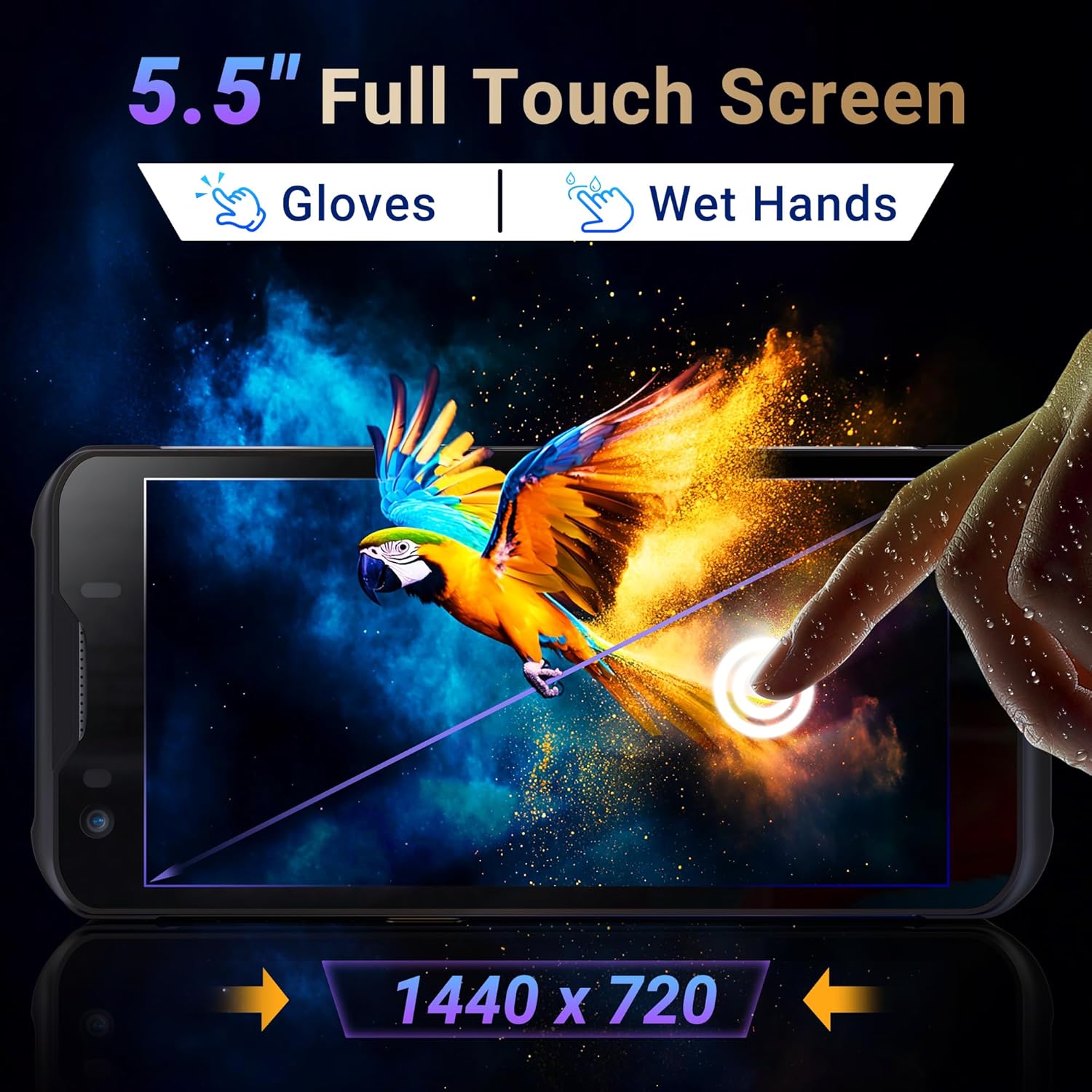
Малюнак 3.3: 5.5-цалевы цалкам сэнсарны экран Tera P150, які дэманструе яго хуткасць рэагавання і выразнасць.
Функцыянальнасць камеры 3.4
Прылада абсталявана задняй камерай на 13.0 Мп і франтальнай камерай на 5.0 Мп для дакументавання і сувязі.

Малюнак 3.4: Крупны план view Tera P150, вылучаючы заднюю камеру на 13.0 Мп і франтальную камеру на 5.0 Мп.
4. Тэхнічнае абслугоўванне
4.1 Трывалая канструкцыя і клас абароны IP67
Tera P150 мае клас абароны IP67, што сведчыць аб устойлівасці да пылу і вады. Ён таксама распрацаваны для падзенняў з вышыні да 1.5 метра (4.9 фута), што робіць яго прыдатным для выкарыстання ў складаных умовах.

Малюнак 4.1: Візуальнае адлюстраванне воданепранікальнасці і пыланепранікальнасці Tera P150 са ступенню класа IP67 і падзення з вышыні 4.9 фута.
Відэа 4.1: Дэманстрацыя абароны Tera P150 па класе IP67, паказанаяasinг яго ўстойлівасць да вады і кропель.
4.2 Ачыстка
Выкарыстоўвайце мяккі, damp тканінай для чысткі прылады. Пазбягайце выкарыстання агрэсіўных хімічных рэчываў або абразіўных матэрыялаў, якія могуць пашкодзіць экран абоasing.
5. Выпраўленне непаладак
5.1 Прылада не ўключаецца
- Пераканайцеся, што акумулятар усталяваны правільна і цалкам зараджаны.
- Падключыце прыладу да зараднай прылады і паспрабуйце ўключыць яе.
5.2 Праблемы са сканаваннем
- Пераканайцеся, што штрых-код чысты і не пашкоджаны.
- Забяспечце дастатковыя ўмовы асвятлення.
- Праверце налады праграмы для сканавання.
5.3 Затрымка прадукцыйнасці
- Зачыніце непатрэбныя фонавыя праграмы.
- Ачысціць кэш і часовыя files.
- Перазапусціце прыладу.
6. Тэхнічныя характарыстыкі
| Асаблівасць | Дэталь |
|---|---|
| Нумар мадэлі | P150 |
| Аперацыйная сістэма | Android 12 |
| Працэсар | Працэсар MTK |
| АЗП | 4 ГБ |
| ПЗУ (памяць) | 64 ГБ |
| Сканер штрых-кодаў | Zebra SE4710 |
| Дысплей | 5.5-цалевы поўнафункцыянальны сэнсарны экран |
| Рэйтынг трываласці | IP67, устойлівы да падзенняў з вышыні 4.9 м |
| акумулятар | 5000 мАг Здымны |
| Задняя камера | 13.0 МП |
| Пярэдняя камера | 5.0 МП |
| Сувязь | 4G, GPS, USB |
| Вага прадмета | 1.3 фунта |
| Памеры ўпакоўкі | 7.6 х 4.2 х 2.9 цалі |
Відэа 6.1: Оверview Асноўныя характарыстыкі Tera P150, у тым ліку клас абароны IP67, 4 ГБ аператыўнай памяці, 64 ГБ убудаванай памяці, аперацыйная сістэма Android 12 і 5.5-цалевы сэнсарны экран.
7. Інфармацыя аб гарантыі
Калі ласка, звярніцеся да гарантыйнага талона, які пастаўляецца з вашым прадуктам, каб даведацца пра падрабязныя ўмовы гарантыі. Захоўвайце пацвярджэнне пакупкі для любых гарантыйных прэтэнзій.
8. Падтрымка
Каб атрымаць тэхнічную дапамогу, ліквідацыю непаладак або атрымаць дадатковыя пытанні, звярніцеся ў службу падтрымкі кліентаў Tera. Кантактную інфармацыю можна знайсці на афіцыйным сайце Tera. webсайце або ў кіраўніцтве па хуткім запуску.