
1. Уводзіны
The DigiLand R10 PRO is a 10.1-inch Android 14 tablet designed for versatile use, from entertainment to productivity. It features an MTK Helio G80 Octa-Core processor, 12GB RAM, and 128GB internal storage, expandable via TF card. This manual provides essential information to help you get started and make the most of your tablet.
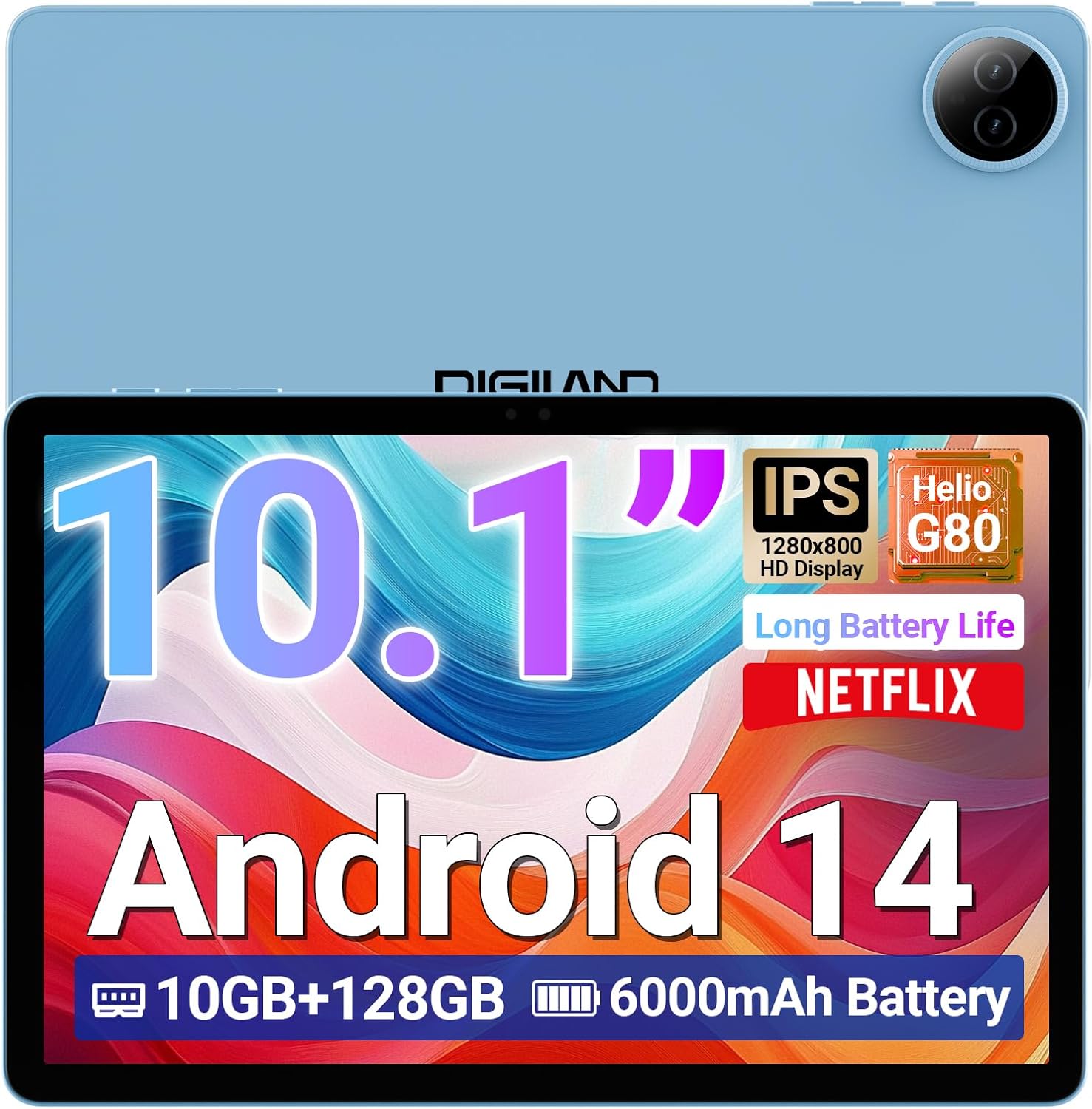
Image 1.1: DigiLand R10 PRO Tablet. This image displays the tablet's front screen, highlighting its 10.1-inch display, Android 14 operating system, 10GB RAM, 128GB ROM, and 6000mAh battery capacity.
2. Што ў скрынцы
Upon unpacking your DigiLand R10 PRO tablet, please verify that all the following items are included:
- Планшэт R10 PRO
- Падстаўка-чахол R10 PRO
- Зарадная прылада
- Зарадны кабель (USB Type-C)
- Кіраўніцтва карыстальніка (гэты дакумент)

Image 2.1: Box Contents. This image illustrates the tablet, charger, charging cable, stand case, and user manual included in the product packaging.
3. Прадукт скончыўсяview
Familiarize yourself with the physical components of your DigiLand R10 PRO tablet.
3.1 фронт View
- 10.1-цалевы сэнсарны экран HD IPS: Асноўны дысплей для ўзаемадзеяння.
- Пярэдняя камера (8 Мп): Размешчаны над экранам, выкарыстоўваецца для відэазванкоў і сэлфі.
3.2 Ззаду View
- Задняя камера (13 МП): Located on the back, used for capturing photos and videos.
3.3 бок Views (General Layout)
- Кнопка харчавання: Выкарыстоўваецца для ўключэння/выключэння планшэта або пераводу яго ў рэжым сну/абуджэння.
- Кнопкі гучнасці: Адрэгулюйце гучнасць гуку.
- Порт USB Type-C: Для зарадкі і перадачы дадзеных.
- Рашоткі дынамікаў: Для выхаду гуку.
- Слот для карты MicroSD: For expanding storage (supports up to 256GB).

Image 3.1: Tablet Features Overview. This infographic highlights key specifications including screen size, resolution, RAM, ROM, processor, battery, and camera details.
4. Настройка
4.1 Першапачатковая зарадка
Before first use, fully charge your tablet. Connect the provided USB Type-C cable to the tablet's charging port and the other end to the power adapter. Plug the adapter into a wall outlet. The charging indicator will show the charging status.
4.2 Уключэнне/выключэнне сілкавання
- Каб уключыць: Press and hold the Power button until the DigiLand logo appears on the screen.
- Каб выключыць: Націсніце і ўтрымлівайце кнопку харчавання, пакуль не з'явіцца меню харчавання. Выберыце «Выключыць харчаванне» і пацвердзіце.
- Каб заснуць/прачнуцца: Каротка націсніце кнопку харчавання.
4.3 Майстар пачатковай налады
The first time you power on the tablet, you will be guided through an initial setup process. Follow the on-screen prompts to:
- Выберыце сваю мову.
- Падключыцеся да сеткі Wi-Fi.
- Наладзьце свой уліковы запіс Google (неабавязкова, але рэкамендуецца для загрузкі праграм і паслуг).
- Наладзьце блакаванне экрана (PIN-код, узор або пароль).
- Review і прыняць умовы.
4.4 Падключэнне Wi-Fi
Каб падключыцца да сеткі Wi-Fi:
- Перайсці да Налады > Сетка і інтэрнэт > Інтэрнэт.
- Уключыць/выключыць Wi-Fi On.
- Выберыце патрэбную сетку са спісу.
- Увядзіце пароль, калі будзе прапанавана, і націсніце Злучыцца.
5. Кіраванне планшэтам
5.1 Асноўная навігацыя
- Націсніце: Выберыце элемент або адкрыйце праграму.
- Дакраніцеся і ўтрымлівайце: Доступ да кантэкстных меню або перамяшчэнне элементаў.
- Правядзіце пальцам: Пракручваць экраны або спісы.
- Дробка: Павялічваць або памяншаць маштаб малюнкаў і web старонкі.
5.2 Галоўны экран
The home screen provides quick access to your favorite apps, widgets, and notifications. You can customize it by adding or removing app icons and widgets.
5.3 Апавяшчэнні і хуткія налады
Swipe down from the top of the screen to access notifications and quick settings toggles (Wi-Fi, Bluetooth, brightness, etc.).
5.4 Выкарыстанне камеры
The tablet features an 8MP front camera and a 13MP rear camera. To use the camera:
- Адкрыйце Камера дадатак.
- Націсніце кнопку спуску засаўкі, каб зрабіць фотаздымак.
- Пераключайцеся паміж пярэдняй і задняй камерамі з дапамогай значка пераключэння камеры.
- Выберыце рэжым відэа для запісу відэа.

Image 5.1: Camera Functionality. This image highlights the 8MP front and 13MP rear cameras, showing examples of photos taken with the tablet.
5.5 Кіраванне сховішчам
Your tablet comes with 128GB of internal storage. You can expand this by inserting a MicroSD card (up to 256GB) into the dedicated slot. To manage storage, go to Налады > Захоўванне.

Image 5.2: Memory and Storage. This image details the 12GB RAM, 128GB ROM, and the option for 256GB expansion via MicroSD card.
5.6 Злучэнне Bluetooth
Каб падключыць прылады Bluetooth:
- Перайсці да Налады > Падключаныя прылады > Параметры злучэння > Bluetooth.
- Пераключыць Bluetooth On.
- Выберыце Спалучыце новую прыладу і абярыце сваю прыладу са спісу.
- Follow any on-screen pairing instructions.
6. Тэхнічнае абслугоўванне
6.1 Сыход за акумулятарам
- Пазбягайце экстрэмальных тэмператур, якія могуць пагоршыць тэрмін службы батарэі.
- Не пакідайце планшэт цалкам разраджаным на працяглы час.
- Для аптымальнай зарадкі выкарыстоўвайце зарадную прыладу і кабель, якія ўваходзяць у камплект.

Image 6.1: Battery Performance. This image illustrates the 6000mAh battery's estimated usage times for video playback, e-books, music, and gaming.
6.2 Ачыстка
Для чысткі экрана і корпуса планшэта выкарыстоўвайце мяккую тканіну без ворса. Пазбягайце абразіўных матэрыялаў або агрэсіўных хімічных рэчываў.
6.3 Абнаўленне праграмнага забеспячэння
Рэгулярна правярайце наяўнасць абнаўленняў праграмнага забеспячэння і ўсталёўвайце іх, каб пераканацца, што ваш планшэт мае найноўшыя функцыі і патчы бяспекі. Перайдзіце па спасылцы Налады > сістэма > Абнаўленне сістэмы.
6.4 Рэзервовае капіраванне дадзеных
Periodically back up important data to a cloud service or external storage device to prevent data loss.
7. Выпраўленне непаладак
7.1 Планшэт не ўключаецца
- Пераканайцеся, што акумулятар зараджаны. Падключыце зарадную прыладу і пачакайце некалькі хвілін, перш чым спрабаваць уключыць прыладу.
- Націсніце і ўтрымлівайце кнопку харчавання на працягу 10-15 секунд, каб выканаць прымусовы перазапуск.
7.2 Праблемы з падключэннем да Wi-Fi
- Перазагрузіце Wi-Fi-роўтар і планшэт.
- Пераканайцеся, што вы знаходзіцеся ў зоне дзеяння сігналу Wi-Fi.
- Праверце правільны пароль Wi-Fi.
- Забудзьцеся пра сетку ў наладах Wi-Fi і падключыцеся зноў.
7.3 Павольная праца
- Зачыніце невыкарыстоўваныя праграмы, якія працуюць у фонавым рэжыме.
- Ачысціць кэш дадзеных для праграм.
- Пераканайцеся, што ёсць дастаткова месца для захоўвання.
- Перазапусціце планшэт.
7.4 Скід да заводскіх налад
Калі праблемы ўзнікаюць пастаянна, іх можа вырашыць скід да заводскіх налад. Папярэджанне: Гэта сатрэ ўсе дадзеныя на вашым планшэце. Перад тым, як працягнуць, зрабіце рэзервовую копію важных дадзеных.
- Перайсці да Налады > сістэма > Скінуць параметры.
- Выберыце Сцерці ўсе даныя (скід да заводскіх налад).
- Пацвердзіце сваё рашэнне і ўвядзіце PIN-код/графічны ключ/пароль, калі будзе прапанавана.
8. Тэхнічныя характарыстыкі
Detailed technical specifications for the DigiLand R10 PRO Tablet:
| Асаблівасць | Спецыфікацыя |
|---|---|
| Нумар мадэлі | R10 PRO |
| Аперацыйная сістэма | Android 14 |
| Працэсар | MediaTek Helio G80 Octa-Core (2.0GHz A75 + 1.8GHz A55) |
| АЗП | 12 ГБ |
| Унутраная памяць | 128 ГБ |
| Сховішча з магчымасцю пашырэння | Up to 256GB via MicroSD card |
| Памер экрана | 10.1 цалі |
| Дазвол экрана | 1280x800 HD IPS |
| Задняя камера | 13 МП |
| Пярэдняя камера | 8 МП |
| Ёмістасць батарэі | 6000mAh (Average 12 hours usage) |
| Бесправоднае падключэнне | Wi-Fi 5 (802.11a/b/g/n/ac), Bluetooth 5.0 |
| Парты | USB Type-C |
| Памеры (ДхШхВ) | 9.54 х 6.35 х 0.31 цалі |
| Вага прадмета | 1.07 фунта |

Image 8.1: Detailed Specifications. This image provides a visual summary of the tablet's core features, including Android 14, RAM, ROM, screen size, resolution, cameras, processor, and battery.
9. Гарантыя і падтрымка
DigiLand is committed to providing quality products and customer satisfaction. For any issues or inquiries regarding your R10 PRO tablet, please contact DigiLand customer support.
9.1 Падтрымка кліентаў
If you encounter any problems or have questions not covered in this manual, please reach out to our support team. Contact information can typically be found on the DigiLand official webсайт або праз вашу платформу для пакупак.

Image 9.1: After-Sales Support. This image represents DigiLand's commitment to customer service and support.