
1. Настройка
This section guides you through the initial setup of your Lenovo ThinkPad P1 Gen 3 Workstation Laptop.
1.1 Распакоўка і першапачатковы агляд
Carefully remove the laptop and all accessories from the packaging. Inspect for any signs of damage during transit. Retain the packaging for future transport or service needs.
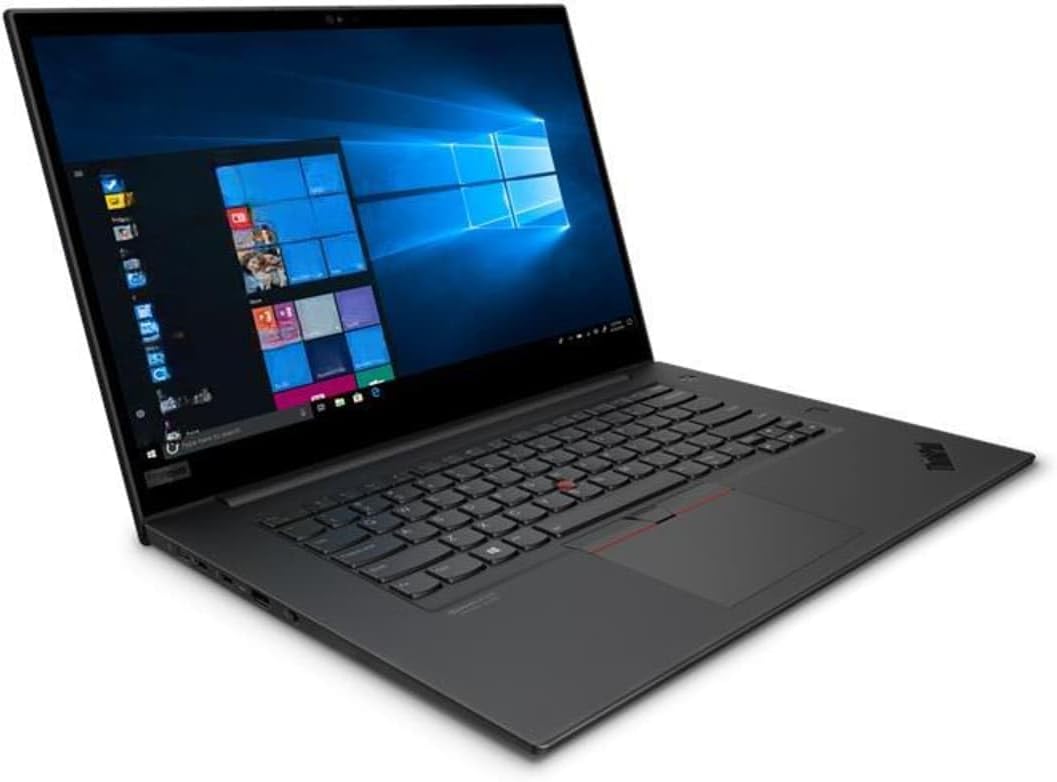
Image: The Lenovo ThinkPad P1 Gen 3 Workstation Laptop, showcasing its display and keyboard. The screen displays a Windows operating system interface.
1.2 Падключэнне да сілкавання
- Падключыце адаптар харчавання да ўваходнага порта харчавання ноўтбука.
- Падключыце шнур сілкавання да заземленай электрычнай разеткі.
- Дайце акумулятару зарадзіцца не менш за 30 хвілін перад першым выкарыстаннем або пакуль індыкатар акумулятара не пакажа дастатковы зарад.
1.3 First Boot and Operating System Configuration
- Націсніце кнопку харчавання, каб уключыць ноўтбук.
- Follow the on-screen instructions to complete the Windows 11 Pro setup. This includes selecting your region, language, accepting license agreements, and creating a user account.
- Connect to a Wi-Fi network when prompted to ensure the operating system can download necessary updates.
2. Інструкцыя па эксплуатацыі
This section provides guidance on using your ThinkPad P1 Gen 3 Workstation Laptop.
2.1 Кіраванне харчаваннем
- Уключэнне: Націсніце кнопку харчавання, размешчаную ў правым верхнім куце клавіятуры.
- Выключэнне: Націсніце кнопку «Пуск», затым «Харчаванне» і абярыце «Выключыць сістэму».
- Рэжым сну: Зачыніце вечка або націсніце кнопку «Пуск», затым «Харчаванне» і абярыце «Спячы рэжым».
- Перазапуск: Націсніце кнопку «Пуск», затым «Харчаванне» і абярыце «Перазагрузка».
2.2 Keyboard and TrackPoint/Touchpad Usage
The laptop features a full-size keyboard, a TrackPoint pointing device, and a multi-touch touchpad.
- ТрэкПойнт: Use the red cap in the center of the keyboard for precise cursor control. The three buttons below the spacebar function as left-click, scroll, and right-click for the TrackPoint.
- Сэнсарная панэль: Use the multi-touch surface for navigation. Tap to click, use two fingers to scroll, and pinch to zoom.
2.3 Падключэнне знешніх прылад
Your ThinkPad P1 Gen 3 includes various ports for connecting peripherals:
- Парты USB: For connecting USB drives, mice, keyboards, and other USB accessories.
- Порт HDMI: Для падлучэння да знешніх дысплеяў або праектараў.
- Аўдыёраз'ём: Для падлучэння навушнікаў або знешніх дынамікаў.
- Thunderbolt Ports: For high-speed data transfer, external displays, and charging.
3. Тэхнічнае абслугоўванне
Правільнае абслугоўванне забяспечвае даўгавечнасць і аптымальную прадукцыйнасць вашага ноўтбука.
3.1 Чыстка ноўтбука
- экран: Выкарыстоўвайце мяккую тканіну без ворса. dampвадой або растворам для ачысткі экрана. Не распыляйце вадкасць непасрэдна на экран.
- Клавіятура і корпус: Выкарыстоўвайце мяккую, сухую тканіну. Для ўстойлівага бруду злёгкуamp можна выкарыстоўваць тканіну, змочаную ў мяккім мыльным растворам, сачыць за тым, каб вадкасць не трапляла ў адтуліны.
- Вентыляцыйныя рашоткі: Use compressed air to remove dust from the ventilation grilles to prevent overheating.
3.2 Абнаўленне праграмнага забеспячэння
Рэгулярна абнаўляйце аперацыйную сістэму і драйверы, каб забяспечыць бяспеку і прадукцыйнасць.
- Абнаўленні Windows: Перайдзіце ў Налады > Цэнтр абнаўлення Windows і праверце наяўнасць абнаўленняў.
- Абнаўленні драйвераў: Наведайце службу падтрымкі Lenovo website for your specific model to download the latest drivers for graphics, chipset, and other components.
3.3 Сыход за акумулятарам
- Пазбягайце частай поўнай разрадкі акумулятара.
- Захоўвайце ноўтбук у прахалодным, сухім месцы, калі ён не выкарыстоўваецца працяглы час.
- Для аптымальнага стану акумулятара пазбягайце працяглага ўздзеяння экстрэмальных тэмператур.
4. Выпраўленне непаладак
This section addresses common issues you might encounter with your ThinkPad P1 Gen 3.
| праблема | Магчымая прычына | Рашэнне |
|---|---|---|
| Ноўтбук не ўключаецца. | Няма харчавання, разраджаны акумулятар, няспраўны адаптар харчавання. | Ensure power adapter is securely connected and outlet is functional. Charge battery. Try a different power adapter if available. |
| Экран застаецца чорным. | Display issue, external monitor connected, sleep mode. | Press any key or move the mouse to wake from sleep. Disconnect external monitors. Try adjusting screen brightness. |
| Праблемы з падключэннем да Wi-Fi. | Няправільны пароль, праблема з маршрутызатарам, праблема з драйверам. | Праверце пароль Wi-Fi. Перазапусціце маршрутызатар. Абнавіце драйверы Wi-Fi з дапамогай службы падтрымкі Lenovo. webсайт. |
| Сістэма павольная або не рэагуе. | Занадта шмат адкрытых праграм, мала месца на дыску, шкоднасныя праграмы. | Close unnecessary applications. Free up disk space. Run a system scan for malware. Restart the laptop. |
5. Тэхнічныя характарыстыкі
Detailed technical specifications for the Lenovo ThinkPad P1 Gen 3 Workstation Laptop.
- Марка: Lenovo
- Назва мадэлі: Ноўтбук ThinkPad P1 Gen 3
- Працэсар: Intel Core i7-10850H (6-core, up to 5.1GHz)
- Аператыўная памяць: 16GB DDR4 @ 3200MHz
- захоўванне: Цвёрдацельны назапашвальнік PCIe NVMe M.2 ёмістасцю 512 ГБ
- Дысплей: 16-inch Non-Touch Screen, FHD (1920x1080) resolution
- Графіка: Dedicated Nvidia Quadro T1000 with 4GB GDDR6
- Аперацыйная сістэма: Windows 11 Pro
- Падключэнне: Wi-Fi, Bluetooth
- Асаблівасці: Інтэграваны Webcam, Keyboard
6. Гарантыя і падтрымка
Інфармацыя аб гарантыі на прадукт і аб тым, як атрымаць тэхнічную падтрымку.
6.1 Інфармацыя аб гарантыі
This product is sold as "Renewed". Please refer to the specific warranty terms provided by the seller (VR Laptops) or the Amazon Renewed program for details on coverage and duration. Typically, renewed products come with a limited warranty.
For details on the Amazon Renewed program, visit: Абноўленая крама Amazon
6.2 Тэхнічная падтрымка
For technical assistance, please contact the seller directly or refer to the official Lenovo support website for driver downloads and general product information.
- Падтрымка прадаўцоў: Contact VR Laptops through your Amazon order history.
- Падтрымка Lenovo: Наведайце support.lenovo.com для драйвераў, інструкцый і кіраўніцтваў па ліквідацыі непаладак.


