
1. Уводзіны
Гэта кіраўніцтва змяшчае важныя інструкцыі па правільнай наладзе, эксплуатацыі і абслугоўванні вашага бесправаднога партатыўнага сканера штрых-кодаў Zebra TC72 для Android. Калі ласка, уважліва прачытайце гэта кіраўніцтва перад выкарыстаннем прылады, каб забяспечыць аптымальную прадукцыйнасць і даўгавечнасць.
2. Прылада скончанаview
Zebra TC72 — гэта трывалы мабільны камп'ютар карпаратыўнага класа, прызначаны для розных задач збору дадзеных. Ён абсталяваны аперацыйнай сістэмай Android, бесправадным падключэннем і ўбудаваным сканерам штрых-кодаў 2D/1D/QR.
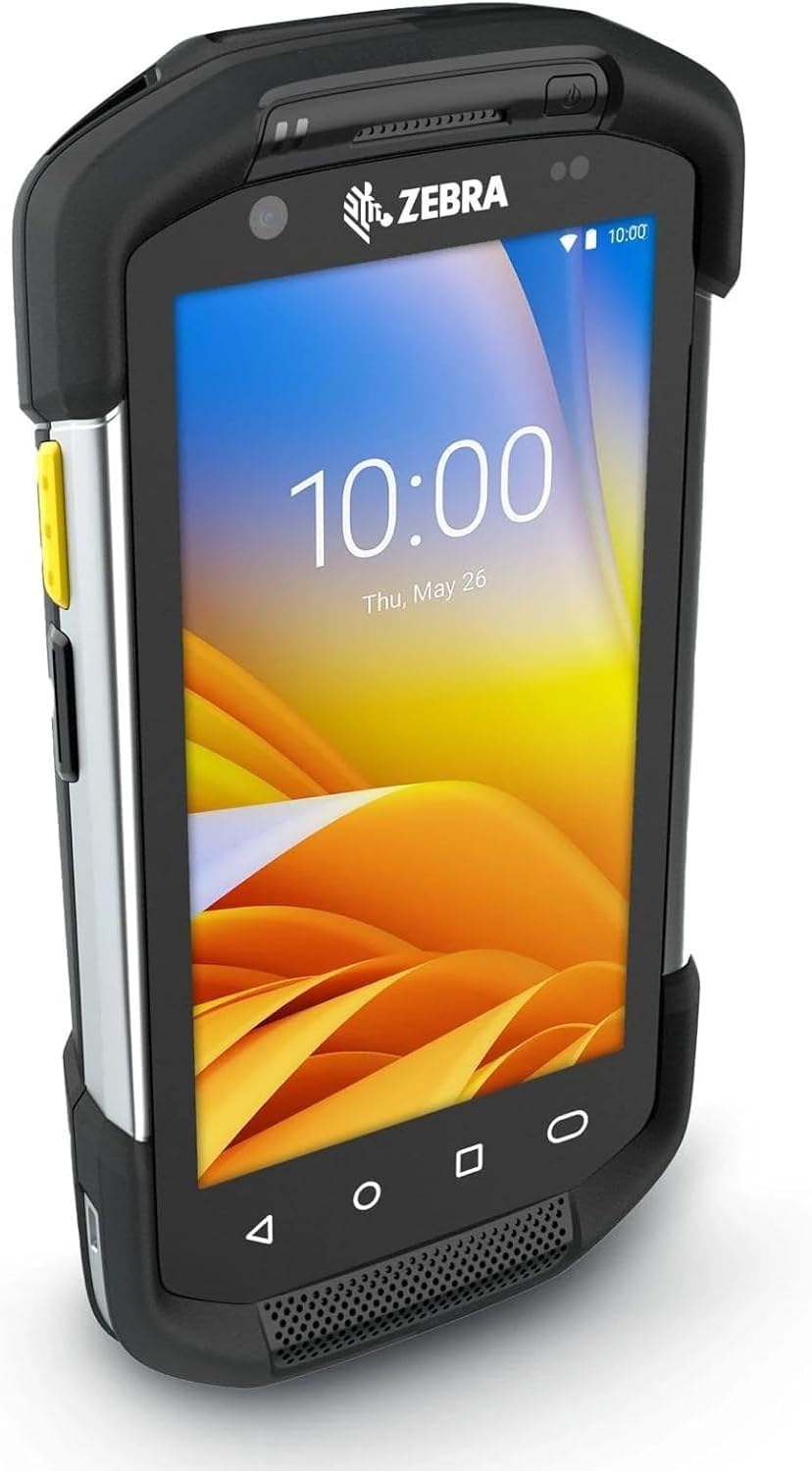
Малюнак 2.1: Ручны сканер Zebra TC72. На гэтым малюнку паказаны прылада пад вуглом, што падкрэслівае яе трывалую канструкцыю і экран дысплея.
3. Настройка
3.1 Распакоўка і першапачатковы агляд
Акуратна распакуйце ўсе кампаненты. Пераканайцеся, што ў камплекце ёсць прылада Zebra TC72, акумулятар і зарадная прылада. Праверце ўсе элементы на наяўнасць пашкоджанняў. Калі якія-небудзь кампаненты адсутнічаюць або пашкоджаныя, неадкладна звярніцеся да пастаўшчыка.
3.2 Усталёўка і зарадка акумулятара
- Знайдзіце адсек для батарэі на задняй панэлі прылады.
- Устаўце батарэйку, пераканаўшыся ў правільнасці размяшчэння кантактаў.
- Надзейна зачыніце крышку батарэйнага адсека.
- Падключыце зарадную прыладу да зараднага порта або падстаўкі прылады. Уключыце зарадную прыладу ў разетку. Прылада пакажа стан зарадкі.
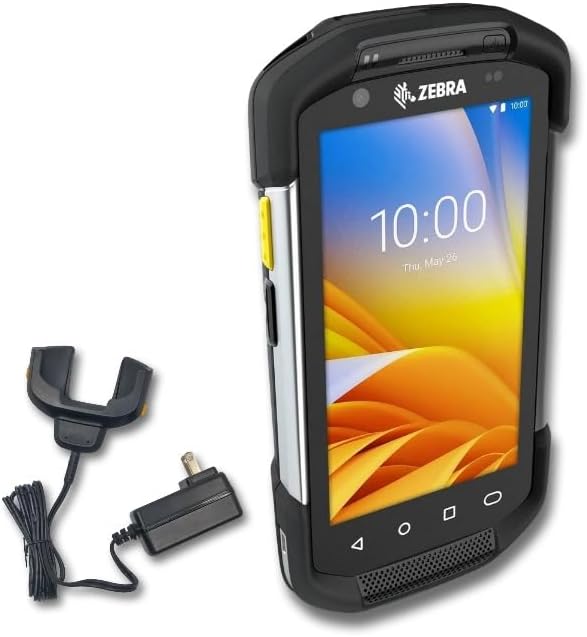
Малюнак 3.1: Zebra TC72 з зараднай прыладай. На гэтым малюнку паказана прылада TC72 разам з зараднай падстаўкай і адаптарам харчавання, а таксама кампаненты, неабходныя для кіравання харчаваннем.
3.3 Уключэнне/выключэнне
- Каб уключыць: Націсніце і ўтрымлівайце кнопку харчавання (звычайна збоку), пакуль на экране не з'явіцца лагатып Zebra.
- Каб выключыць: Націсніце і ўтрымлівайце кнопку харчавання, пакуль не з'явіцца меню параметраў харчавання. Выберыце «Выключыць харчаванне».
3.4 Пачатковая канфігурацыя
Пасля першага ўключэння выконвайце падказкі на экране, каб завяршыць пачатковую наладу, у тым ліку выбар мовы, падключэнне да сеткі Wi-Fi і наладу ўліковага запісу Google (неабавязкова).
4. Інструкцыя па эксплуатацыі
4.1 Асноўная навігацыя (АС Android)
TC72 працуе на платформе Android. Навігацыя па інтэрфейсе ажыццяўляецца з дапамогай сэнсарных жэстаў: націсніце для выбару, правядзіце пальцам для пракруткі і звядзіце пальцамі для павелічэння. Панэль навігацыі ўнізе экрана мае функцыі «Назад», «Галоўная» і «Апошнія праграмы».

Малюнак 4.1: Zebra TC72 пярэдняя частка ViewНа гэтым малюнку паказаны пярэдняя частка прылады з уключаным дысплеем, які ілюструе карыстальніцкі інтэрфейс Android.
4.2 Сканіраванне штрых-кодаў
TC72 абсталяваны ўбудаваным сканерам штрых-кодаў прамысловага класа, здольным счытваць 1D, 2D і QR-коды.

Малюнак 4.2: Убудаваны сканер штрых-кодаў. Падрабязнае view інтэграванага модуля сканавання штрых-кодаў, размешчанага ў верхняй частцы прылады.
- Адкрыйце праграму сканавання на вашай прыладзе.
- Накіруйце акно сканера (размешчанае ў верхняй частцы прылады) на штрых-код.
- Націсніце кнопку сканавання (звычайна збоку), каб актываваць сканер.
- Для аптымальнага чытання пераканайцеся, што чырвоная прыцэльная лямпачка пакрывае ўвесь штрых-код. Паспяховае сканаванне звычайна пацвярджаецца гукавымі сігналамі і/або візуальным пацвярджэннем на экране.
4.3 Збор і перадача дадзеных
Адсканаваныя даныя звычайна ўводзяцца ў актыўнае поле праграмы. Даныя можна перадаваць праз Wi-Fi, Bluetooth або USB-злучэнне ў залежнасці ад канкрэтнай праграмы і канфігурацыі сеткі.
5. Тэхнічнае абслугоўванне
5.1 Інструкцыі па ачыстцы
- экран: Выкарыстоўвайце мяккую безворсовую тканіну, злёгку dampпрамыйце вадой або дазволеным ачышчальнікам для экранаў. Не выкарыстоўвайце абразіўныя матэрыялы або агрэсіўныя хімікаты.
- Акно сканера: Акуратна працярыце акно сканера чыстай мяккай тканінай. Пераканайцеся, што шлях сканавання не перашкаджае пыл або смецце.
- Прылада Сasing: Сцерці з рэкламайamp тканінай. Пазбягайце празмернай вільгаці.
5.2 Сыход за акумулятарам
Каб максімальна падоўжыць тэрмін службы акумулятара, пазбягайце экстрэмальных тэмператур. Рэгулярна зараджайце акумулятар і не дапускайце яго поўнай разрадкі на працягу доўгага часу. Замяняйце акумулятар, калі яго прадукцыйнасць значна пагоршыцца.
5.3 Абнаўленне праграмнага забеспячэння
Рэгулярна правярайце наяўнасць абнаўленняў праграмнага забеспячэння і ўсталёўвайце іх, каб забяспечыць аптымальную прадукцыйнасць, бяспеку і доступ да новых функцый. Абнаўленні звычайна можна знайсці ў меню налад прылады ў раздзеле «Абнаўленні сістэмы».
5.4 Рэкамендацыі па захоўванні
Пры працяглым захоўванні прылады пераканайцеся, што яна выключана і захоўваецца ў прахалодным, сухім месцы, удалечыні ад прамых сонечных прамянёў і экстрэмальных тэмператур. Рэкамендуецца зарадзіць акумулятар прыблізна да 50% перад захоўваннем.
6. Выпраўленне непаладак
- Прылада не ўключаецца: Пераканайцеся, што акумулятар правільна ўсталяваны і зараджаны. Падключыце прыладу да зараднай прылады і паспрабуйце зноў уключыць яе.
- Праблемы са сканаваннем: Пераканайцеся, што акно сканера чыстае і не засланяецца. Пераканайцеся, што штрых-код не пашкоджаны і знаходзіцца ў аптымальным дыяпазоне сканера. Праверце налады праграмы сканавання.
- Няма падключэння да Wi-Fi: Праверце, ці ўключаны Wi-Fi у наладах. Праверце пароль сеткі і пераканайцеся, што вы знаходзіцеся ў зоне дзеяння вядомай сеткі. Пры неабходнасці перазапусціце прыладу і маршрутызатар Wi-Fi.
- Прылада не адказвае: Калі прылада перастане рэагаваць, выканайце мяккі скід, націснуўшы і ўтрымліваючы кнопку харчавання прыблізна 10-15 секунд, пакуль прылада не перазагрузіцца.
7. Тэхнічныя характарыстыкі
| Асаблівасць | Апісанне |
|---|---|
| Нумар мадэлі | TC72 |
| Аперацыйная сістэма | Android |
| Магчымасць сканавання | 2D, 1D, счытвальнік штрых-кодаў QR-кодаў |
| Сувязь | Бесправадная сувязь |
| Аксэсуары ў камплекце | Зарадная прылада |
| Заўвага аб сумяшчальнасці | Не сумяшчальна з праграмным забеспячэннем Walmart або Fedex. |
| Вытворца | Сімвал (зебра) |
| UPC | 611393758937 |
8. Гарантыя і падтрымка
Каб атрымаць інфармацыю аб гарантыйным пакеце і тэхнічнай падтрымцы, звярніцеся да дакументацыі, якая пастаўляецца з пакупкай, або звярніцеся ў пункт продажу. Каб атрымаць падтрымку канкрэтнага вытворцы, наведайце афіцыйны сайт Zebra Technologies. webсайт.