
Crelander CR-T40-pink
Crelander 10.1 Inch Android 13 Tablet User Manual
Model: CR-T40-pink
1. Уводзіны
This manual provides detailed instructions for the safe and efficient use of your Crelander 10.1 Inch Android 13 Tablet. Please read this manual thoroughly before operating the device and retain it for future reference.
The Crelander 10.1 Inch Android 13 Tablet is a versatile device designed for productivity, entertainment, and communication. It features a powerful processor, ample storage, a vibrant display, and comprehensive connectivity options, including 4G LTE calling.
2. Змесціва ўпакоўкі
Пасля адкрыцця ўпакоўкі пераканайцеся, што ўсе прадметы наяўныя і ў добрым стане. Стандартны пакет уключае:
- Crelander 10.1 Inch Android 13 Tablet
- Ахоўны футляр
- Бесправадная клавіятура
- Бесправадная мыш
- Стылус
- USB-кабель для зарадкі
- USB-C to USB-A Adapter (OTG)
- Кіраўніцтва карыстальніка (гэты дакумент)

Figure 2.1: Crelander Tablet and included accessories.
3. Кампаноўка і характарыстыкі прылады
Familiarize yourself with the physical layout of your tablet.
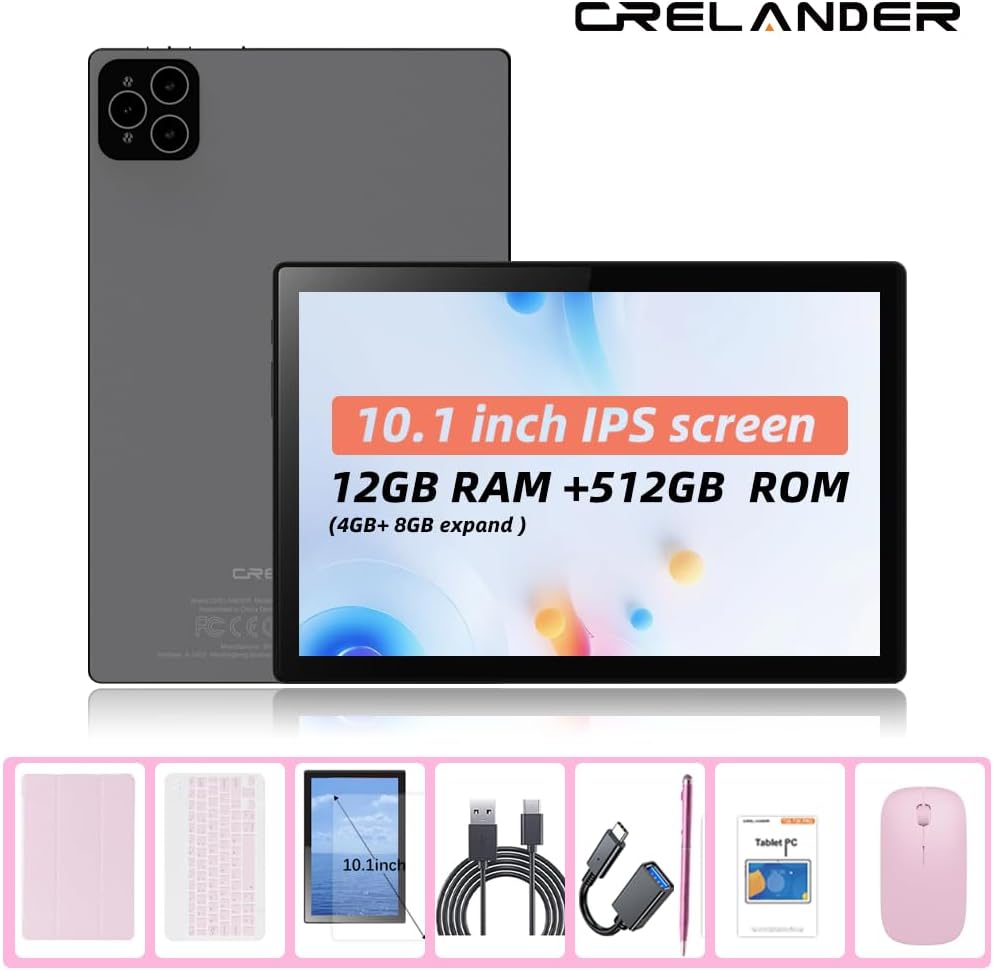
Малюнак 3.1: спераду і ззаду View of the Tablet.
Асноўныя характарыстыкі:
- 10.1-цалевы IPS HD-дысплей: 1280x800 pixel resolution for clear and vibrant visuals.
- Аперацыйная сістэма Android 13: Enhanced performance and user experience.
- Высокая прадукцыйнасць: 12GB RAM (with potential virtual expansion) and 512GB internal storage (ROM).
- Пашыраная памяць: Supports up to 1TB TF (microSD) card for additional storage.
- 4G LTE Calling: Integrated SIM card slot for cellular connectivity and voice calls.
- Падвойныя камеры: Пярэдняя і задняя камеры для фота, відэа і відэазванкоў.
- Распазнаванне твараў: Для бяспечнай і зручнай разблакіроўкі.
- Акумулятар 8000 мАг: Працяглы запас магутнасці для працяглага выкарыстання.
- Бесправаднае падключэнне: Bluetooth and Wi-Fi (802.11n) for seamless connections.
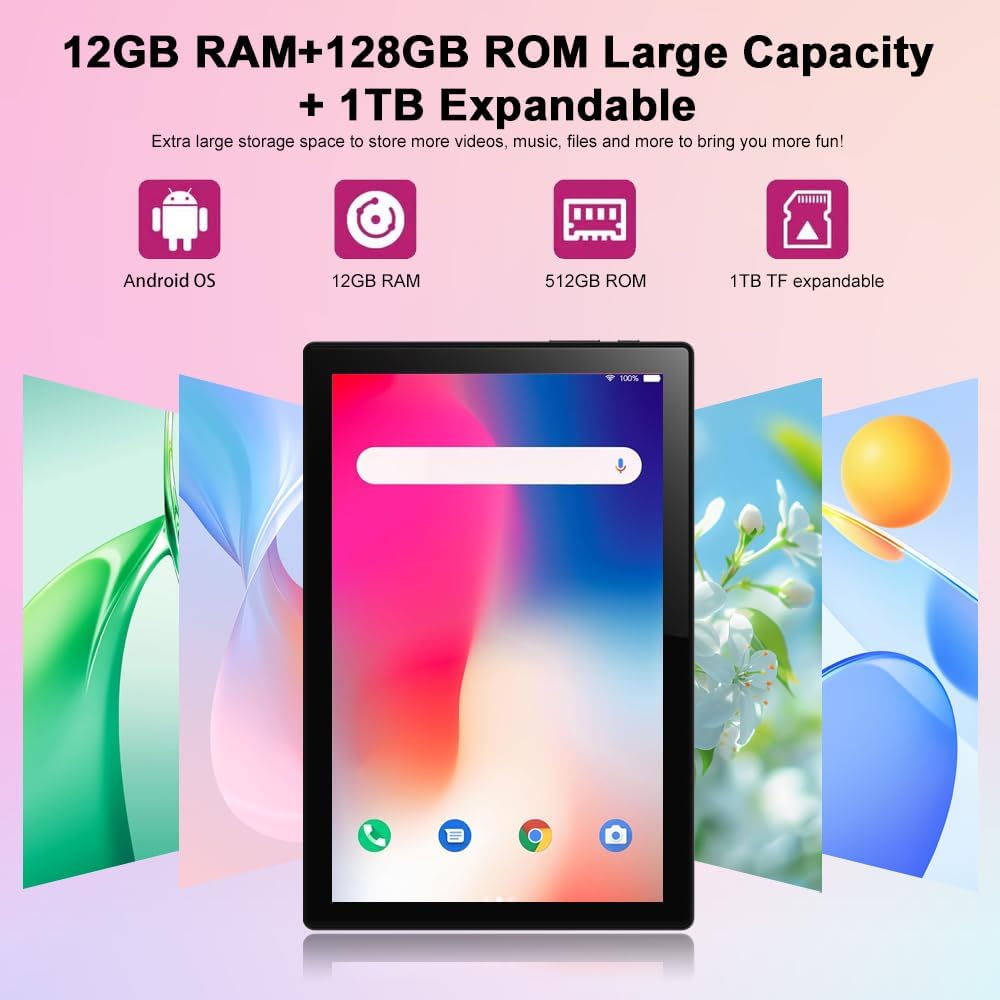
Figure 3.2: Storage and RAM Capabilities.

Figure 3.3: Display Specifications.
4. Пачатак працы: Налада
4.1 Зарадка планшэта
Before first use, fully charge the tablet. Connect the USB charging cable to the tablet's charging port and the other end to a compatible USB power adapter (not included) or a computer's USB port. The battery indicator on the screen will show charging status.
4.2 Уключэнне/выключэнне
- Каб уключыць: Press and hold the Power button until the Crelander logo appears.
- Каб выключыць: Націсніце і ўтрымлівайце кнопку харчавання, пакуль не з'явіцца меню параметраў харчавання, затым абярыце «Выключыць харчаванне».
- Каб перазапусціць: Націсніце і ўтрымлівайце кнопку харчавання, пакуль не з'явіцца меню параметраў харчавання, затым абярыце «Перазагрузка».
4.3 Майстар пачатковай налады
Пры першым уключэнні планшэт правядзе вас праз працэс пачатковай налады. Гэта ўключае ў сябе:
- Выбар мовы.
- Падключэнне да сеткі Wi-Fi.
- Setting up your Google account (optional, but recommended for app downloads).
- Setting up screen lock (PIN, pattern, password, or facial recognition).
4.4 Inserting a SIM Card (for 4G LTE Calling)
The tablet supports Micro SIM cards for 2G/3G/4G cellular connectivity and calling.
- Знайдзіце латок для SIM-карты на бакавой панэлі планшэта.
- Каб адкрыць латок, скарыстайцеся інструментам для выцягвання SIM-карты (калі ён у камплекце) або невялікай скрепкай.
- Carefully place the Micro SIM card into the designated slot on the tray, ensuring correct orientation.
- Акуратна ўстаўце латок назад у планшэт, пакуль ён не зашчоўкнецца.

Figure 4.1: Inserting a Micro SIM Card.
4.5 Inserting a MicroSD (TF) Card
To expand storage, insert a MicroSD (TF) card (up to 1TB, not included).
- Locate the MicroSD card slot, often combined with the SIM tray or a separate slot.
- Insert the MicroSD card into the slot with the gold contacts facing down, until it clicks into place.
- The tablet will recognize the card, and you may be prompted to format it for internal or portable storage.
5. Кіраванне планшэтам
5.1 Асноўная навігацыя
The Android 13 operating system uses touch gestures for navigation:
- Націсніце: To open apps, select items, or activate buttons.
- Правядзіце пальцам: To scroll through pages, menus, or switch between home screens.
- Звядзенне пальцамі для павелічэння: Каб павялічыць або паменшыць маштаб малюнкаў, карт або web старонкі.
- Доўгі націск: Каб атрымаць доступ да кантэкстных меню або перамясціць значкі праграм.
5.2 Падключэнне аксесуараў (клавіятура, мыш, стылус)
The included keyboard and mouse connect via Bluetooth. The stylus is typically passive and does not require pairing.
- Уключыць Bluetooth: Перайсці да Налады > Падлучаныя прылады > Bluetooth і ўключыце Bluetooth.
- Pair Keyboard/Mouse: Put the keyboard/mouse into pairing mode (refer to their individual manuals if needed). Select the device from the list of available Bluetooth devices on your tablet and follow on-screen prompts to pair.
5.3 Using Facial Recognition
Set up facial recognition for quick and secure unlocking.
- Перайсці да Налады > Бяспека і прыватнасць > Разблакіроўка прылады > Разблакіроўка па твары.
- Follow the on-screen instructions to register your face using the front camera.
- Ensure good lighting and hold the tablet at eye level during registration.
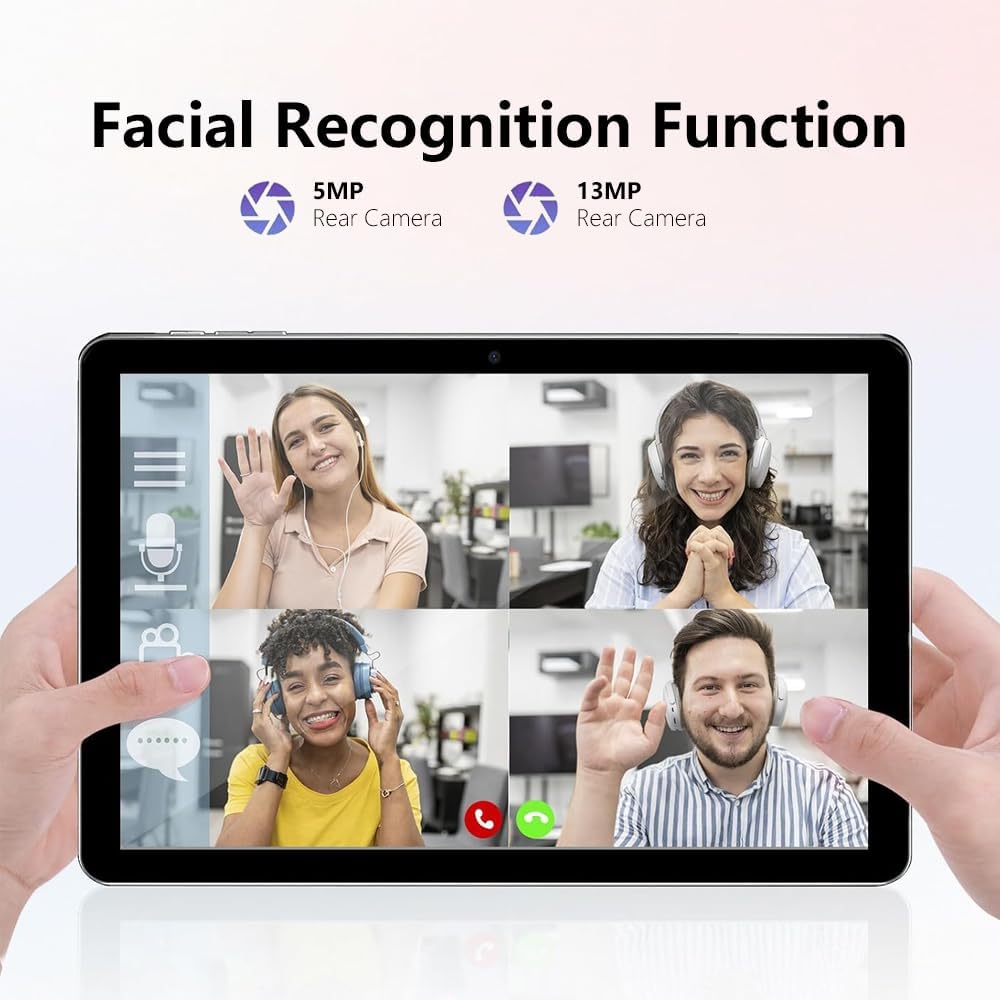
Figure 5.1: Facial Recognition in Use (Illustrative).
5.4 Wi-Fi and Cellular Data
- Wi-Fi: Доступ Налады > Сетка і Інтэрнэт > Інтэрнэт падключыцца да даступных сетак Wi-Fi.
- Сотавыя дадзеныя: If a SIM card is inserted, enable mobile data via Налады > Сетка і інтэрнэт > SIM-карты.
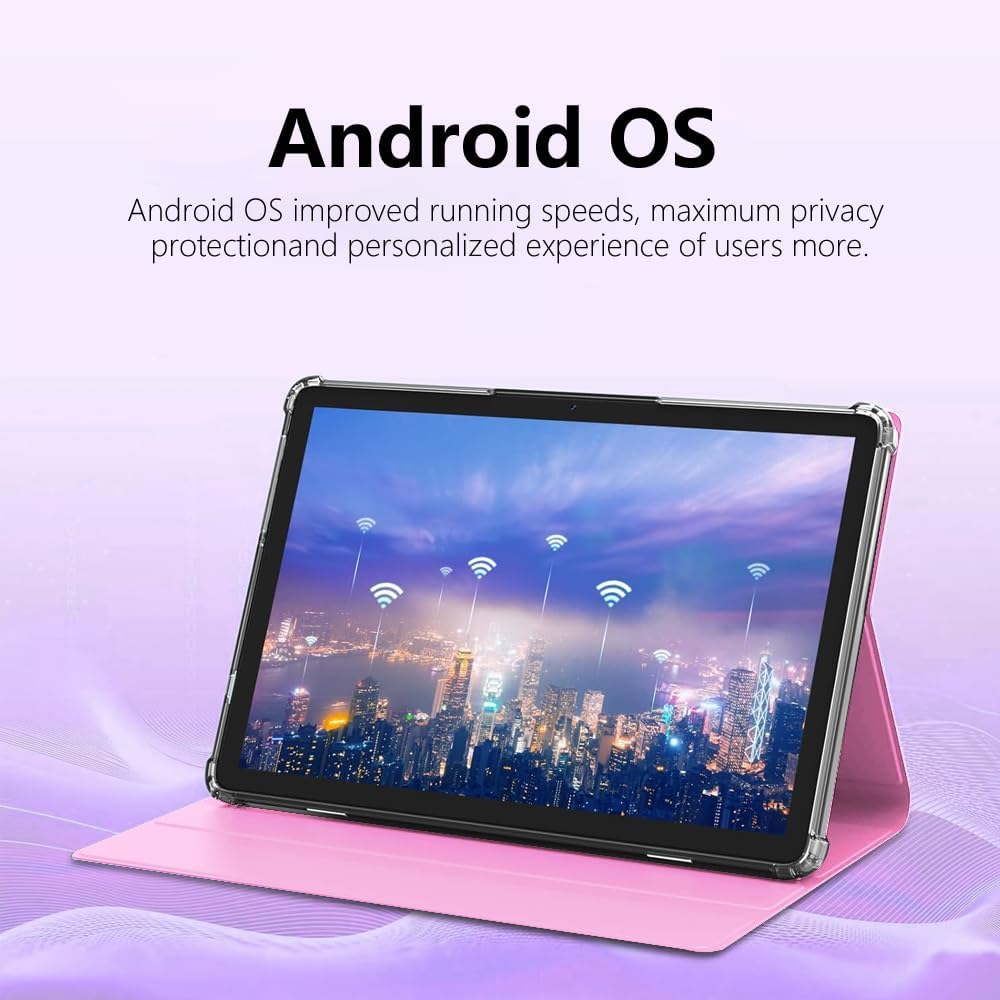
Figure 5.2: Android OS and Wireless Connectivity.
6. Тэхнічнае абслугоўванне і догляд
- Уборка: Для чысткі экрана і корпуса выкарыстоўвайце мяккую тканіну без ворса. Пазбягайце выкарыстання абразіўных ачышчальнікаў або растваральнікаў.
- Сыход за батарэяй: Avoid extreme temperatures. For long-term storage, charge the battery to about 50%.
- Абнаўленні праграмнага забеспячэння: Regularly check for system updates via Налады > Сістэма > Абнаўленне сістэмы каб забяспечыць аптымальную прадукцыйнасць і бяспеку.
- Кіраванне сховішчам: Перыядычна чысціце кэш, выдаляйце невыкарыстоўваныя праграмы і пераносіце вялікія files to external storage (MicroSD card) to maintain performance.
- Абарона: Выкарыстоўвайце ахоўны чахол, які ўваходзіць у камплект, каб абараніць прыладу ад падзенняў і драпін.
7. Выпраўленне непаладак
| праблема | Магчымае рашэнне |
|---|---|
| Планшэт не ўключаецца. | Ensure the tablet is charged. Connect to a charger for at least 30 minutes before attempting to power on again. |
| Немагчыма падключыцца да Wi-Fi. | Check if Wi-Fi is enabled in settings. Restart your router. Forget the network and reconnect. |
| SIM-карта не выяўлена. | Ensure the SIM card is correctly inserted and is a Micro SIM. Restart the tablet. Check with your carrier if the SIM is active. |
| Планшэт павольны або не рэагуе. | Close unused apps. Clear app caches. Restart the tablet. Consider a factory reset as a last resort (backup data first). |
| Акумулятар хутка разраджаецца. | Reduce screen brightness. Disable unused features like Bluetooth/GPS. Close background apps. Limit notifications. |
8. Тэхнічныя характарыстыкі
| Асаблівасць | Дэталь |
|---|---|
| Нумар мадэлі | CR-T40-pink |
| Аперацыйная сістэма | Android 13 |
| Дысплей | 10.1-inch IPS HD Touchscreen (1280 x 800 pixels) |
| Працэсар | MT6763 |
| АЗП | 12 ГБ |
| Унутраная памяць (ROM) | 512 ГБ |
| Сховішча з магчымасцю пашырэння | Да 1 ТБ праз карту MicroSD (TF) |
| Камеры | Front and Rear (specific MP not detailed in all specs, but 5MP/13MP mentioned in image) |
| акумулятар | 8000mAh (Built-in rechargeable) |
| Сувязь | Wi-Fi (802.11n), Bluetooth, 4G LTE (Micro SIM) |
| Памеры (ДхШхВ) | 10 х 0.3 х 7 цалі |
| Вага | 3.3 фунта |
| Колер | Ружовы |
9. Гарантыя і падтрымка
Crelander products are designed for reliability and performance. For warranty information, technical support, or service inquiries, please refer to the contact information provided with your purchase or visit the official Crelander webсайт.
Калі ласка, захавайце доказы пакупкі для прэтэнзій па гарантыі.
Звязаныя дакументы - CR-T40-pink
 |
Кіраўніцтва па хуткай усталёўцы маршрутызатара Cudy LT400 4G LTE Кароткае кіраўніцтва па ўсталёўцы маршрутызатара Cudy LT400 4G LTE, якое ахоплівае наладу, наладу і ліквідацыю непаладак. |
 |
APWIKOGER 4G LTE Mini Outdoor Wireless Router User Guide Comprehensive user guide for the APWIKOGER 4G LTE Mini Outdoor Hotspot. Includes specifications, features, and setup instructions for this portable 150Mbps network device. |
 |
APWIKOGER 4G LTE WiFi Router Specifications and Features Technical specifications and feature overview for the APWIKOGER 4G LTE WiFi Router, featuring 150Mbps speeds, RJ11 voice support, and multi-antenna design. |
 |
Кіраўніцтва па наладзе KuWFi 4G LTE USB-мадэма-роўтара Гэта кіраўніцтва змяшчае інструкцыі па наладзе і канфігурацыі маршрутызатара KuWFi 4G LTE USB-мадэма-донгла, у тым ліку падключэння да Wi-Fi, WebУваход у інтэрфейс, налады APN, выбар сеткі і кіраванне ўліковым запісам. |
 |
Бесправадны двухдыяпазонны 4G LTE-роўтар TOTOLINK LR1200 AC1200 Адкрыйце для сябе бесправадны двухдыяпазонны 4G LTE-роўтар TOTOLINK LR1200 AC1200, які прапануе хуткасць да 1200 Мбіт/с, падключэнне 4G LTE да 150 Мбіт/с і двухдыяпазонны Wi-Fi для 64 карыстальнікаў. Асаблівасці ўключаюць слот для SIM-карты, пашыраную бяспеку і шырокае пакрыццё сеткі для дома і офіса. |
 |
VEMO MF90 4G USB WiFi Modem User Manual User manual and quick start guide for the VEMO MF90 4G USB WiFi Modem, featuring setup instructions, LED indicators, and system requirements. |
Ask a question about this manual
Ask about setup, troubleshooting, compatibility, parts, safety, or missing instructions. Manuals+ will review the question and use this page’s manual context to help answer it.